Comment définir la recherche
Google et Chrome par défaut
Qu'est-ce qu'un écran de sélection ?
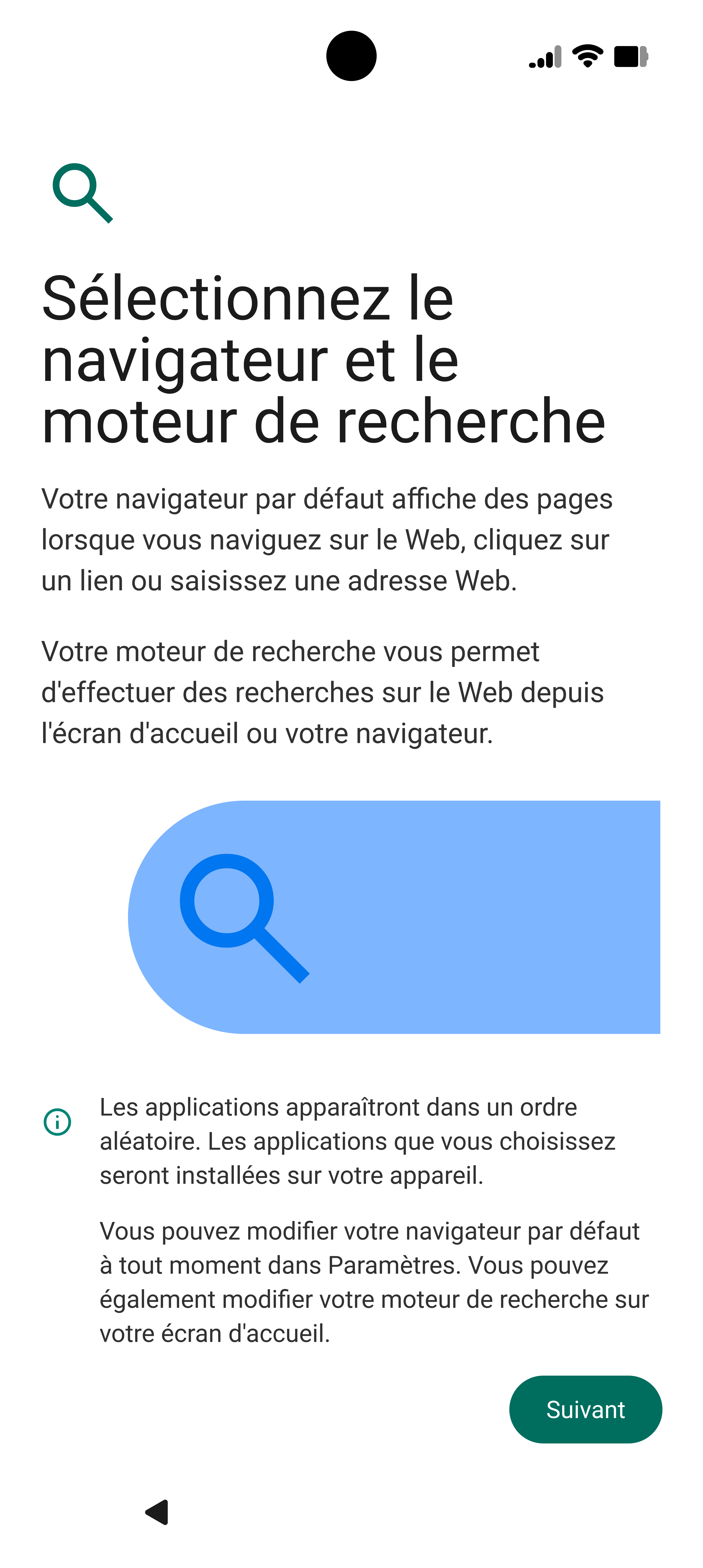
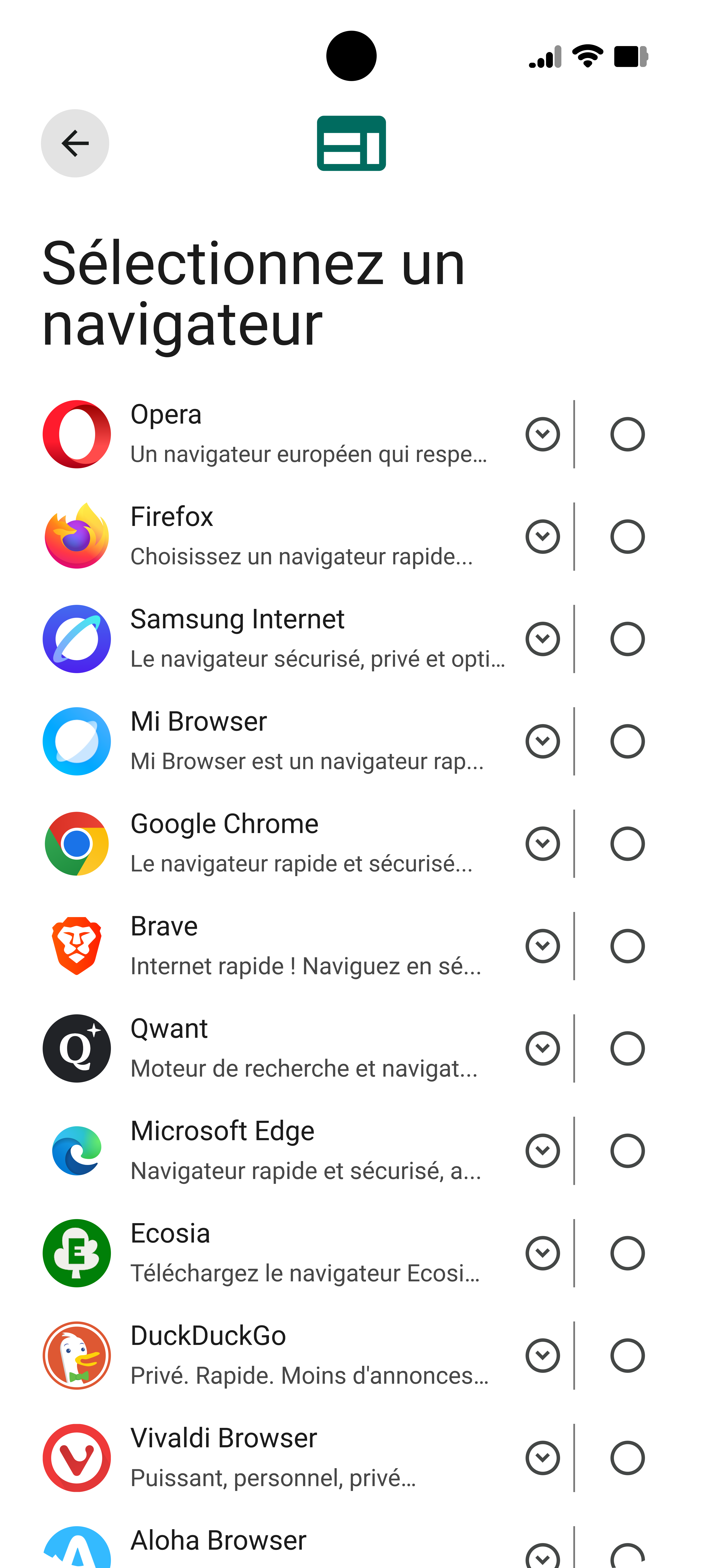
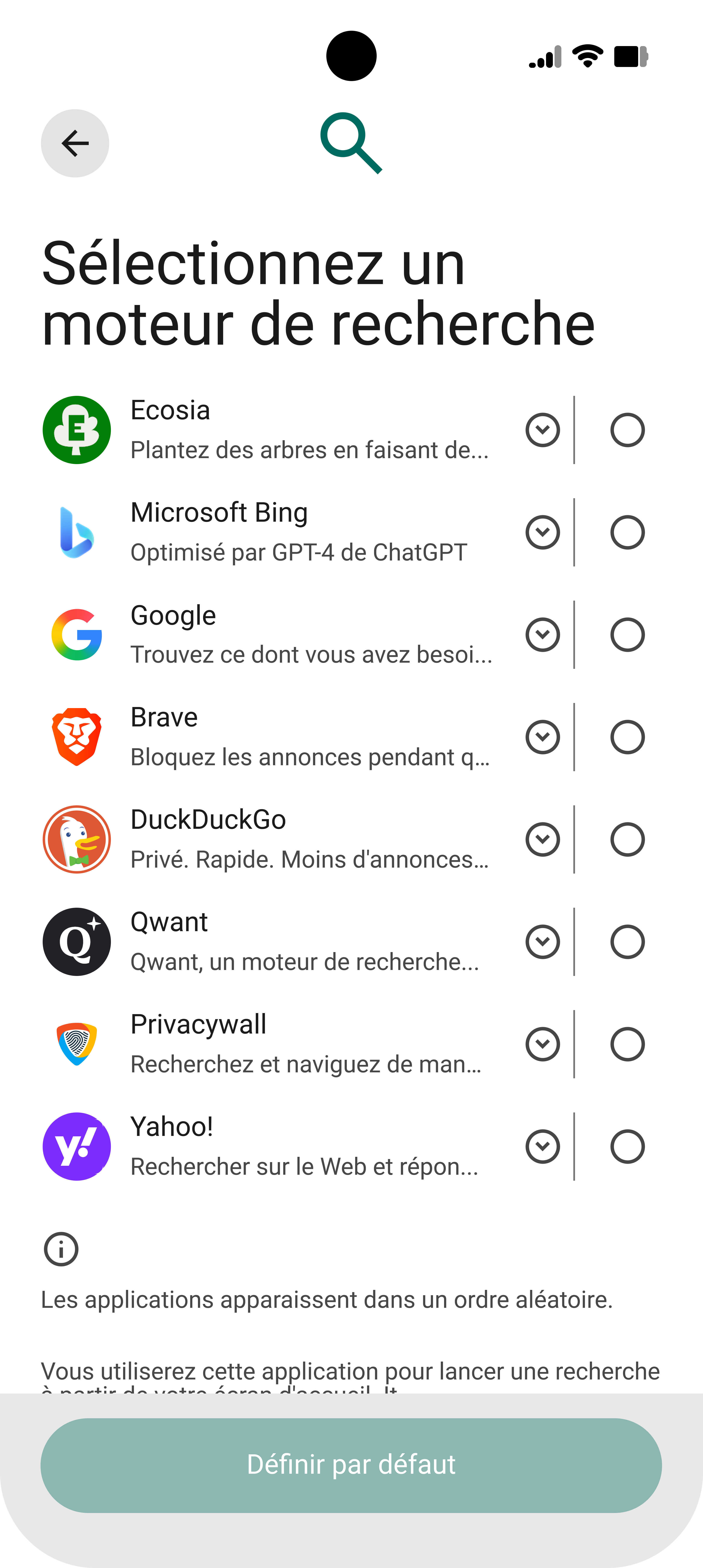
Un écran de sélection est un écran qui s'affiche pour vous permettre de sélectionner votre moteur de recherche et votre navigateur par défaut. Il s'agit d'une exigence du règlement sur les marchés numériques (DMA) dans l'Union européenne. Cet écran s'affiche lors de la configuration initiale d'un smartphone ou après une mise à jour de l'OS.
Qu'est-ce qu'un navigateur par défaut et un moteur de recherche par défaut ?
Le navigateur par défaut est l'application qui s'ouvre lorsque vous cliquez sur un lien Web. Le moteur de recherche par défaut est le service qui vous donne les résultats quand vous posez une question dans la barre de recherche.
Comment définir votre navigateur et votre moteur de recherche par défaut lorsqu'un écran de sélection s'affiche Comment définir votre navigateur et votre moteur de recherche par défaut lorsqu'un écran de sélection s'affiche Comment définir votre navigateur et votre moteur de recherche par défaut lorsqu'un écran de sélection s'affiche
Un écran de sélection peut s'afficher quand vous configurez votre appareil pour la première fois ou que vous mettez votre OS à jour. Sur iOS, quelques étapes suffisent pour choisir Google Chrome sur l'écran de sélection du navigateur. Sur Android*, vous pouvez choisir Chrome sur l'écran de sélection du navigateur, puis la recherche Google sur l'écran de sélection du moteur de recherche pour profiter pleinement de l'expérience Google sur votre appareil. Un écran de sélection peut s'afficher quand vous configurez votre appareil pour la première fois ou que vous mettez votre OS à jour. Sur iOS, quelques étapes suffisent pour choisir Google Chrome sur l'écran de sélection du navigateur. Un écran de sélection peut s'afficher quand vous configurez votre appareil pour la première fois ou que vous mettez votre OS à jour. Sur Android*, vous pouvez choisir Chrome sur l'écran de sélection du navigateur, puis la recherche Google sur l'écran de sélection du moteur de recherche pour profiter pleinement de l'expérience Google sur votre appareil.
* Il est possible que certains appareils Android n'affichent pas d'écran de sélection du navigateur.
* Le design de l'UI est susceptible d'être modifié.
iOS
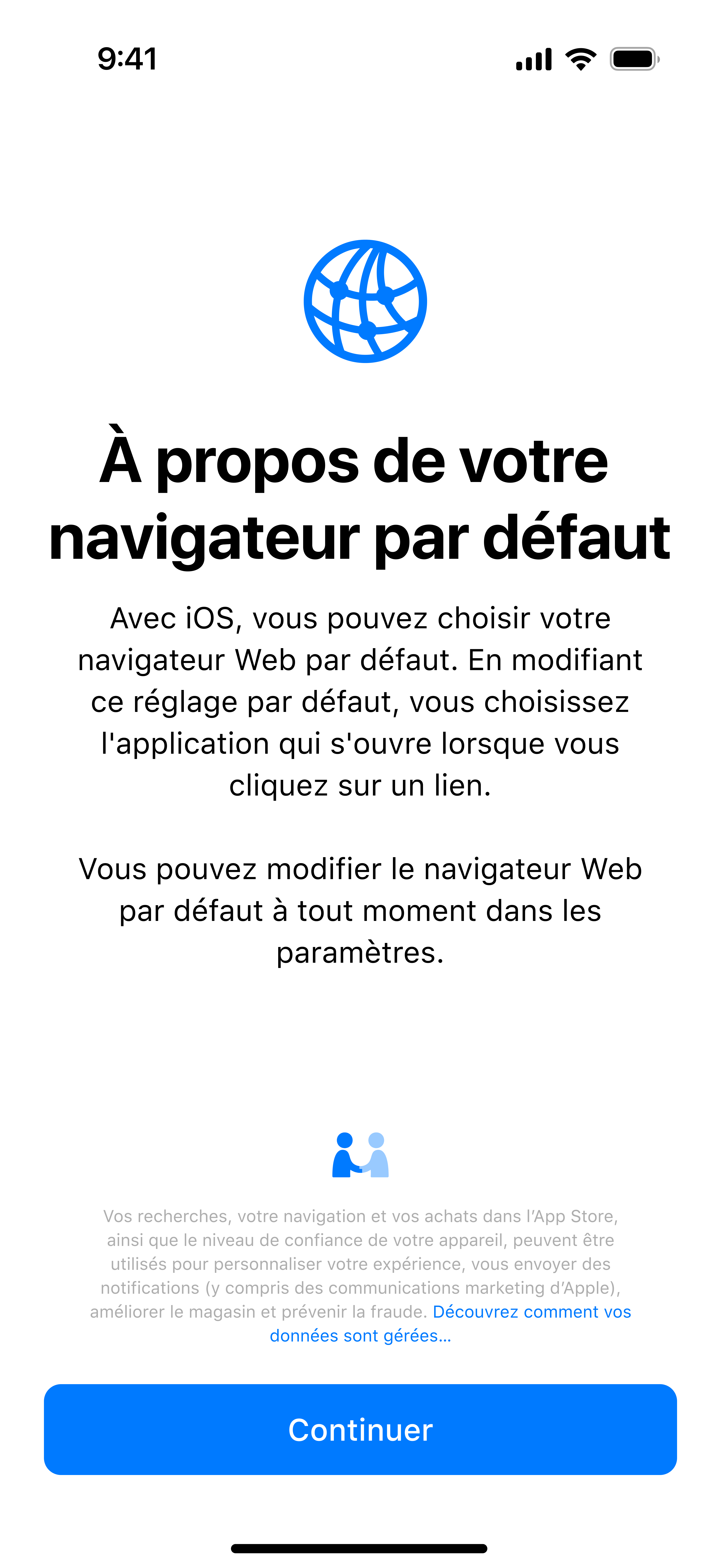
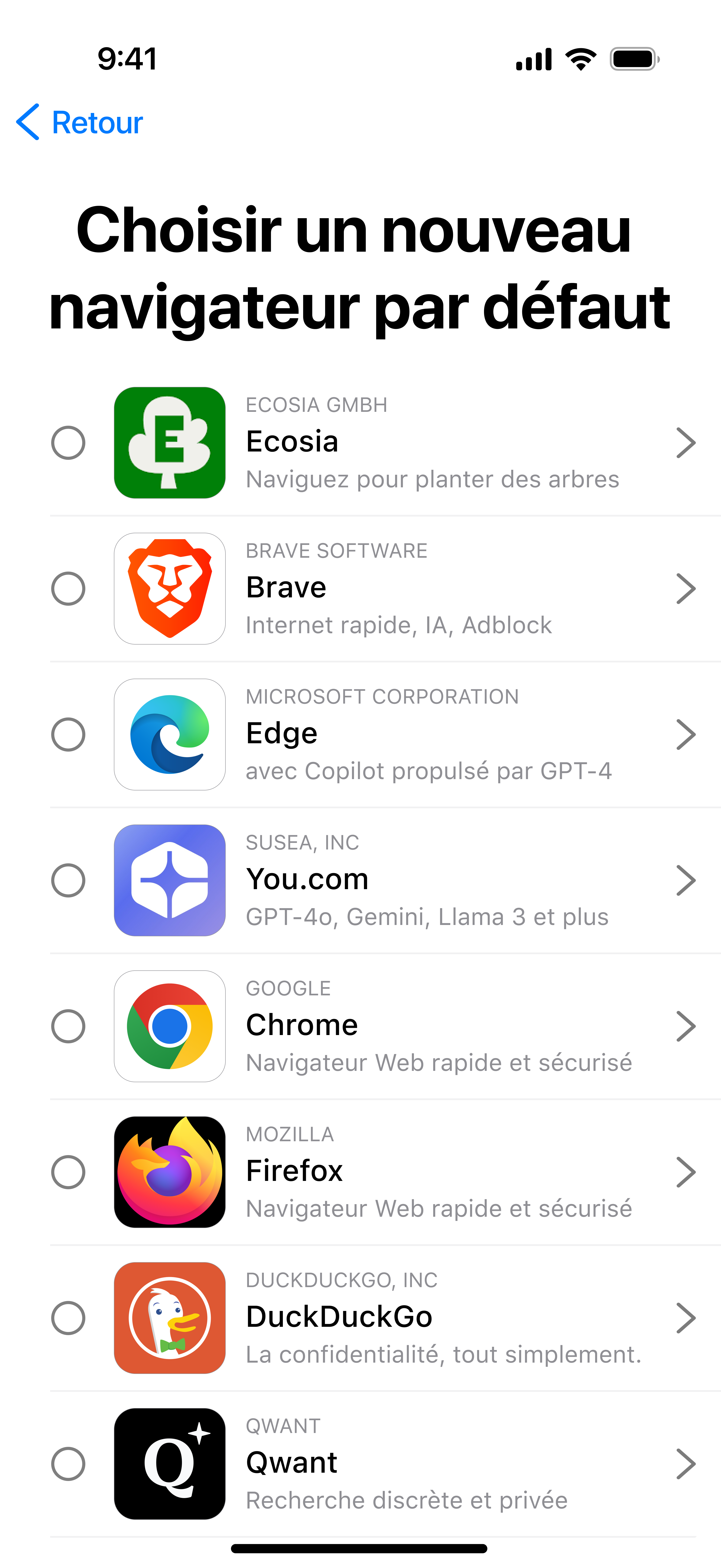
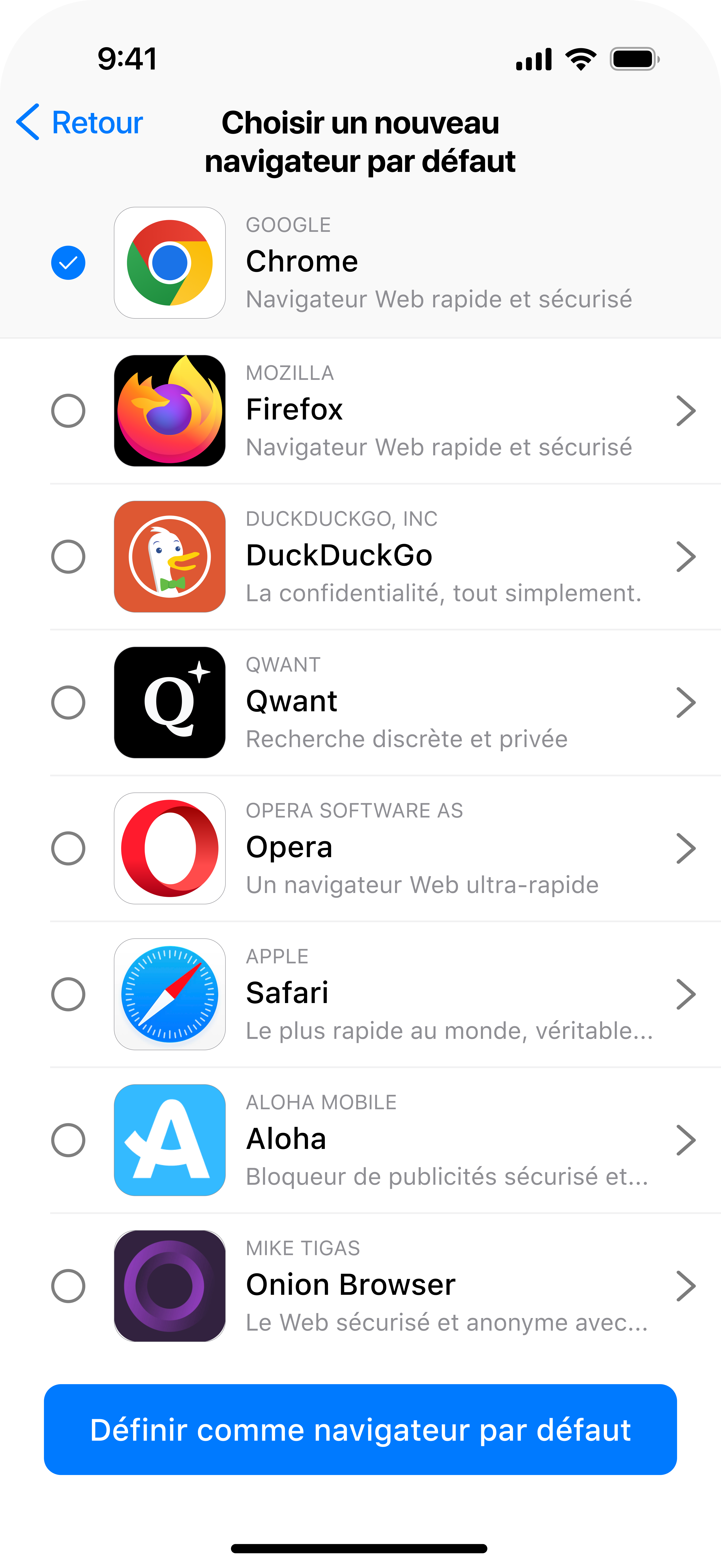
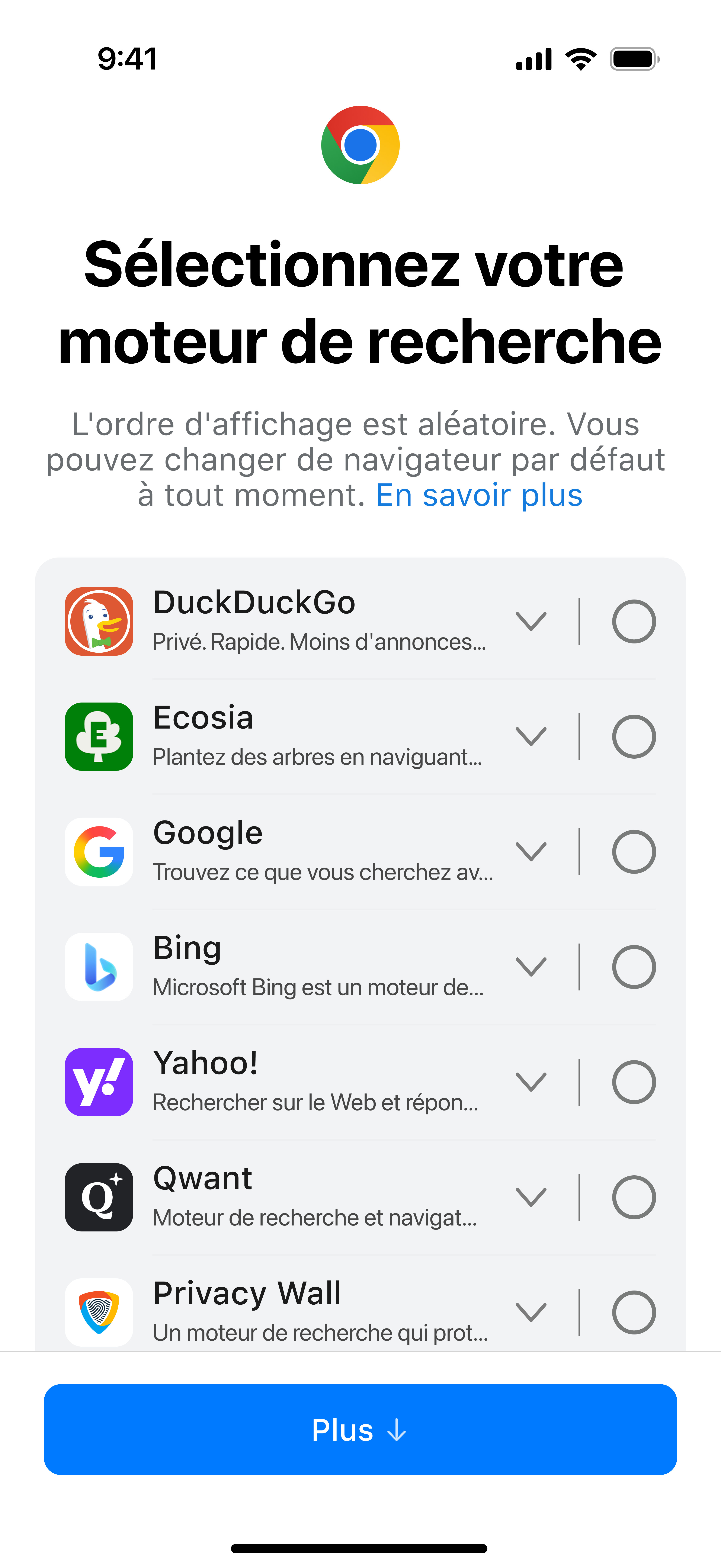
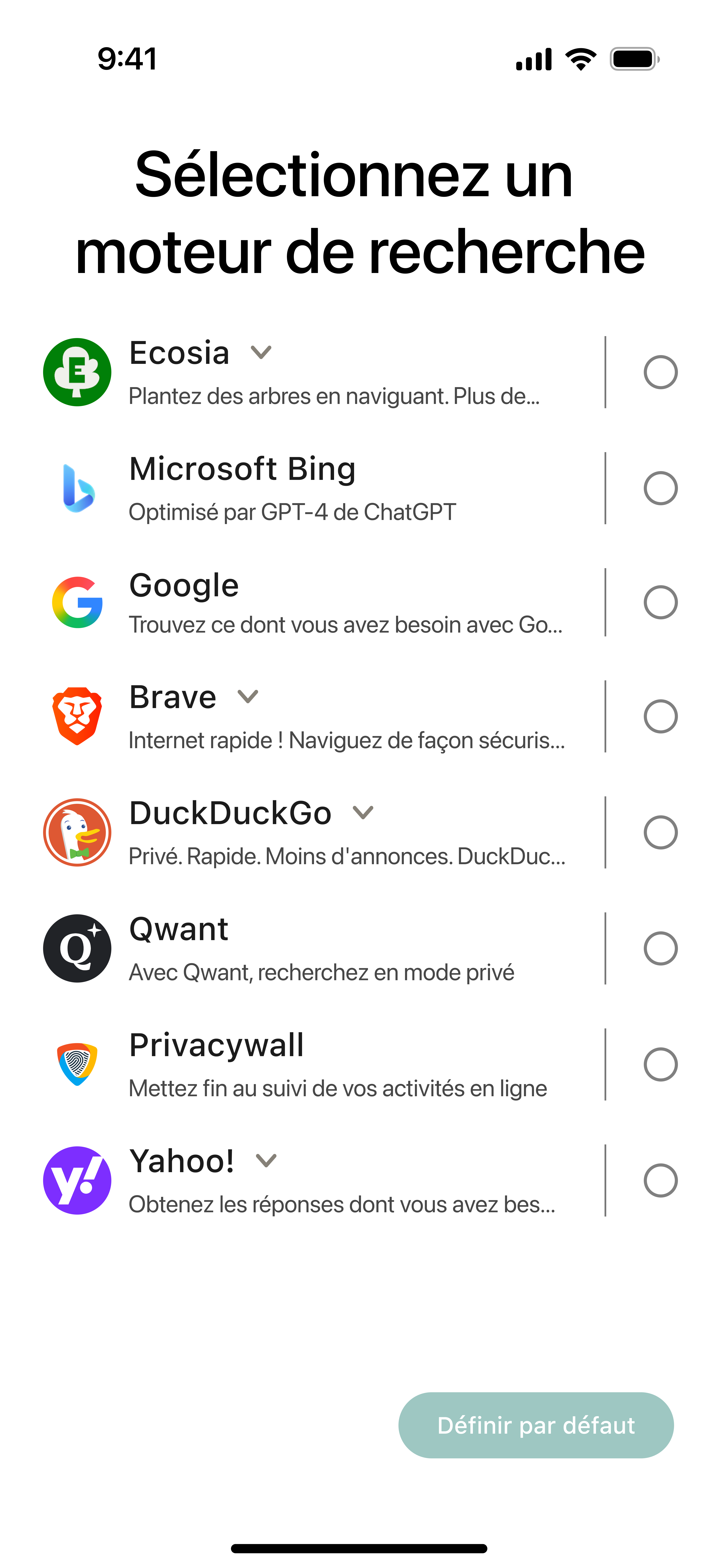
Lorsque vous ouvrez l'application Google Chrome, un écran de sélection s'affiche pour vous permettre de choisir votre moteur de recherche par défaut.
Android
Comment définir Chrome comme navigateur par défaut
Quelques étapes suffisent pour faire de Chrome votre navigateur par défaut. D'abord, installez l'application Google Chrome, puis suivez les étapes ci-dessous.
Comment définir Chrome comme navigateur par défaut
Quelques étapes suffisent pour faire de Chrome votre navigateur par défaut. D'abord, installez l'application Google Chrome, puis suivez les étapes ci-dessous.
* Le design de l'UI est susceptible d'être modifié.
iOS
Ouvrez les paramètres
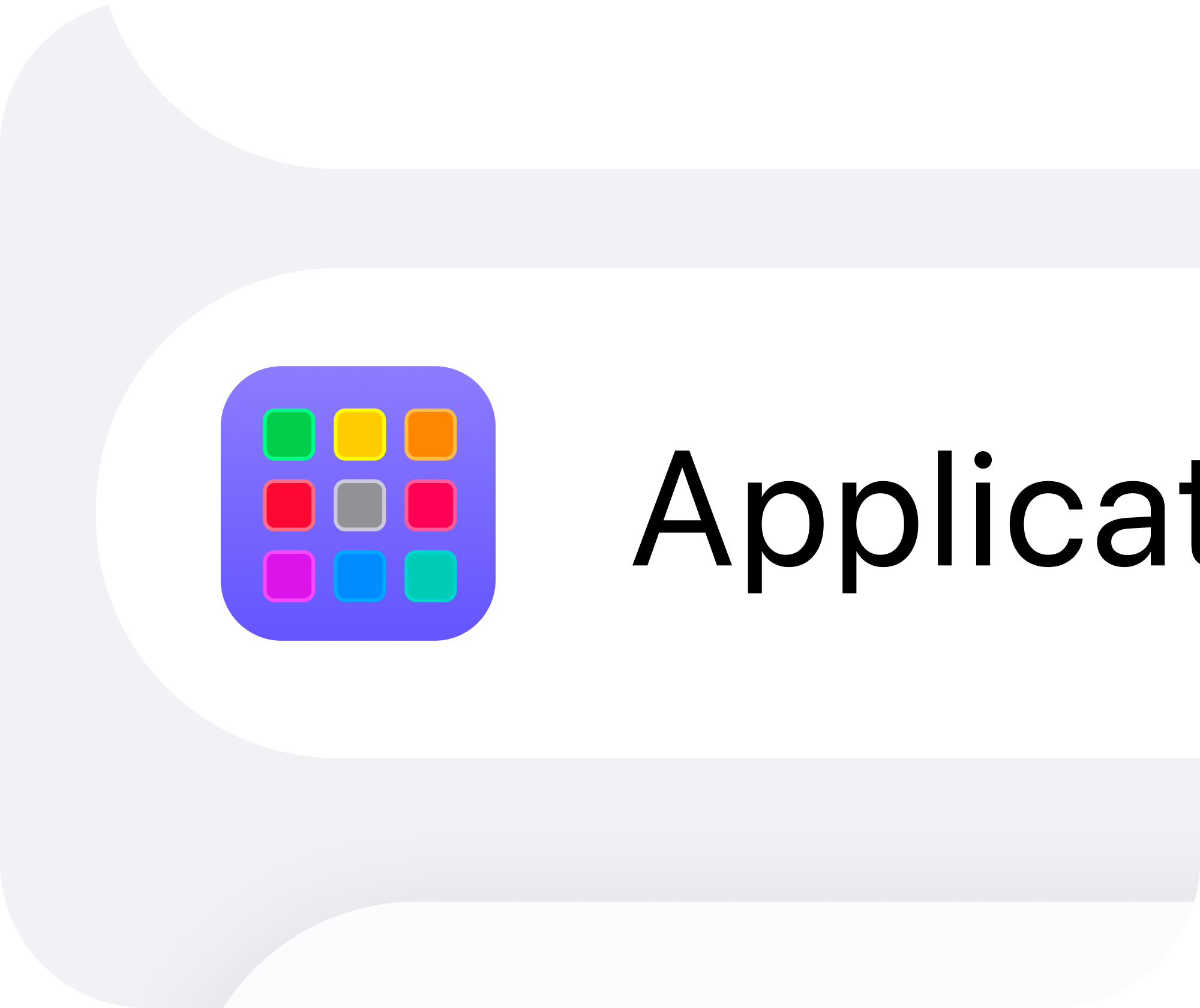
Faites défiler l'écran vers le bas et appuyez sur "Applications"
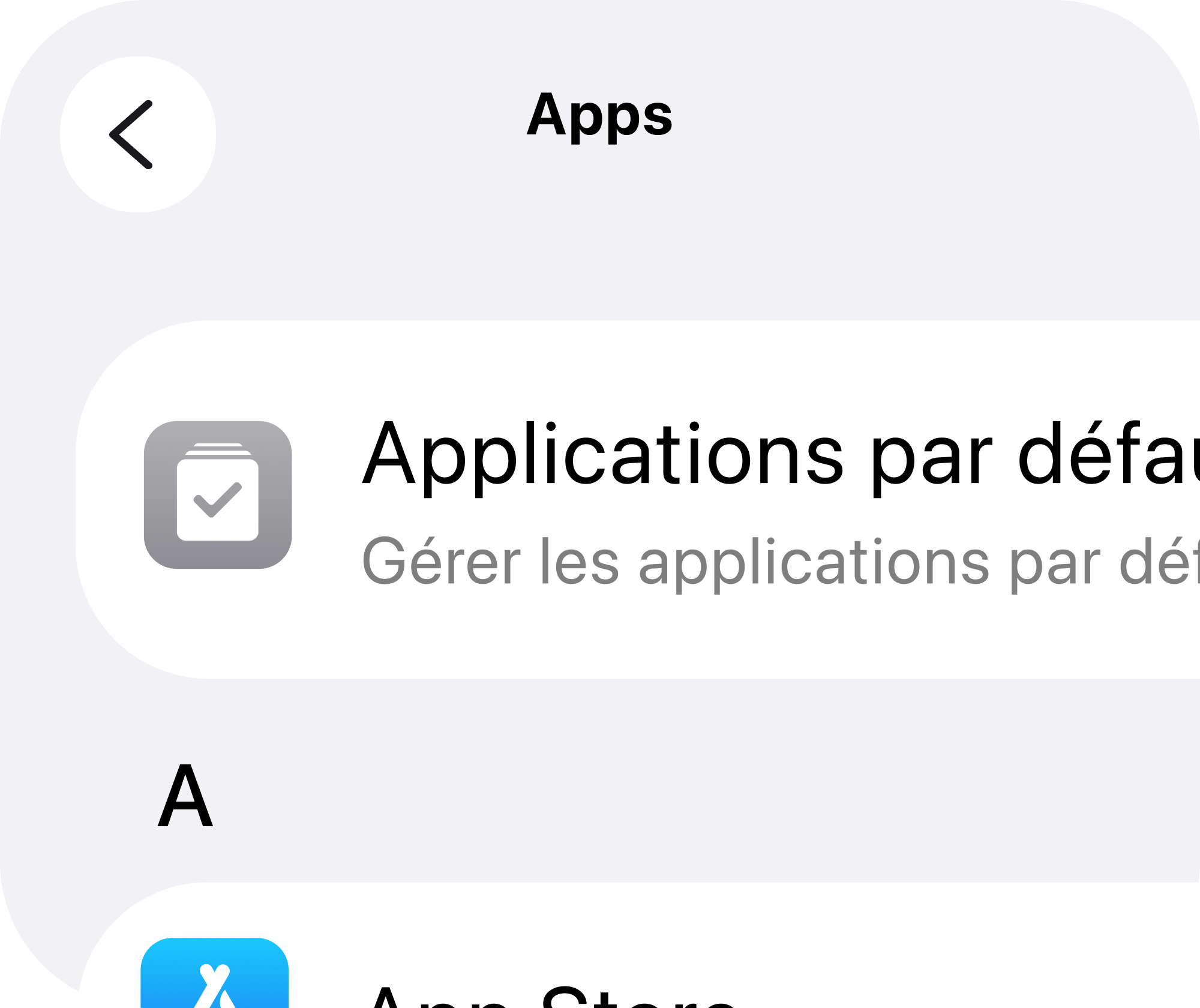
Appuyez sur "Applications par défaut"
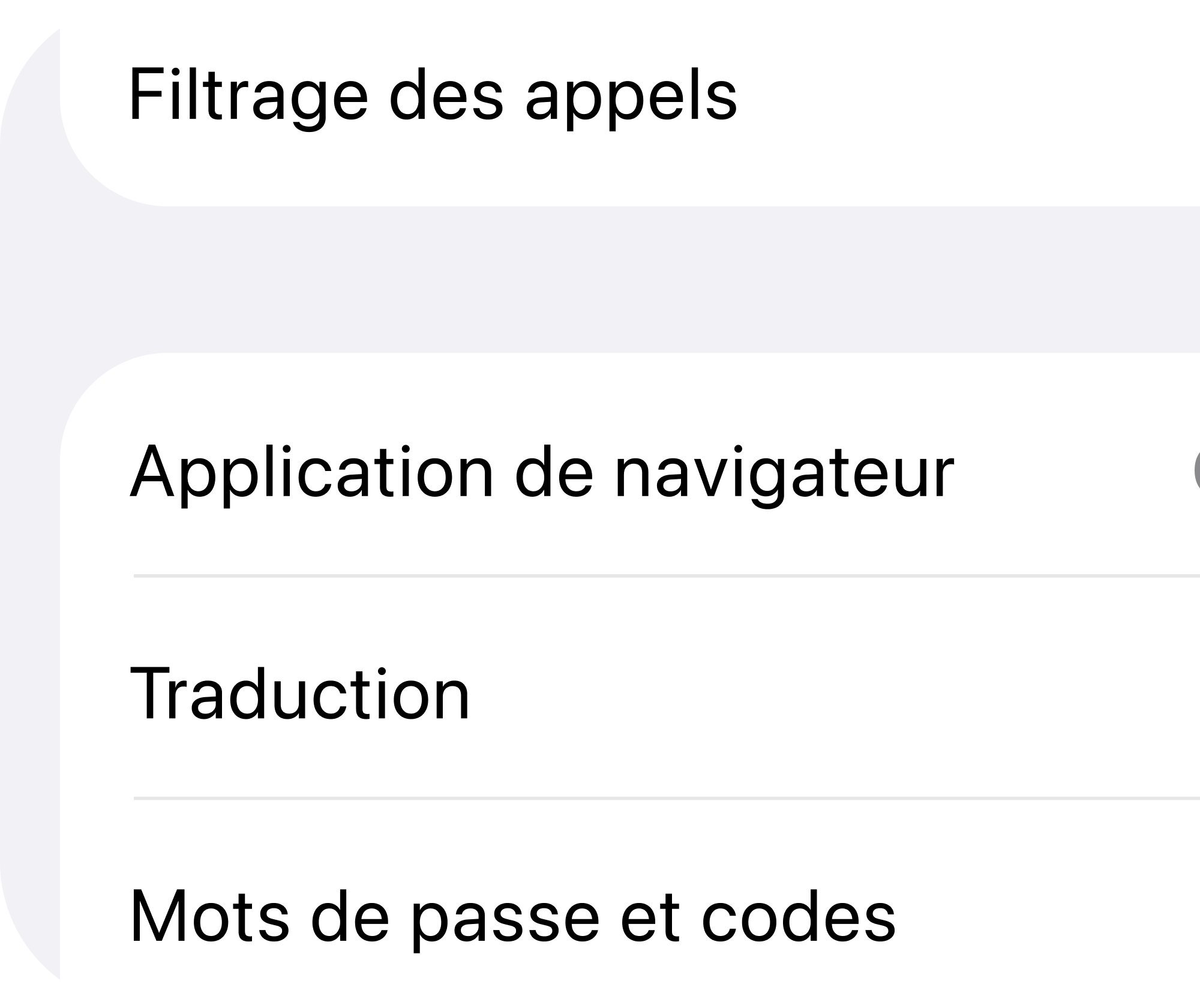
Appuyez sur "Application de navigateur"
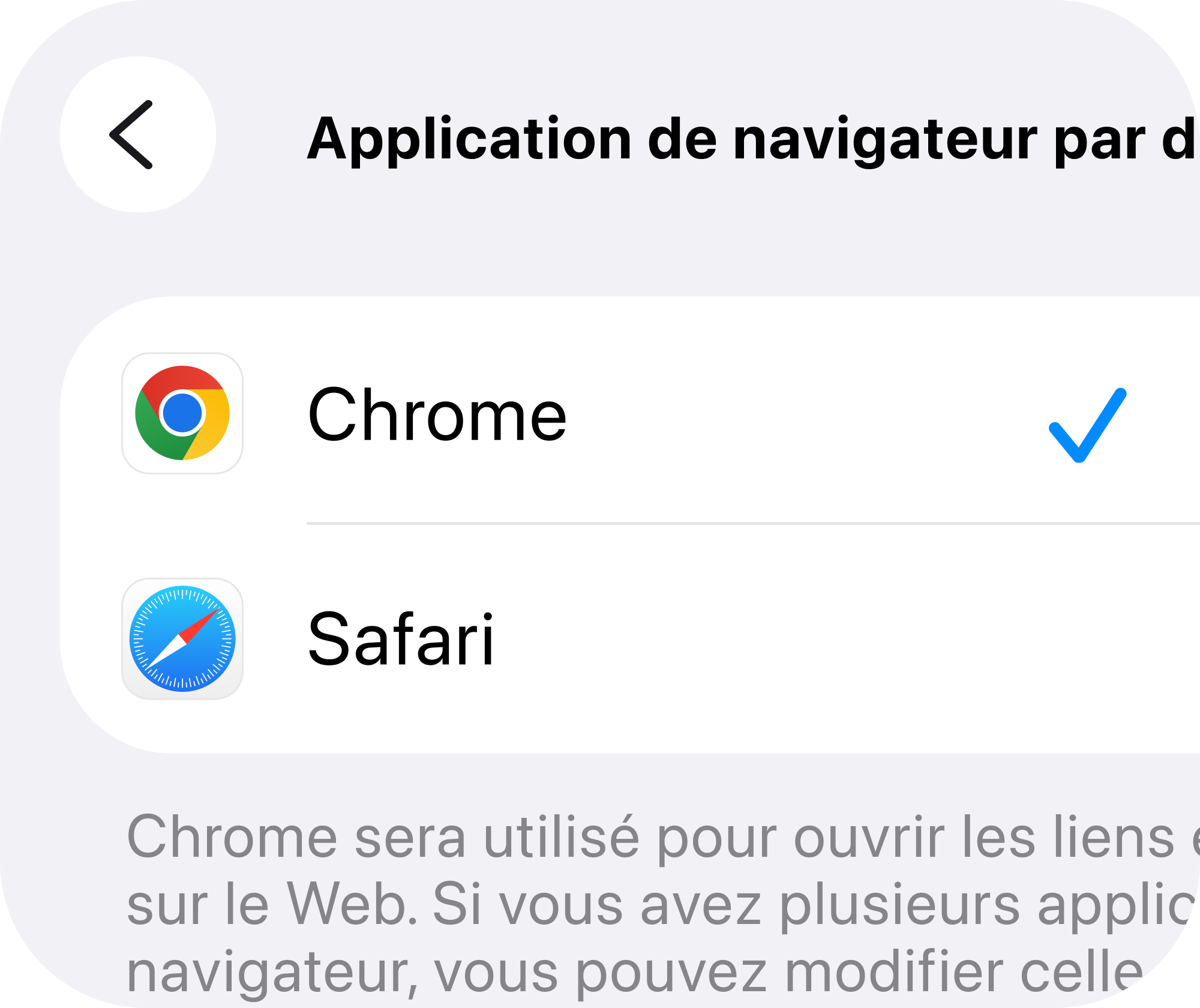
Sélectionnez Chrome Pour que cette option s'affiche, l'application Google Chrome doit être installée.
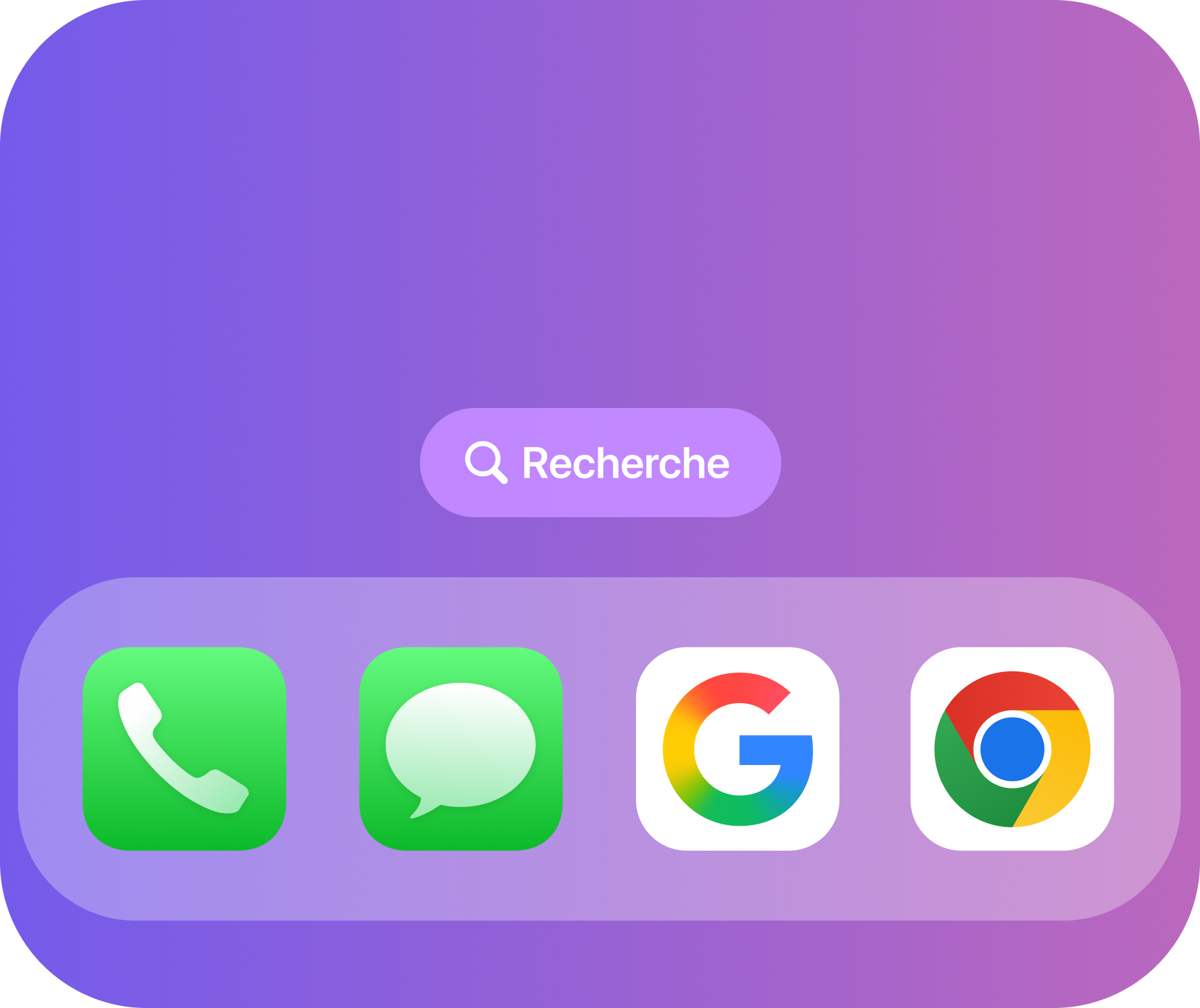
Faites glisser l'application Chrome sur le dock
Android
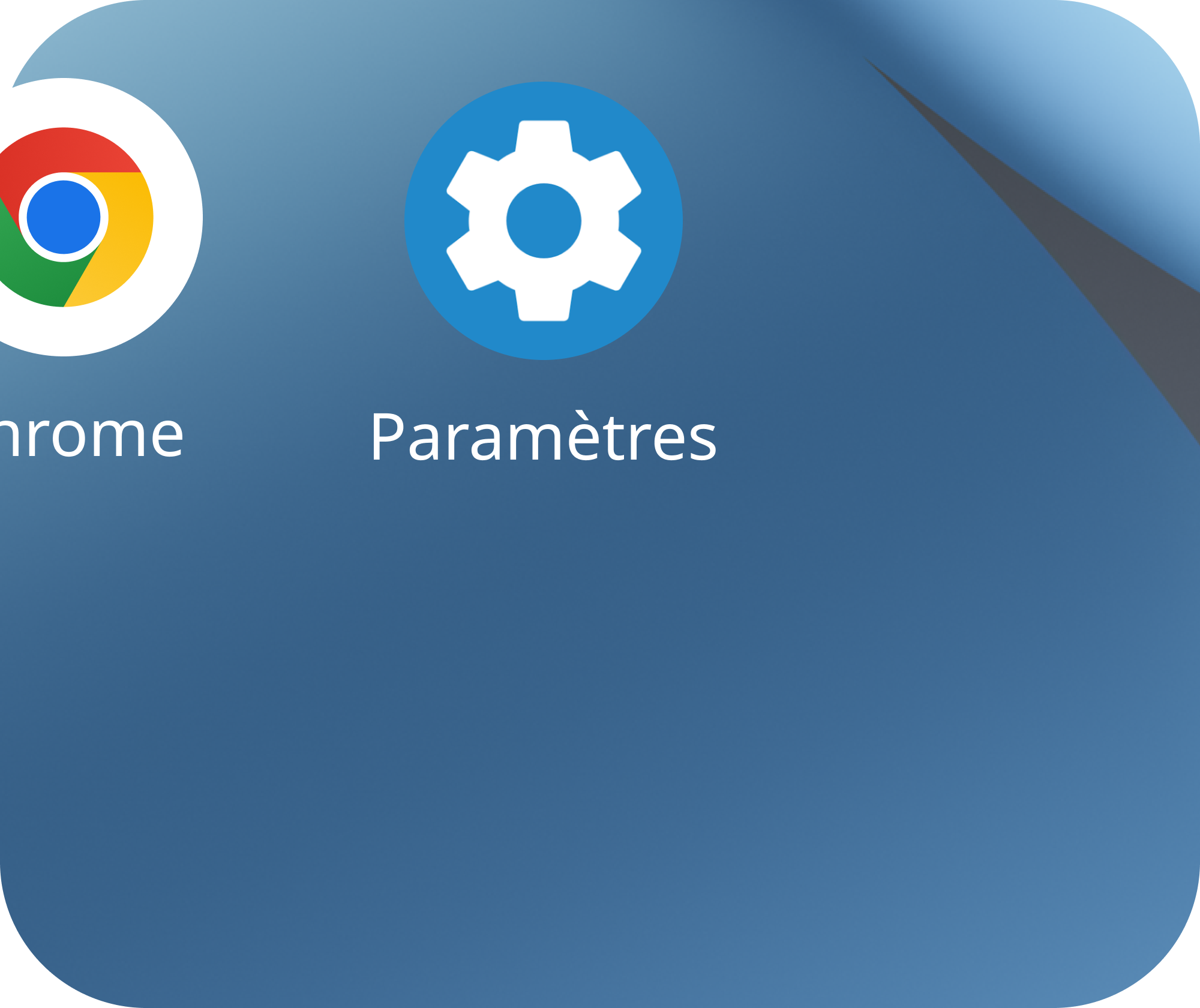
Ouvrez les paramètres
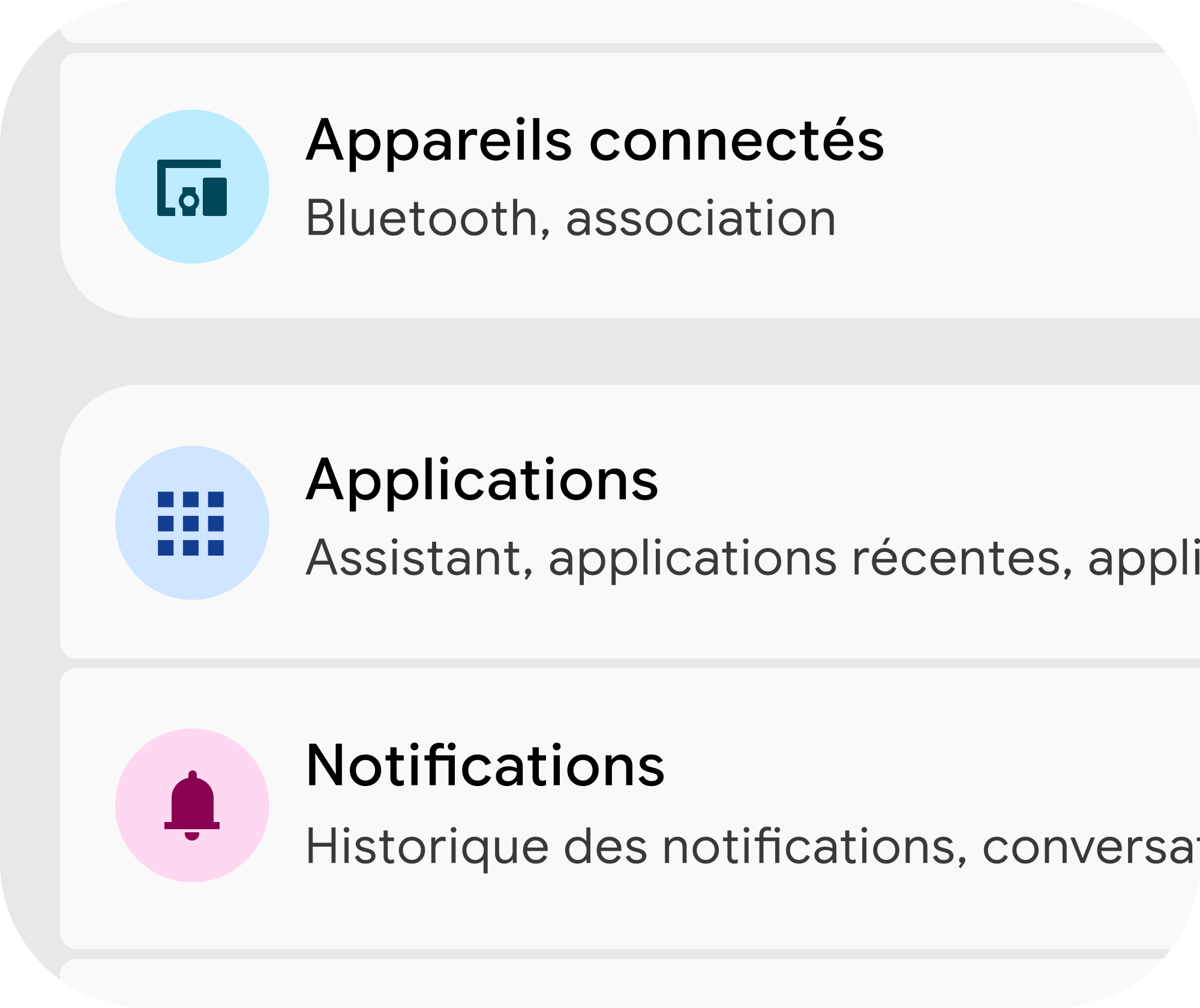
Appuyez sur "Applications"
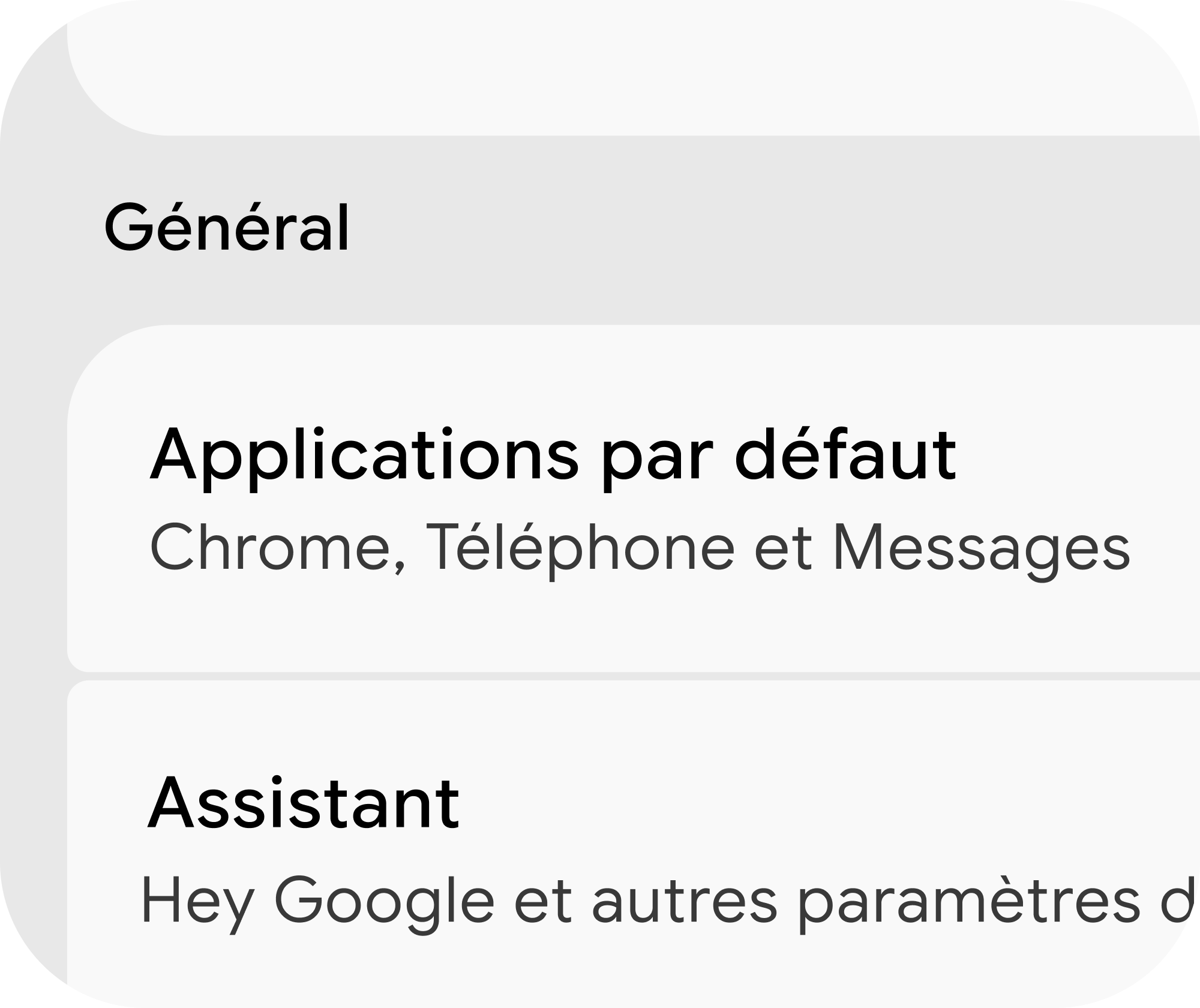
Appuyez sur "Applications par défaut"
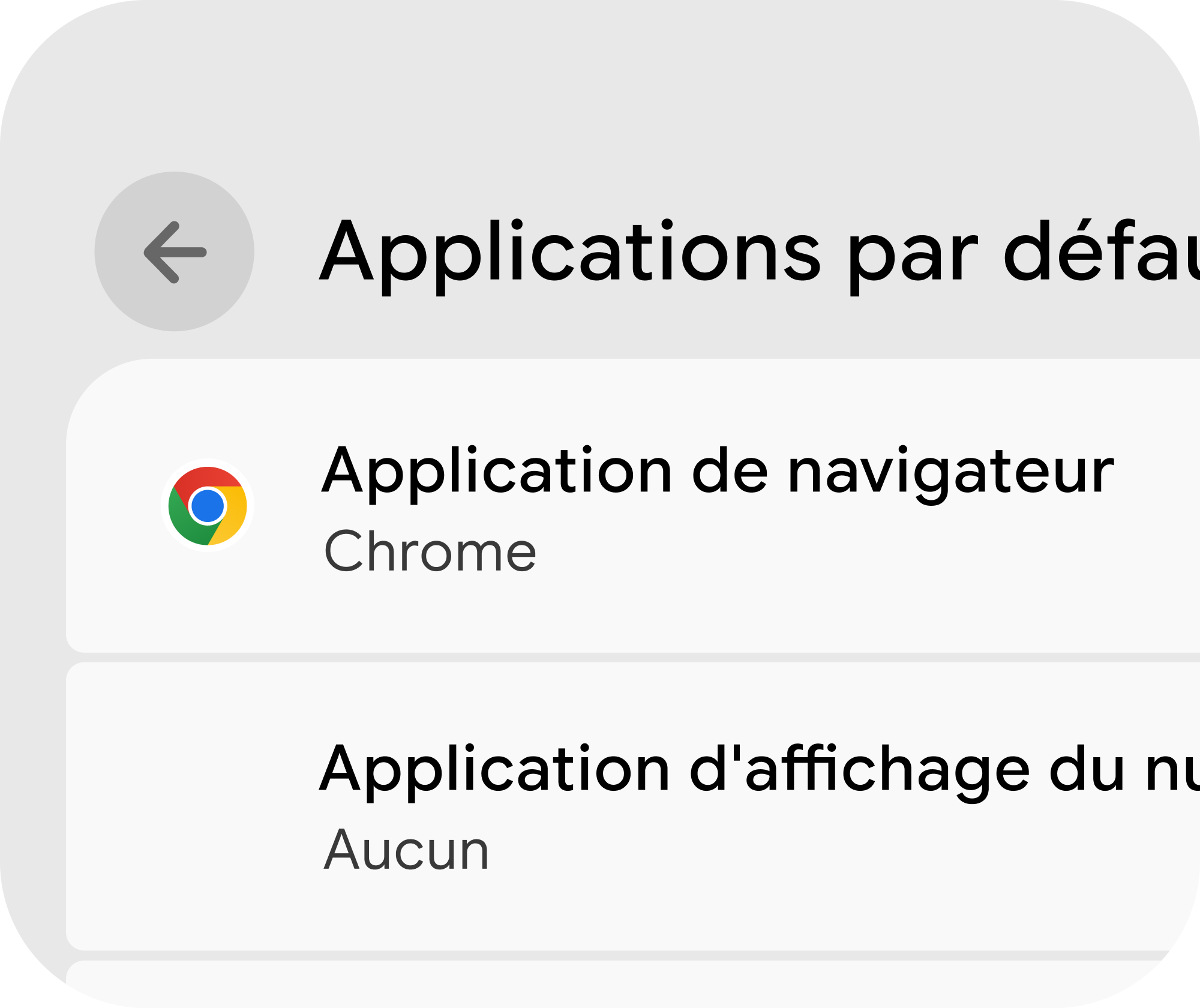
Appuyez sur "Application de navigateur"
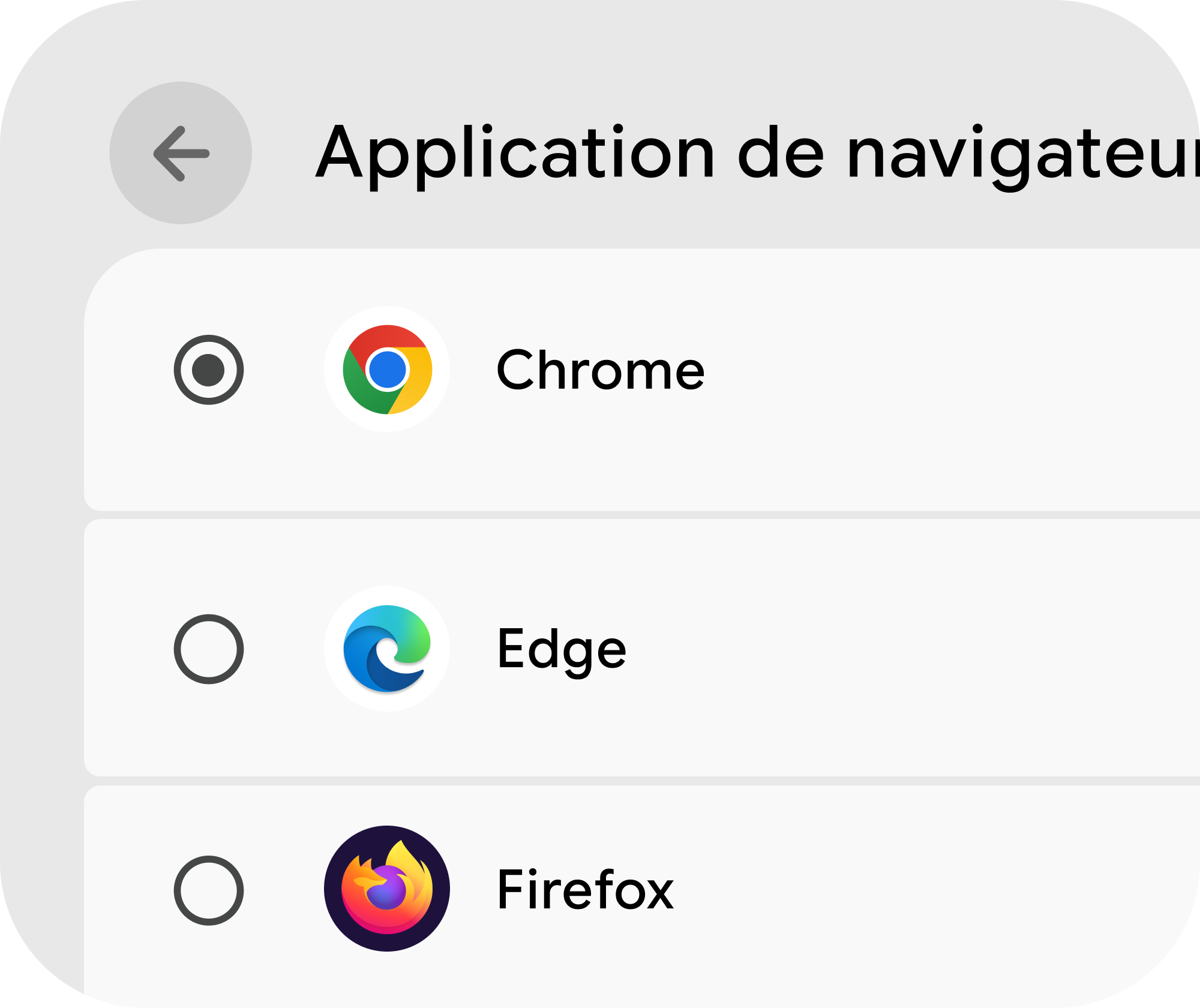
Sélectionnez Chrome
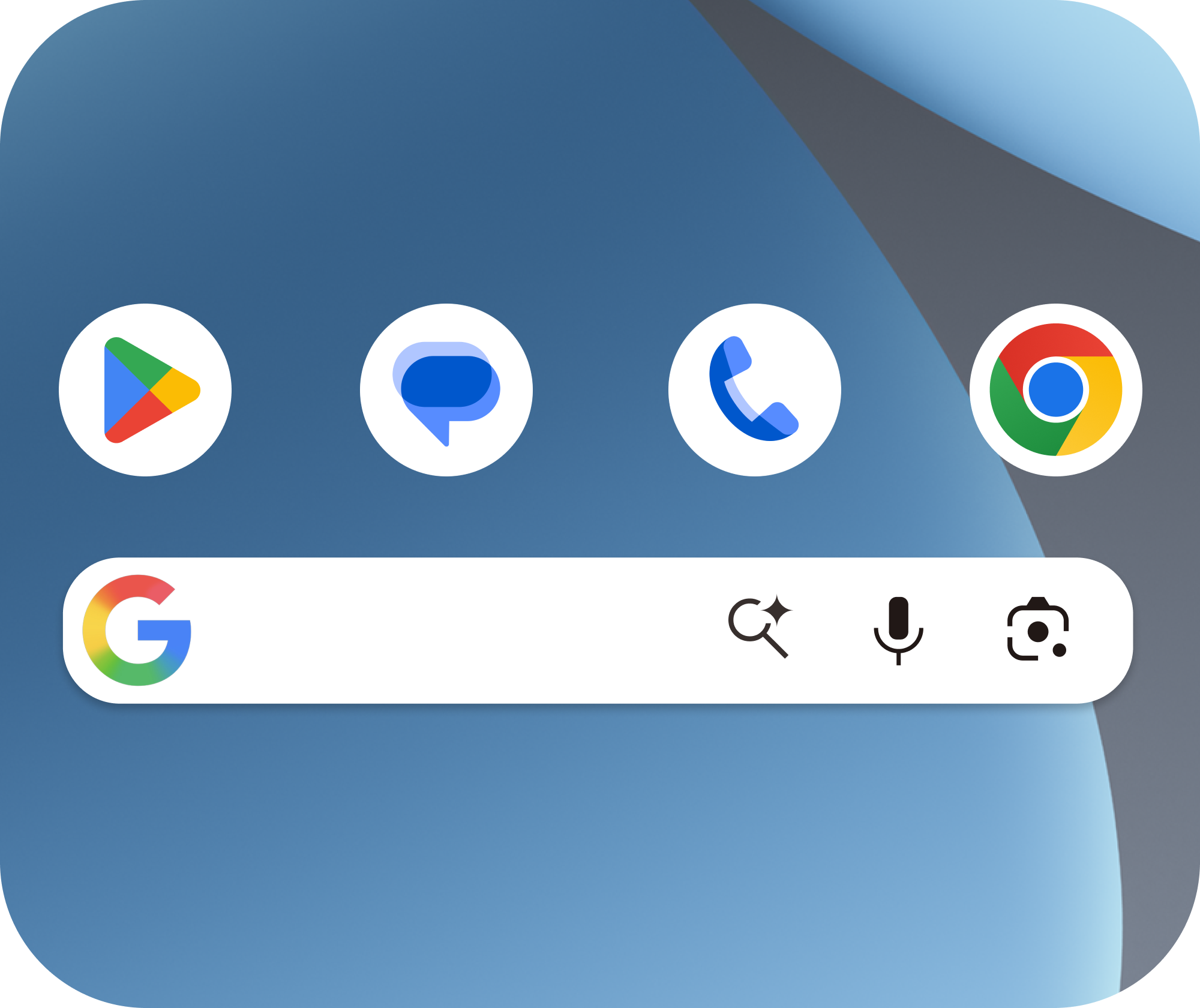
Faites glisser l'application Chrome vers vos favoris
Comment définir la recherche Google comme moteur de recherche par défaut
Suivez les étapes ci-dessous pour faire de la recherche Google votre moteur de recherche par défaut.
Comment définir la recherche Google comme moteur de recherche par défaut
Suivez les étapes ci-dessous pour faire de la recherche Google votre moteur de recherche par défaut.
* Le design de l'UI est susceptible d'être modifié.
iOS
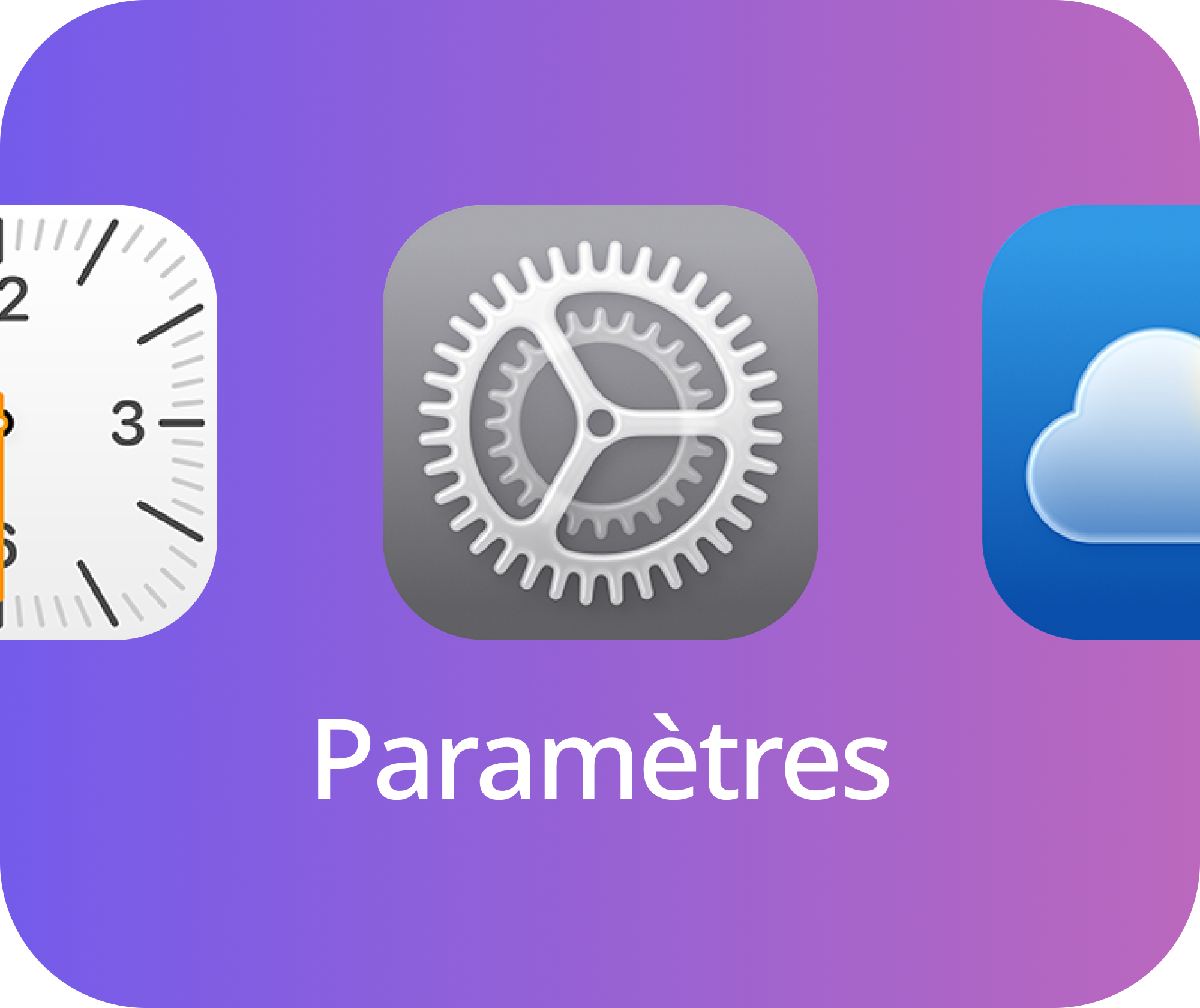
Ouvrez les paramètres
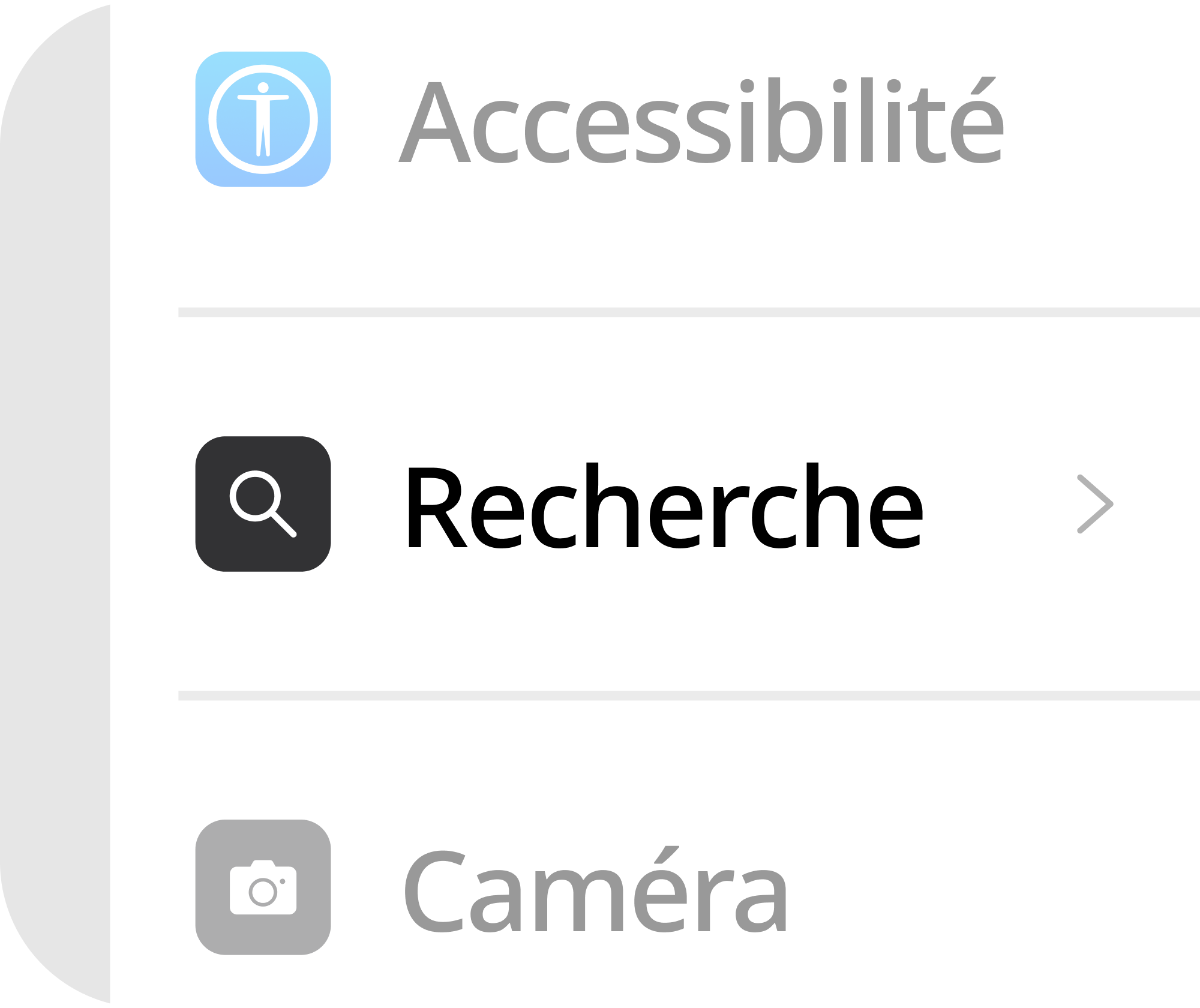
Appuyez sur "Recherche"

Appuyez sur "Moteur de recherche"
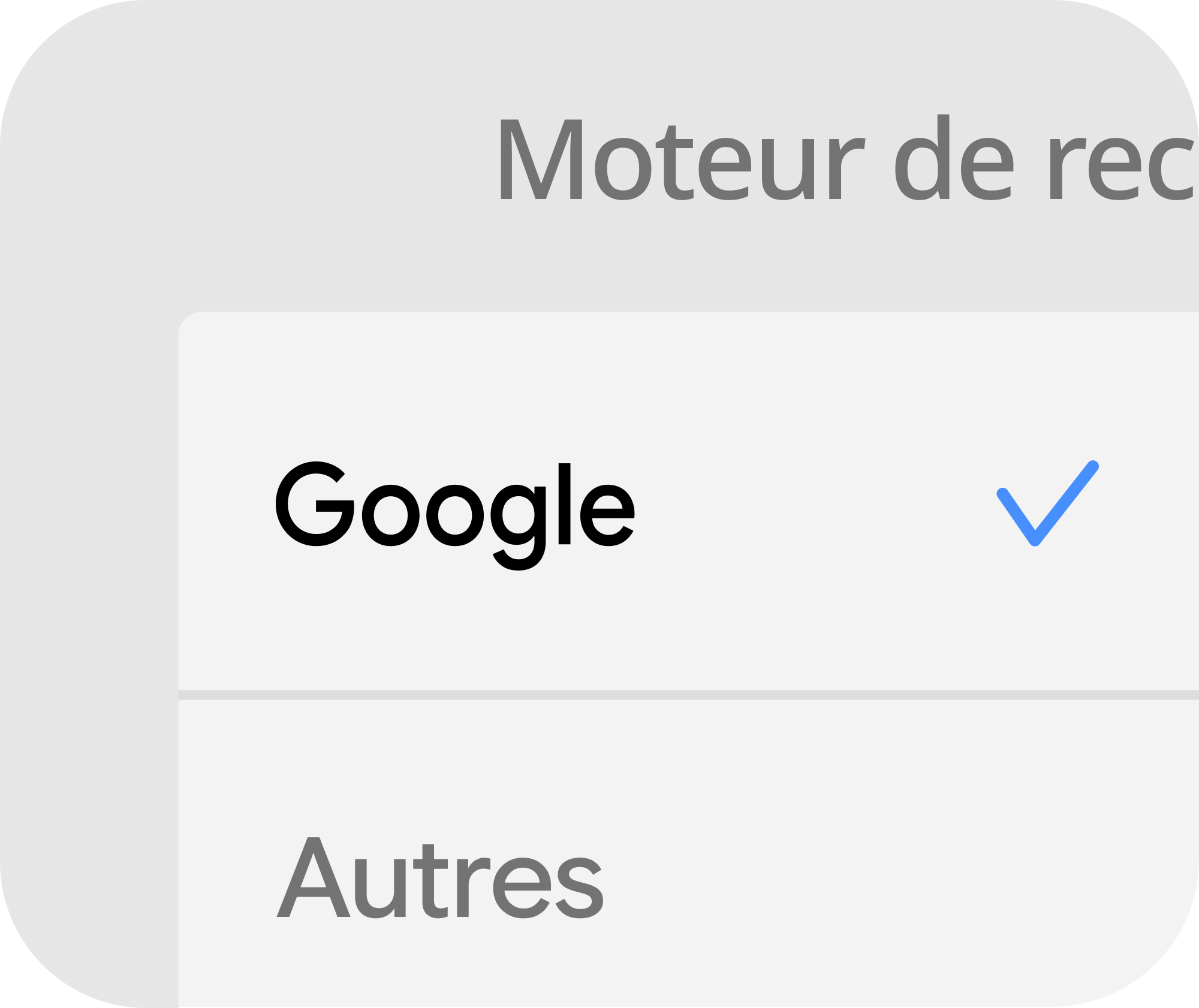
Sélectionnez "Google"
Android
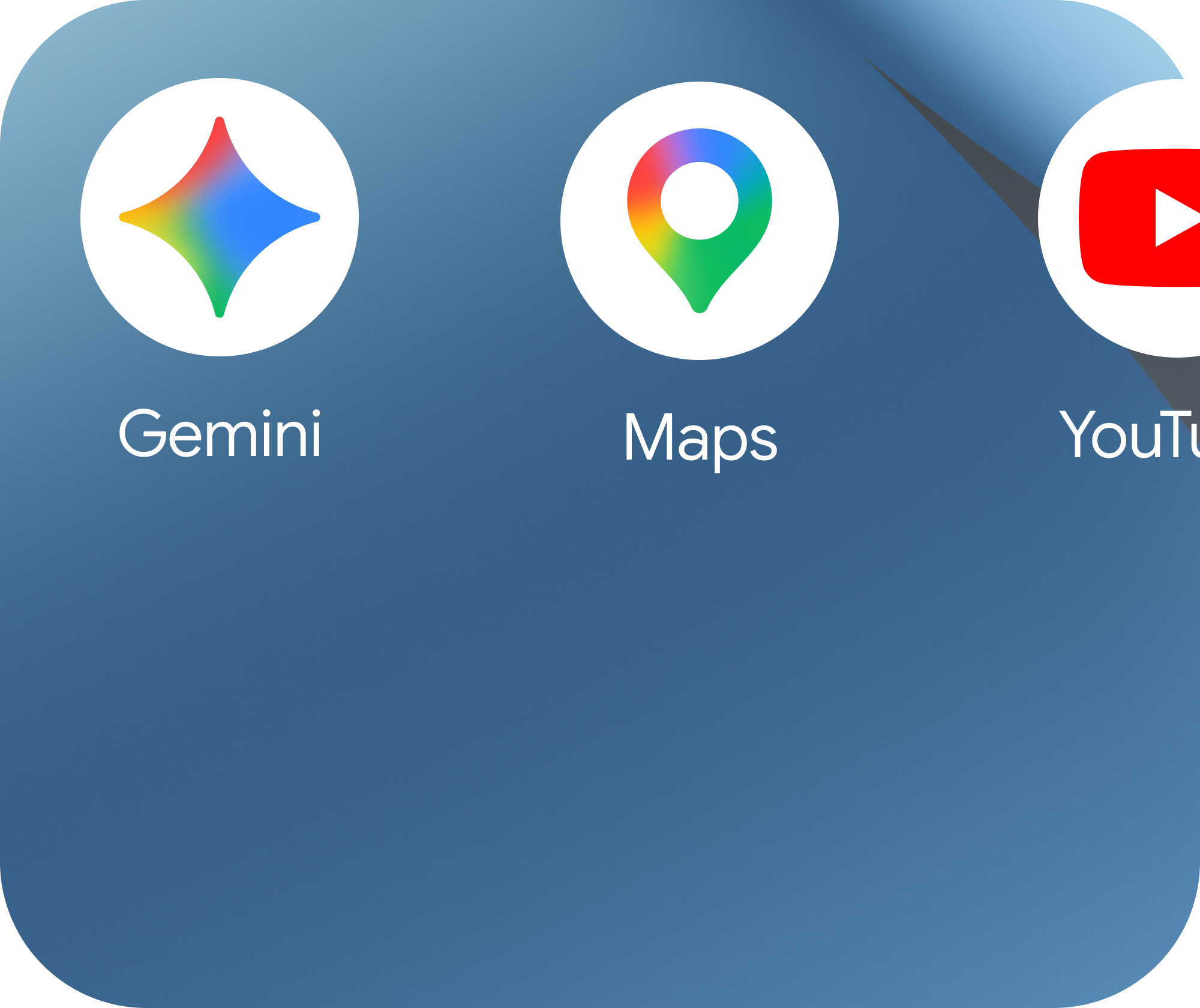
Appuyez de manière prolongée sur un espace vide de l'écran d'accueil
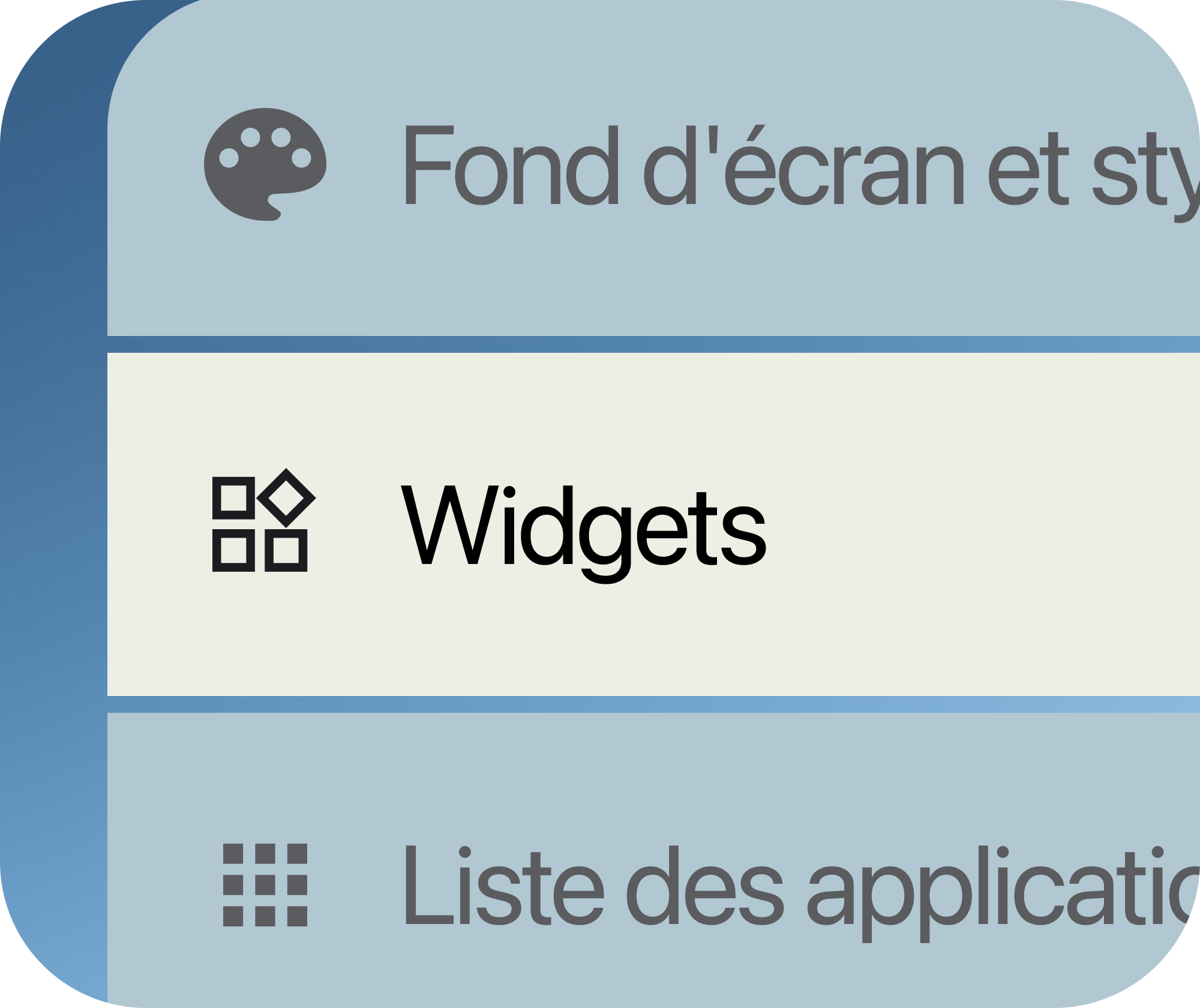
Appuyez sur "Widgets"
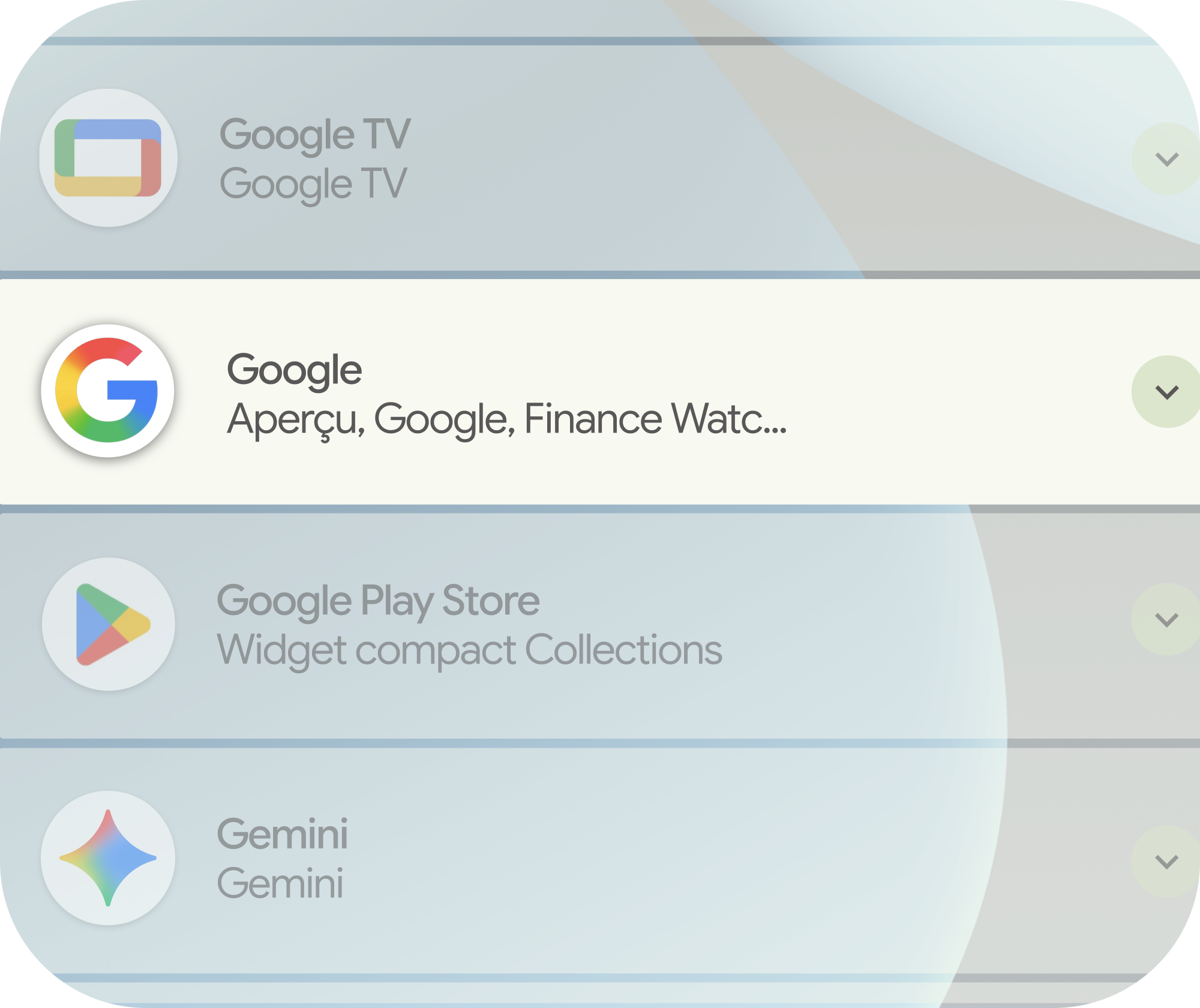
Sélectionnez "Google"
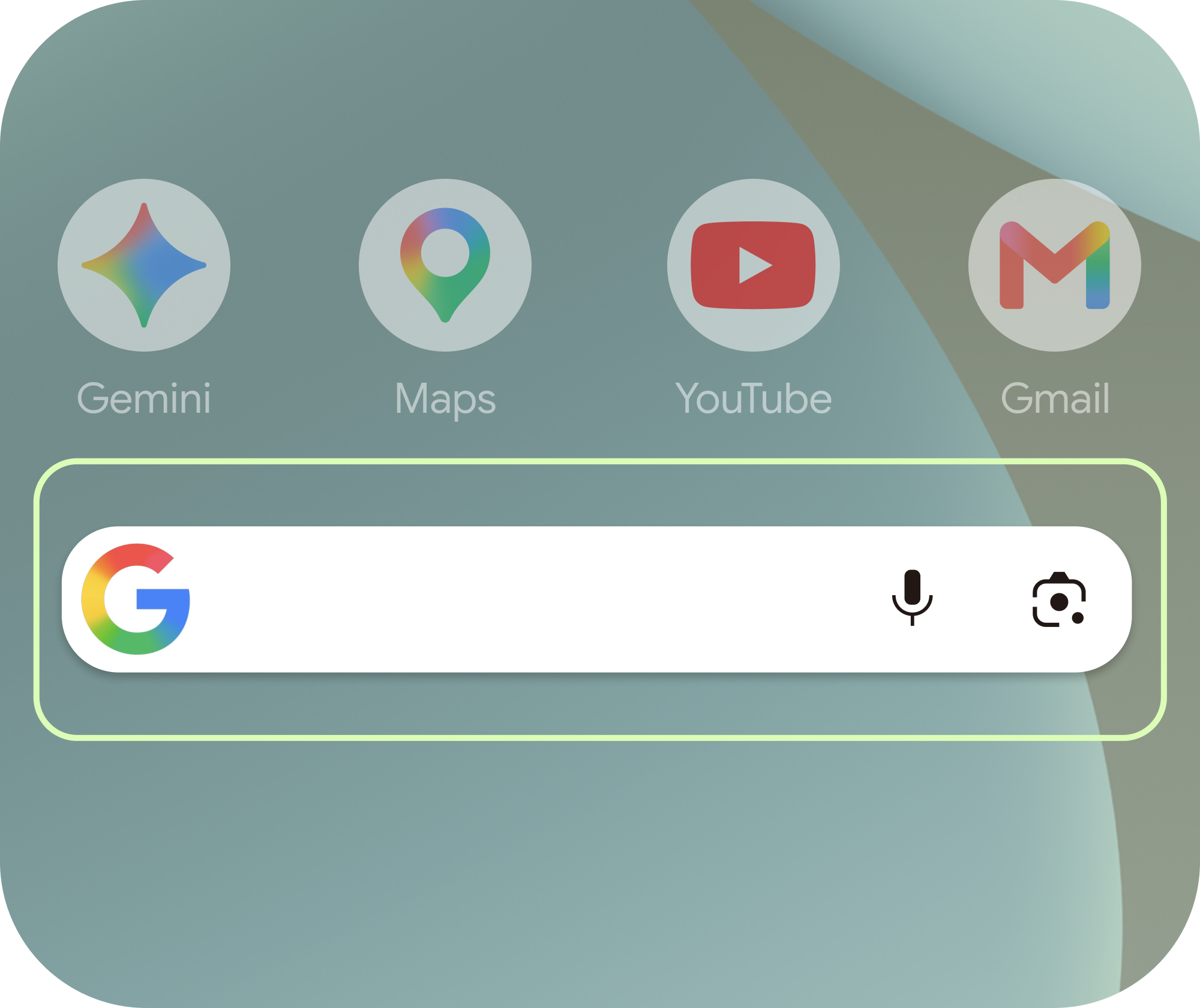
Appuyez de manière prolongée sur le widget Google, puis faites-le glisser vers votre écran d'accueil
Recherchez comme vous voulez avec Google
 Voix


 Lens

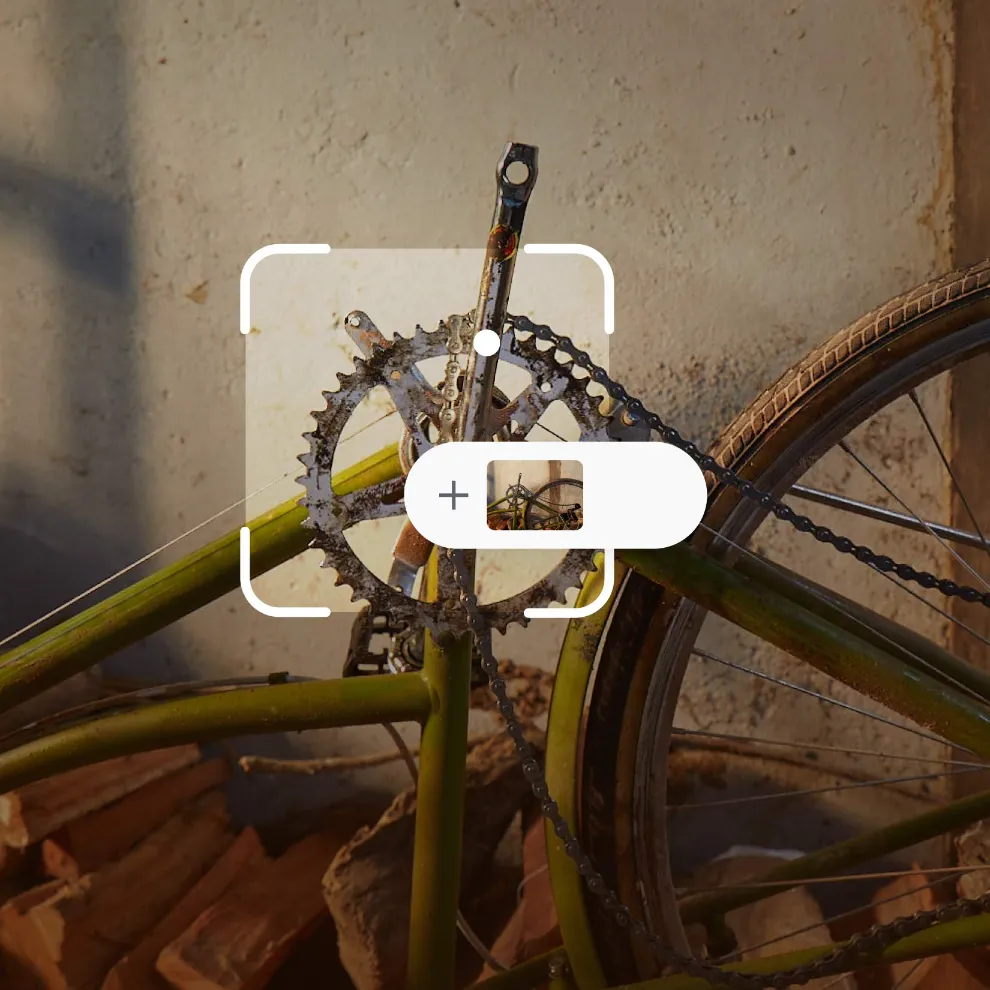
 Recherche Google
 Recherche Google

À essayer dès maintenant dans l'appli Google