検索なら、
Google
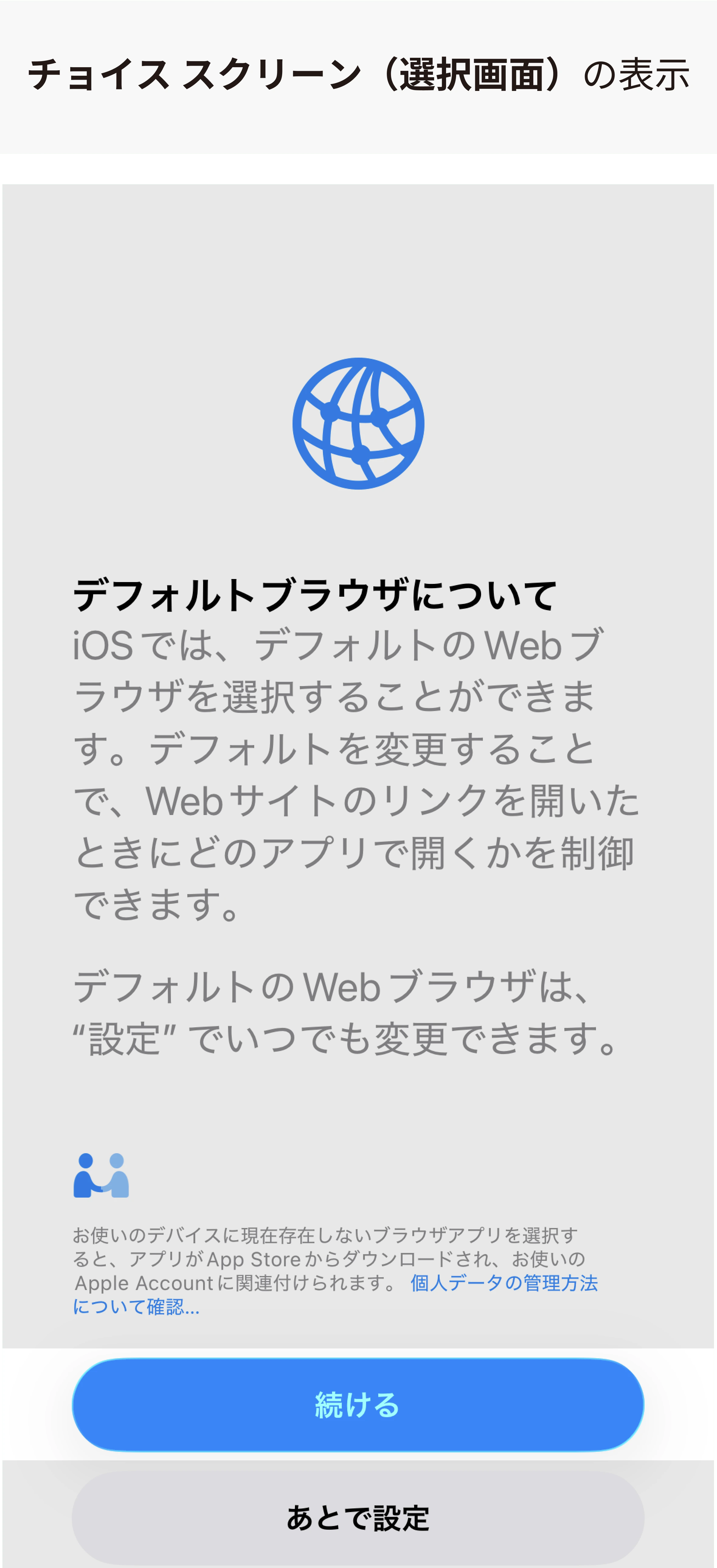
選択画面 (チョイススクリーン)とは
スマホの
※本画面は、
規定(デフォルト)のブラウザ と 検索エンジンとは
規定の
規定の
気に
クリーンショットを
う。
ンを
のまま
なんでも
Google アプリ や
見つけて
目の前の
ぐに
あらゆる
るので、
す。
すぐに
すすめの
も、
に
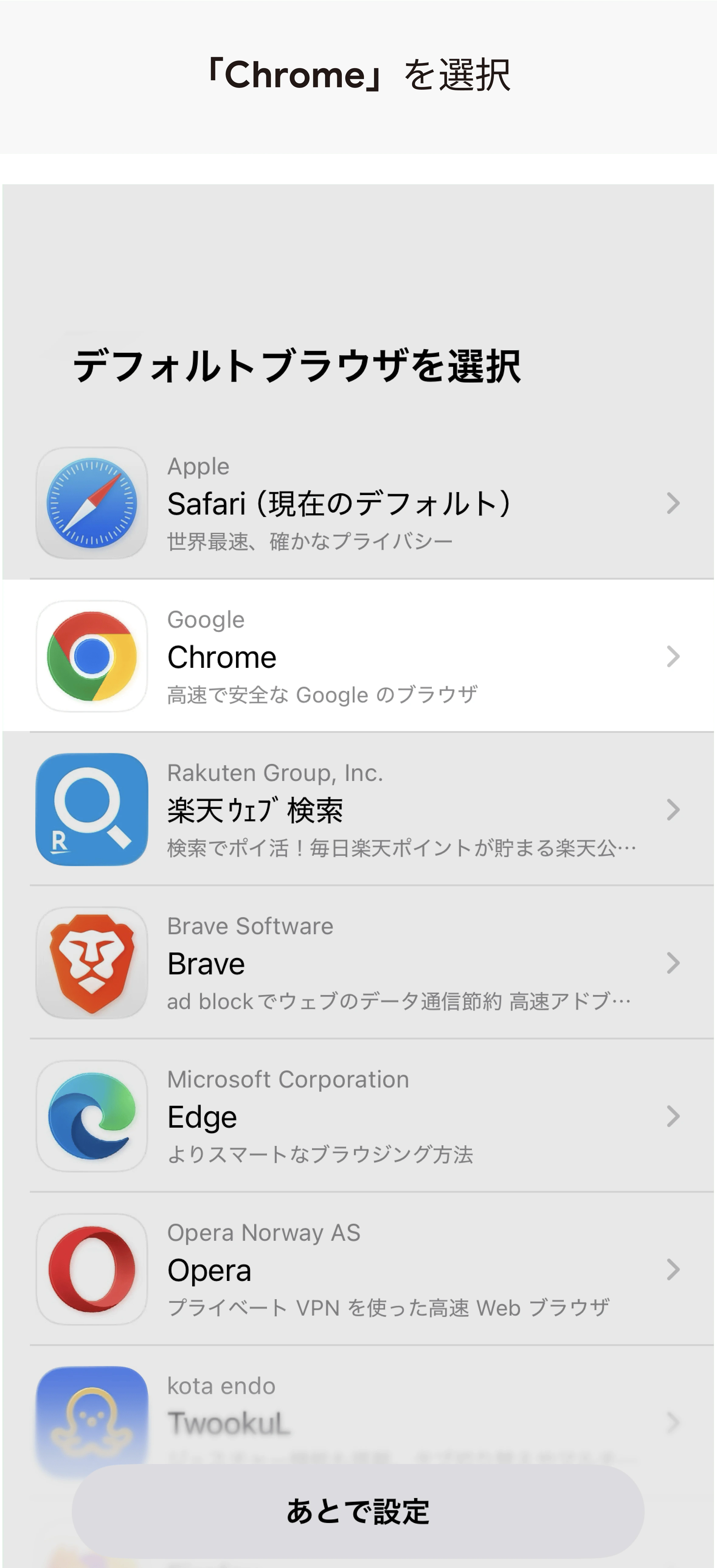
Chrome を既定のブラウザに、
Google を既定の検索エンジンに設定する方法
Chrome を既定のブラウザに、
Google を既定の検索エンジンに設定する方法
Chrome を既定のブラウザに、
Google を既定の検索エンジンに設定する方法
Google を
Google を
Google を
スマートフォンを
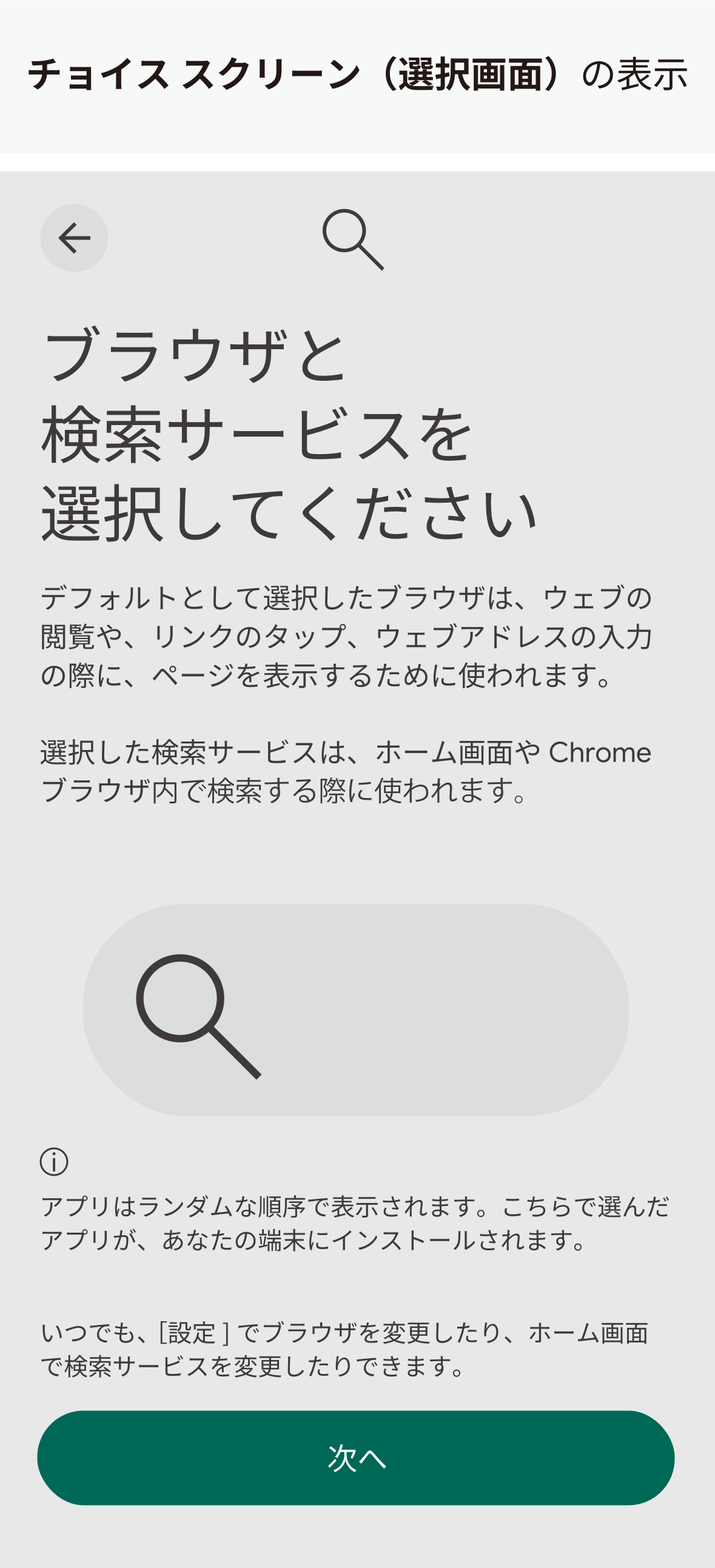
選択画面が
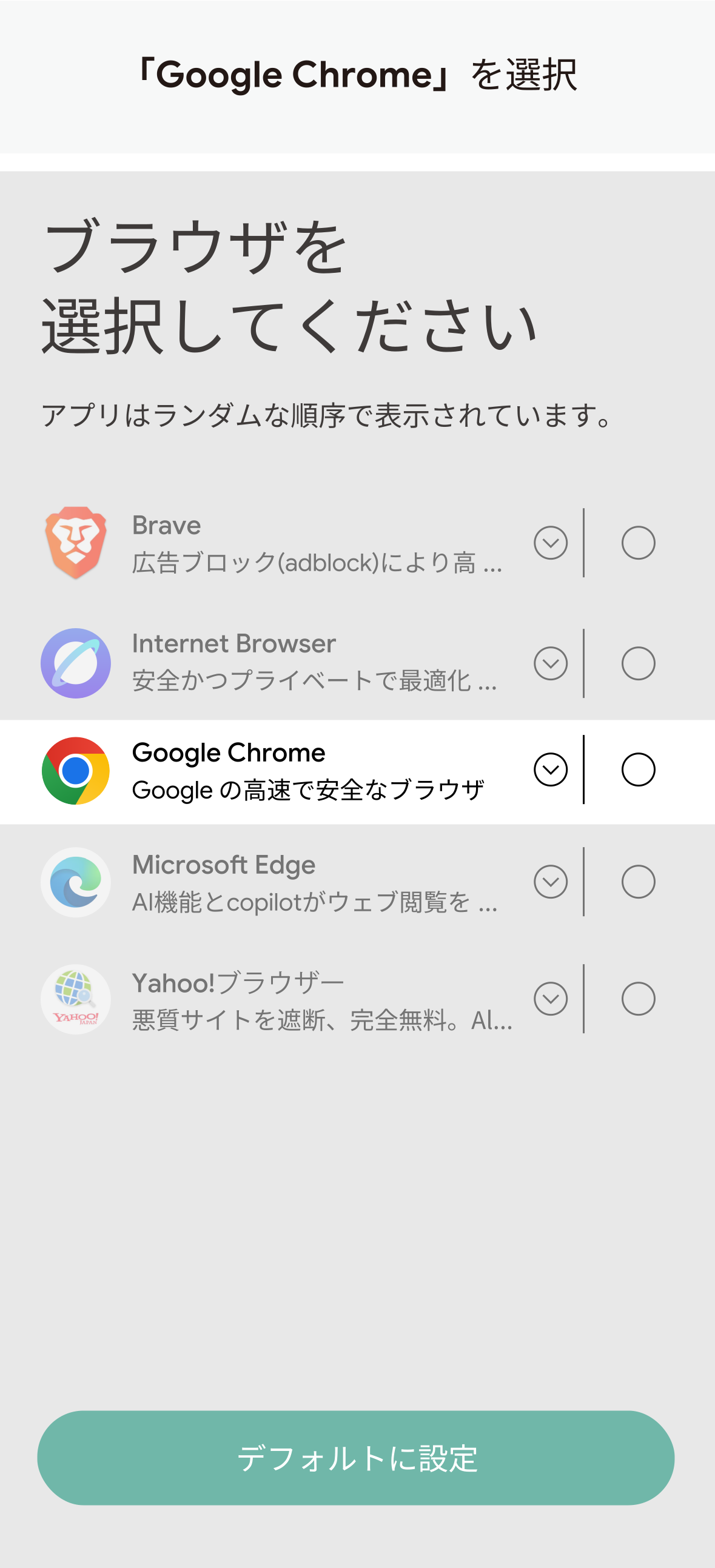
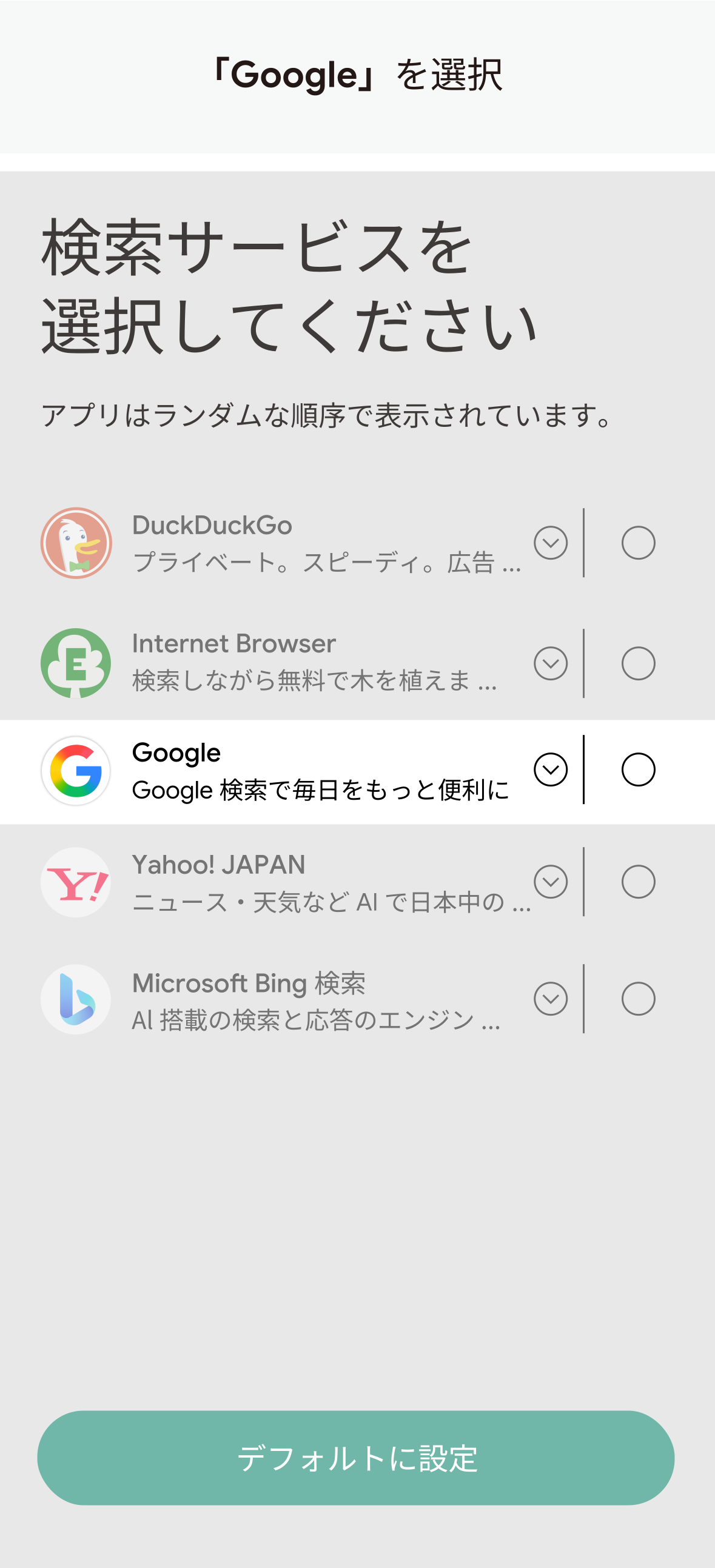
ブラウザの
それぞれ選択する
選択画面が
ブラウザの
それぞれ選択する
選択画面が
ブラウザの
それぞれ選択する
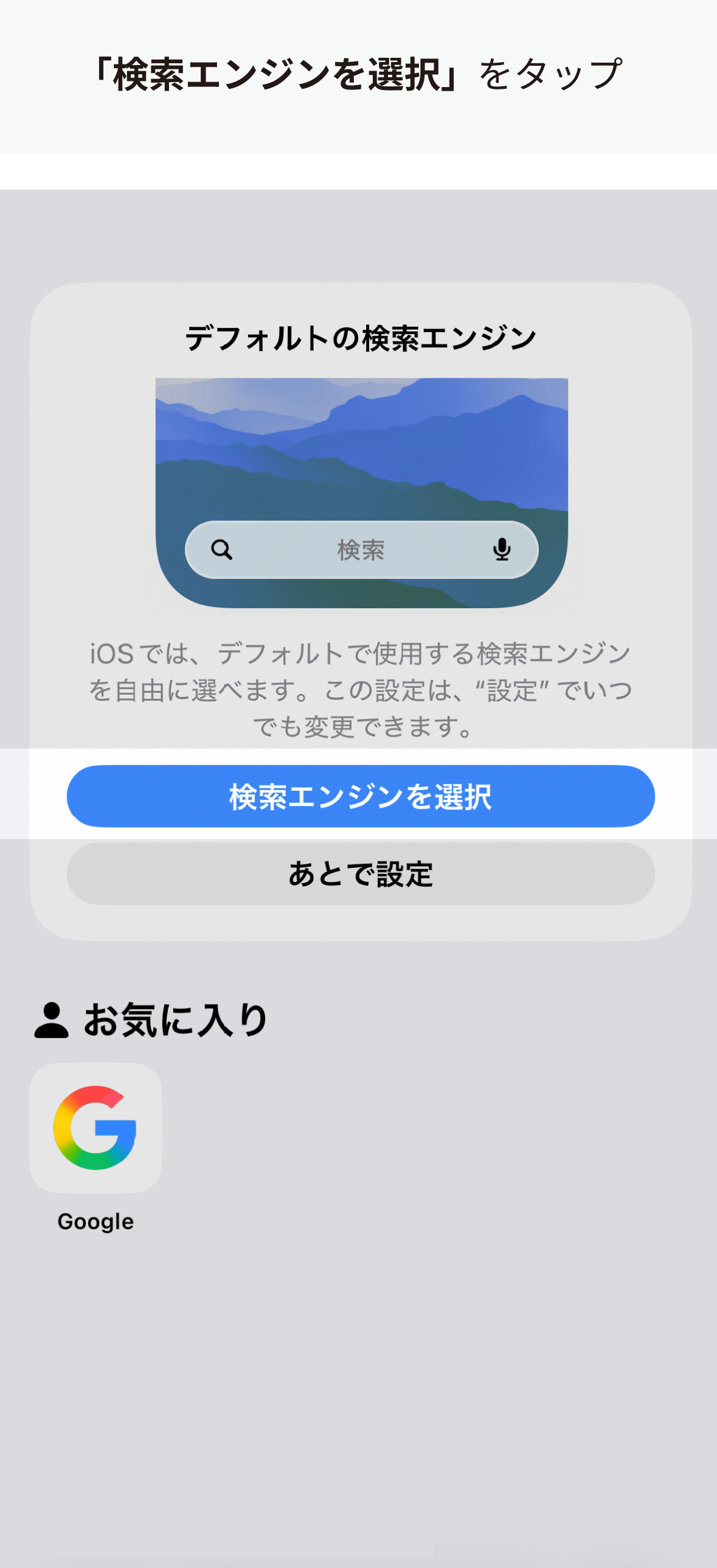
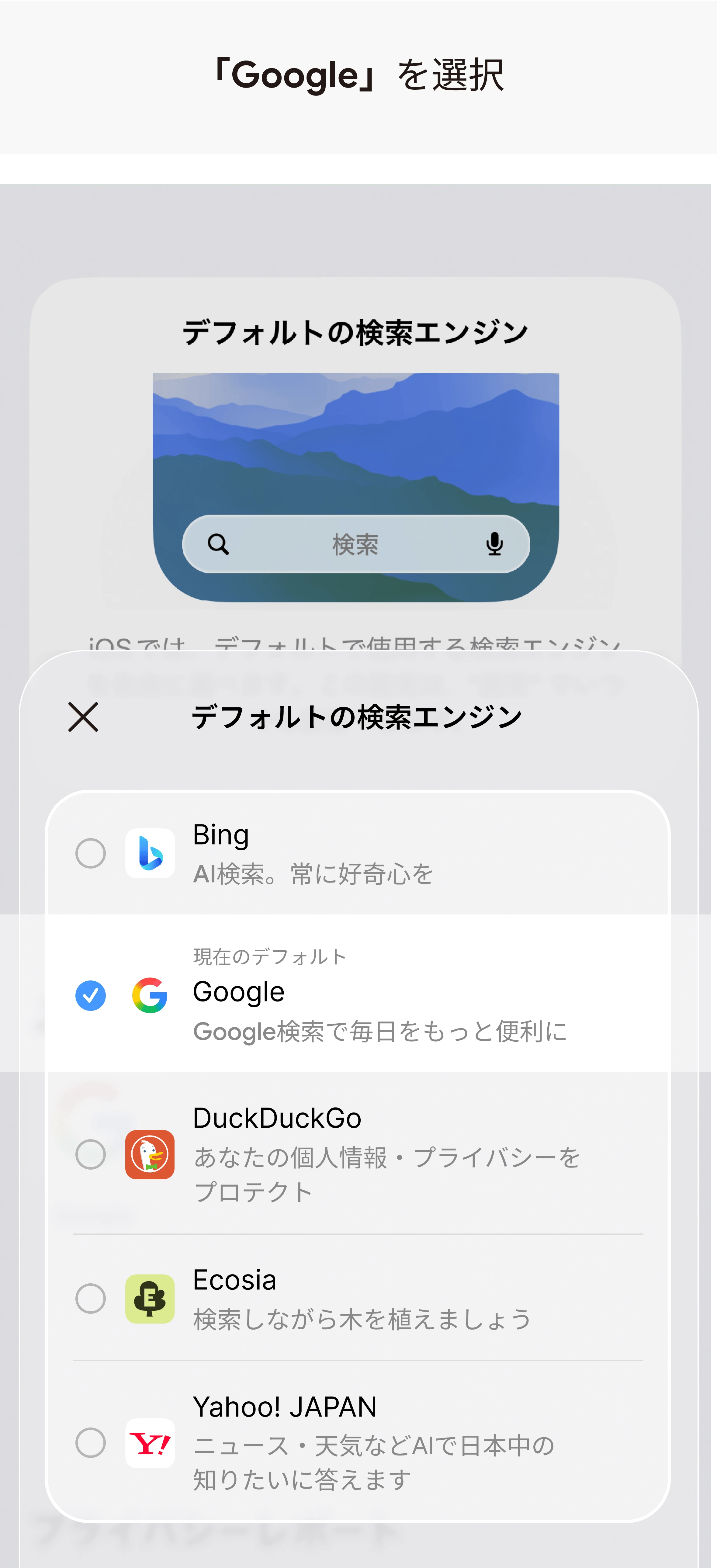
iOS
Android
検索エンジンを Google に変更する方法
デフォルトの
簡単な
Google 検索にすばやくアクセス
お使いの
簡単な
※ 画像は
iOS
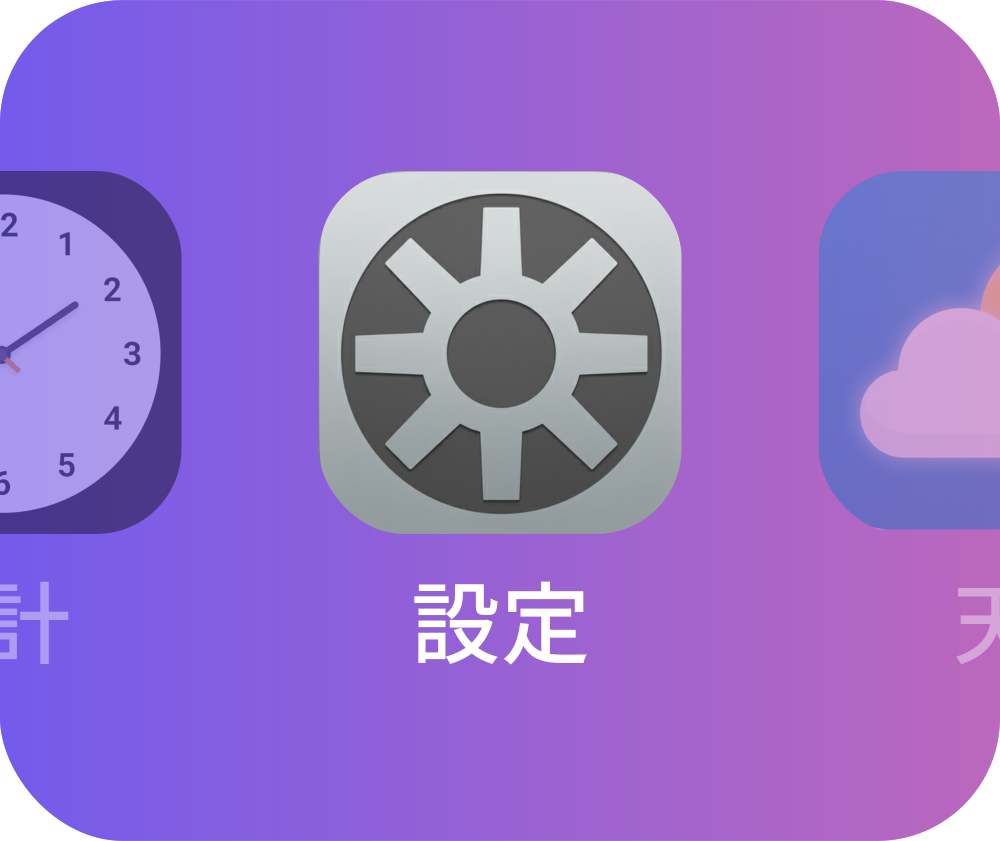
[設定] を
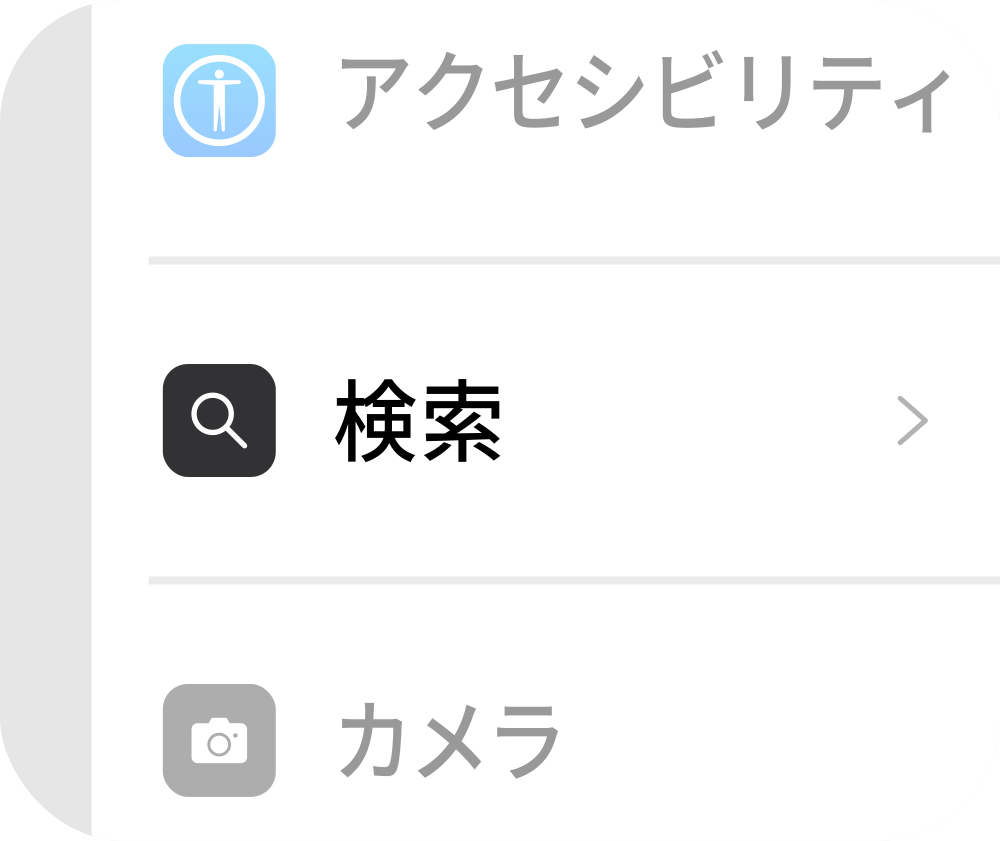
[検索] を
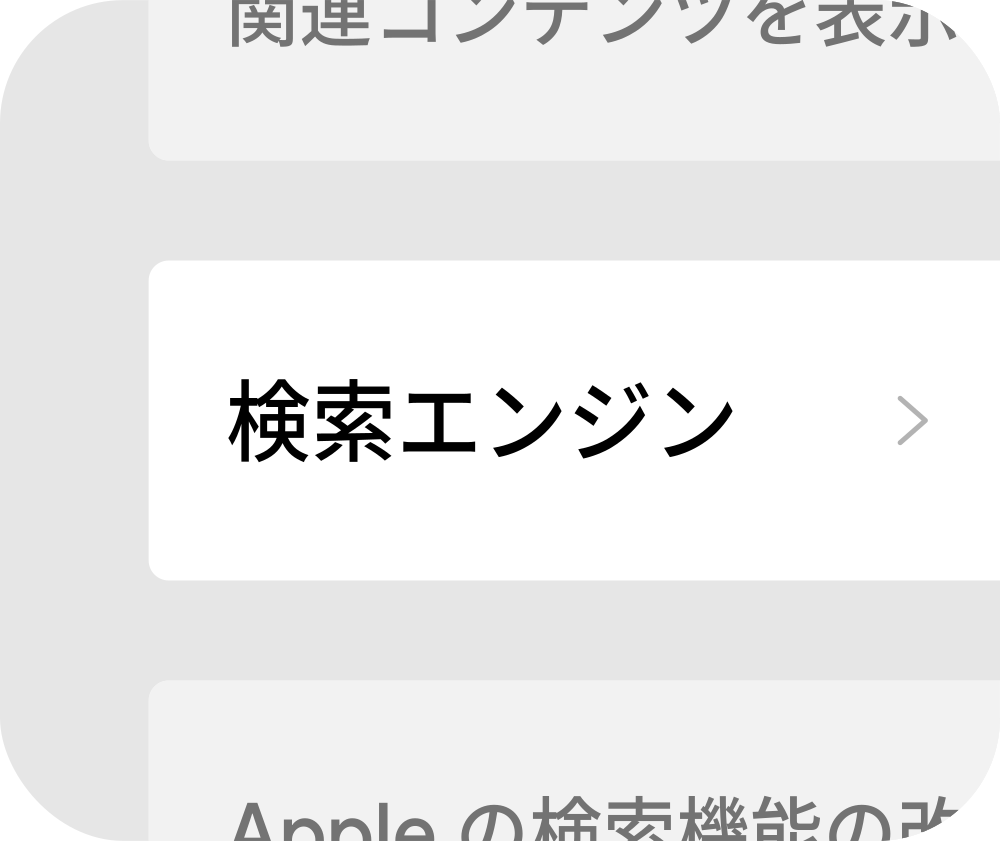
[検索エンジン] を
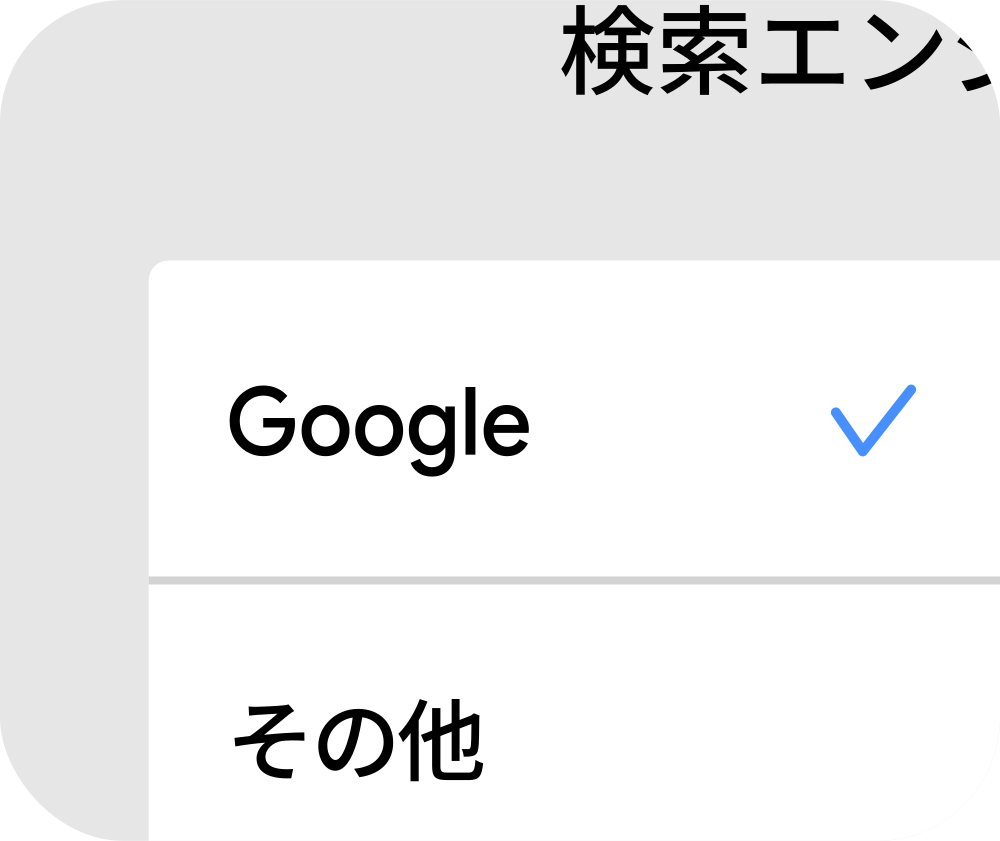
[Google] を
Android
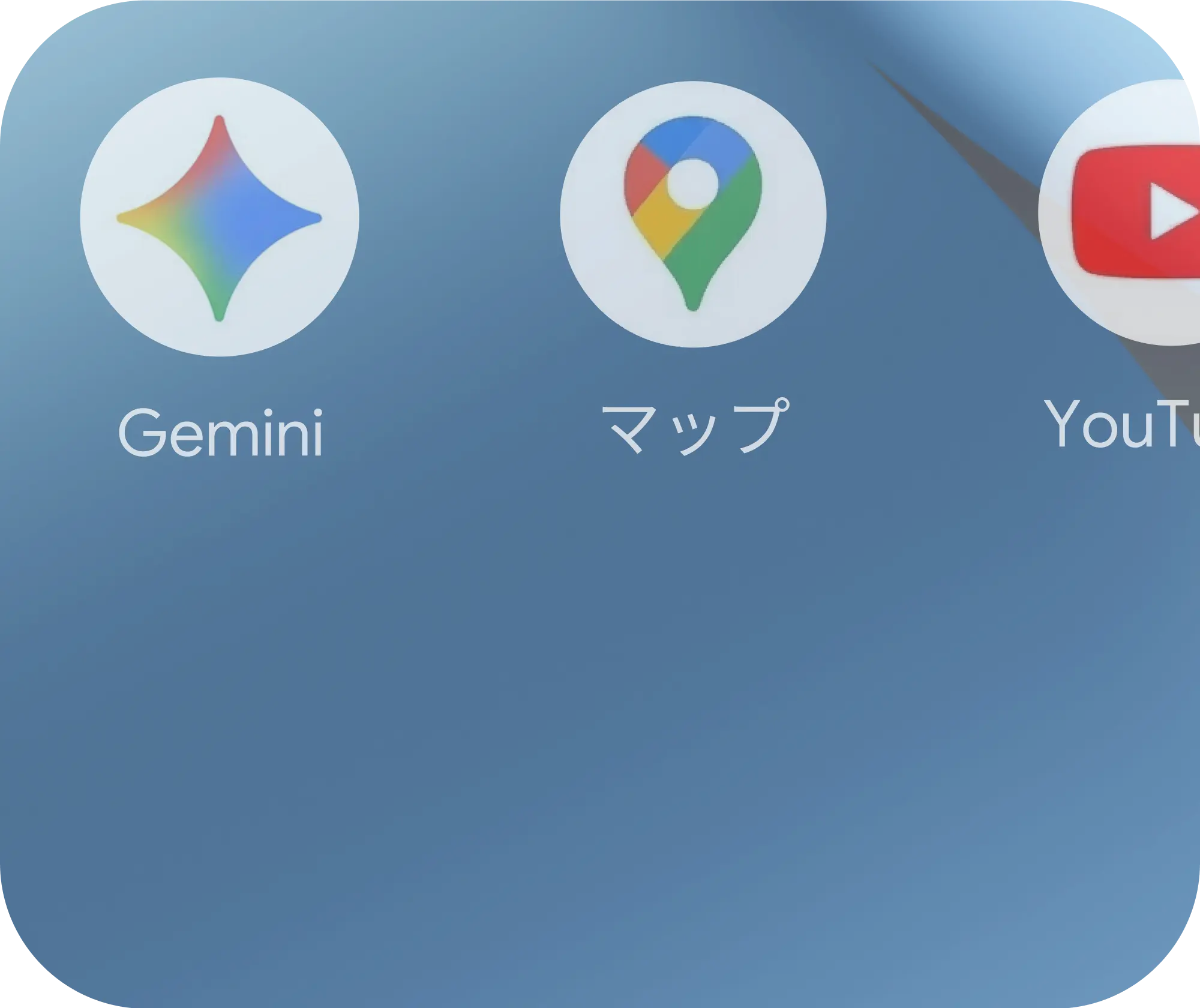
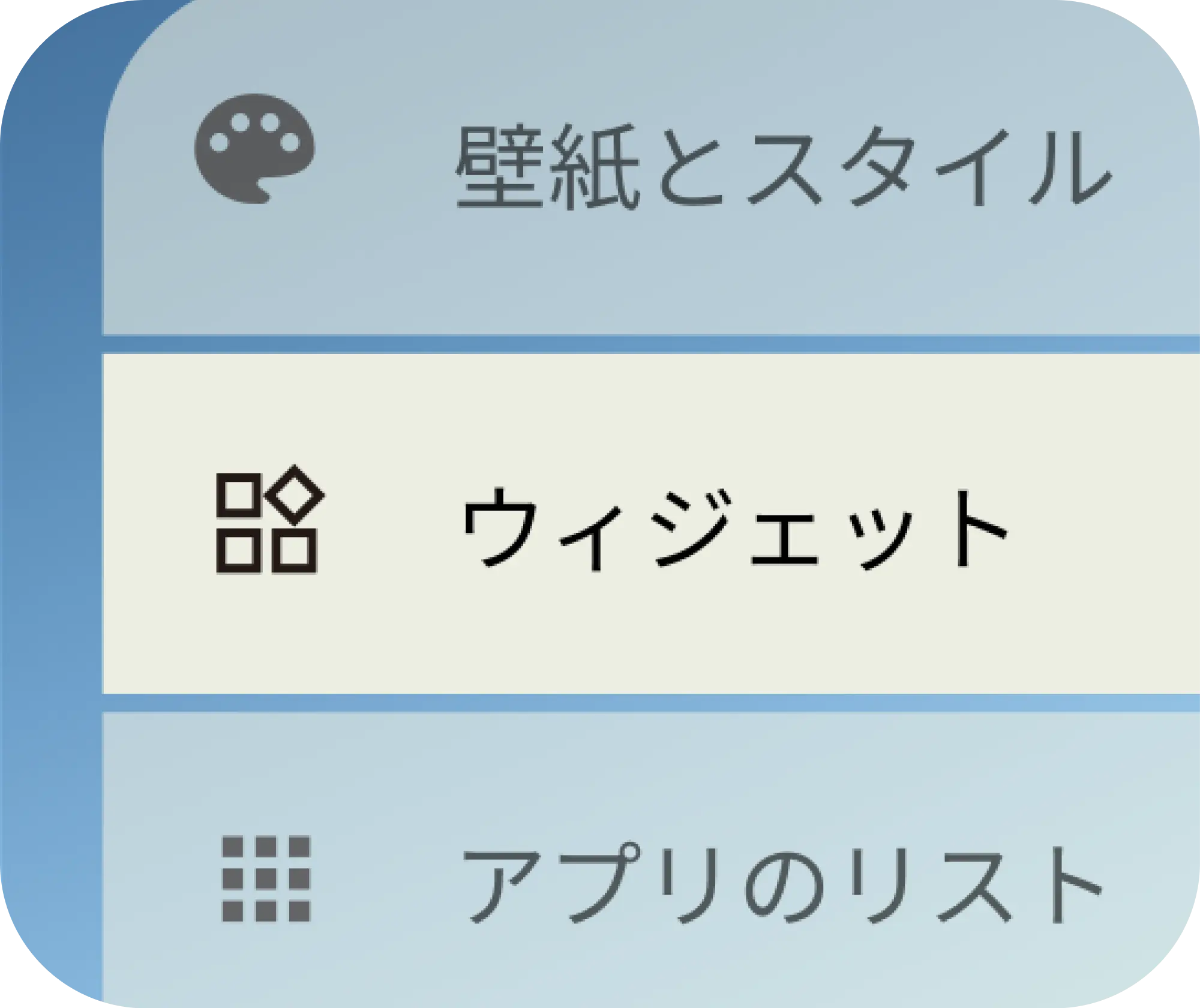
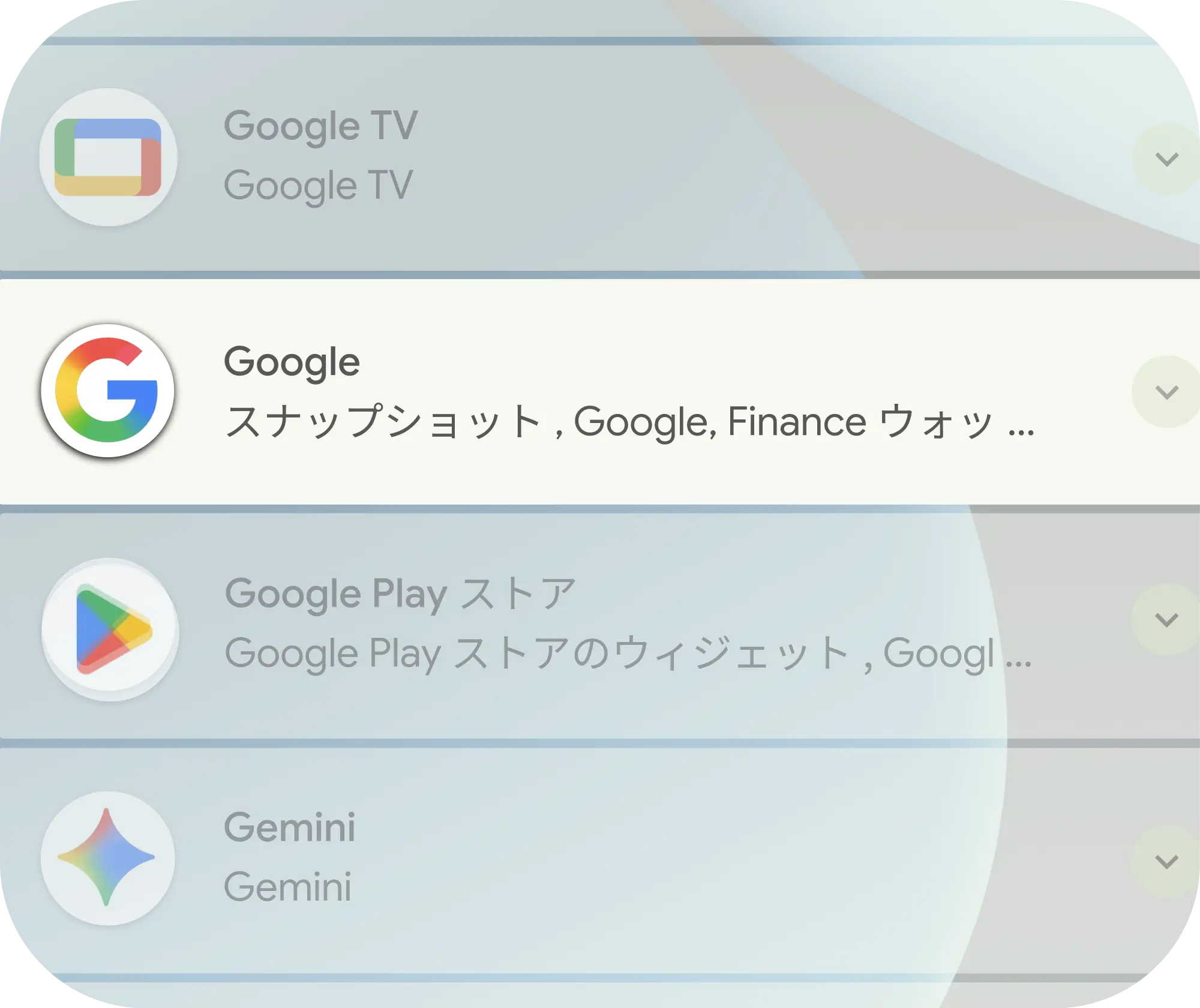
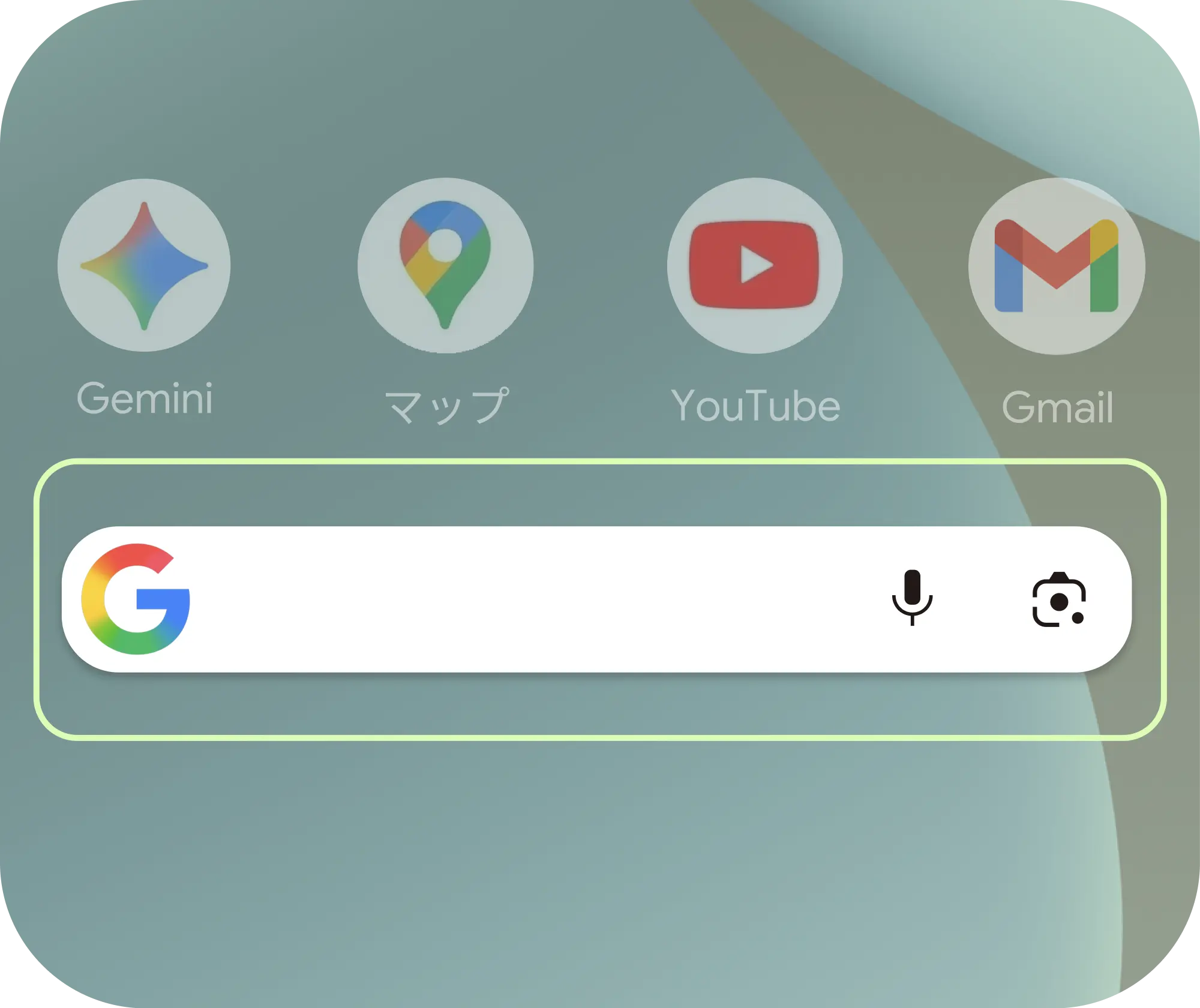
ホーム画面の
タップ
CM 紹介

チョイススクリーンとは?
AI モード
レンズ
検索方法はいろいろ
 音声検索
音声検索


ハミングするだけで
 Google レンズ
方

 検索
検索
で

 AR
AR

ークを

Google アプリで