So legst du die Google Suche und Chrome als Standard fest
Was ist ein Auswahlbildschirm?
Um die Anforderungen des Gesetzes über digitale Märkte (Digital Markets Act, DMA) in der Europäischen Union zu erfüllen, werden Bildschirme zur Auswahl von Standardsuchmaschinen und ‑browsern (Auswahlbildschirme) angezeigt. Die Bildschirme werden während der Ersteinrichtung eines Smartphones oder nach einem Betriebssystemupdate angezeigt.
Was ist ein Standardbrowser und eine Standardsuchmaschine?
Ein Standardbrowser ist die App, die geöffnet wird, wenn du auf einen Link klickst, der im Web geöffnet werden soll. Eine Standardsuchmaschine ist der Dienst, der Ergebnisse liefert, wenn du eine Suchanfrage in eine Suchleiste eingibst.
So legst du einen Standardbrowser und eine Standardsuchmaschine fest, wenn ein Auswahlbildschirm angezeigt wird So legst du einen Standardbrowser und eine Standardsuchmaschine fest, wenn ein Auswahlbildschirm angezeigt wird So legst du einen Standardbrowser und eine Standardsuchmaschine fest, wenn ein Auswahlbildschirm angezeigt wird
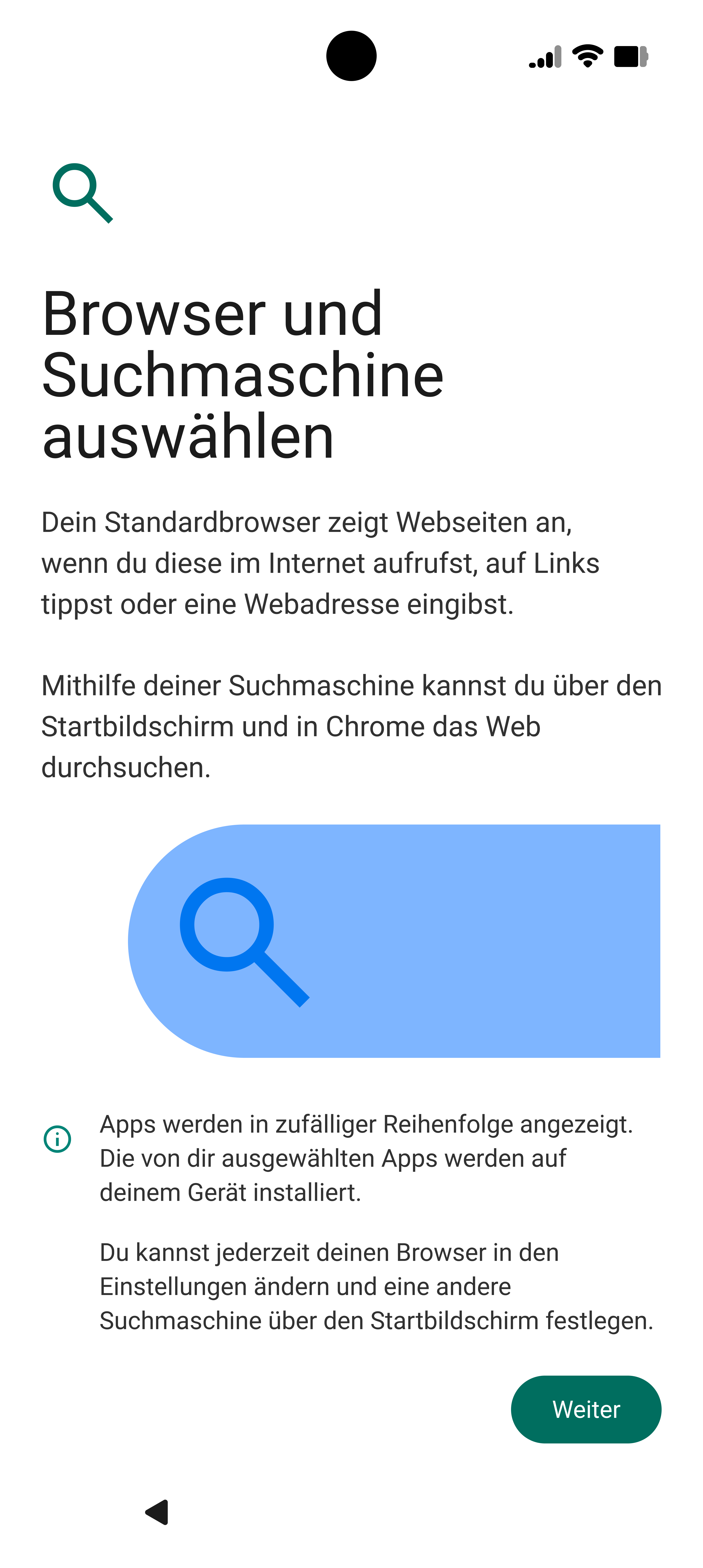
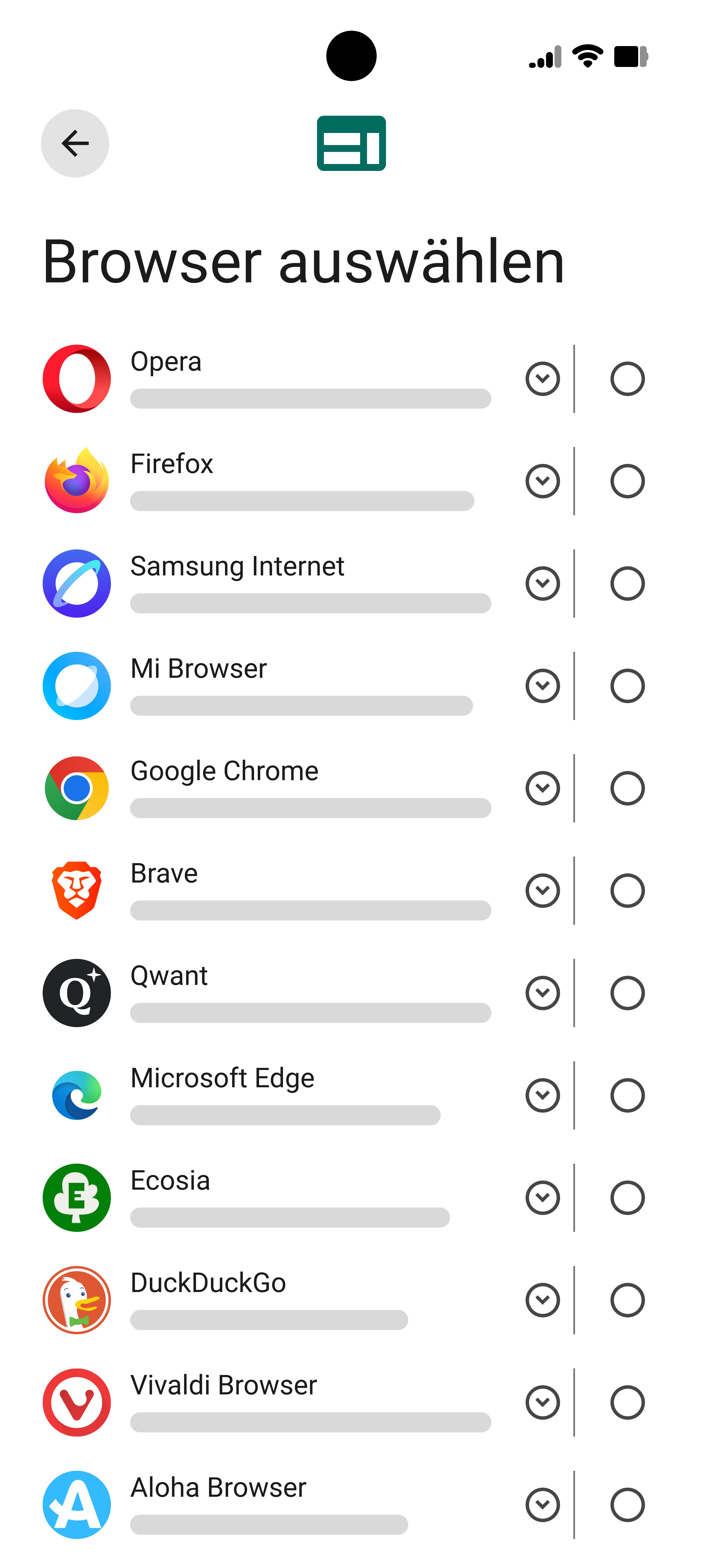
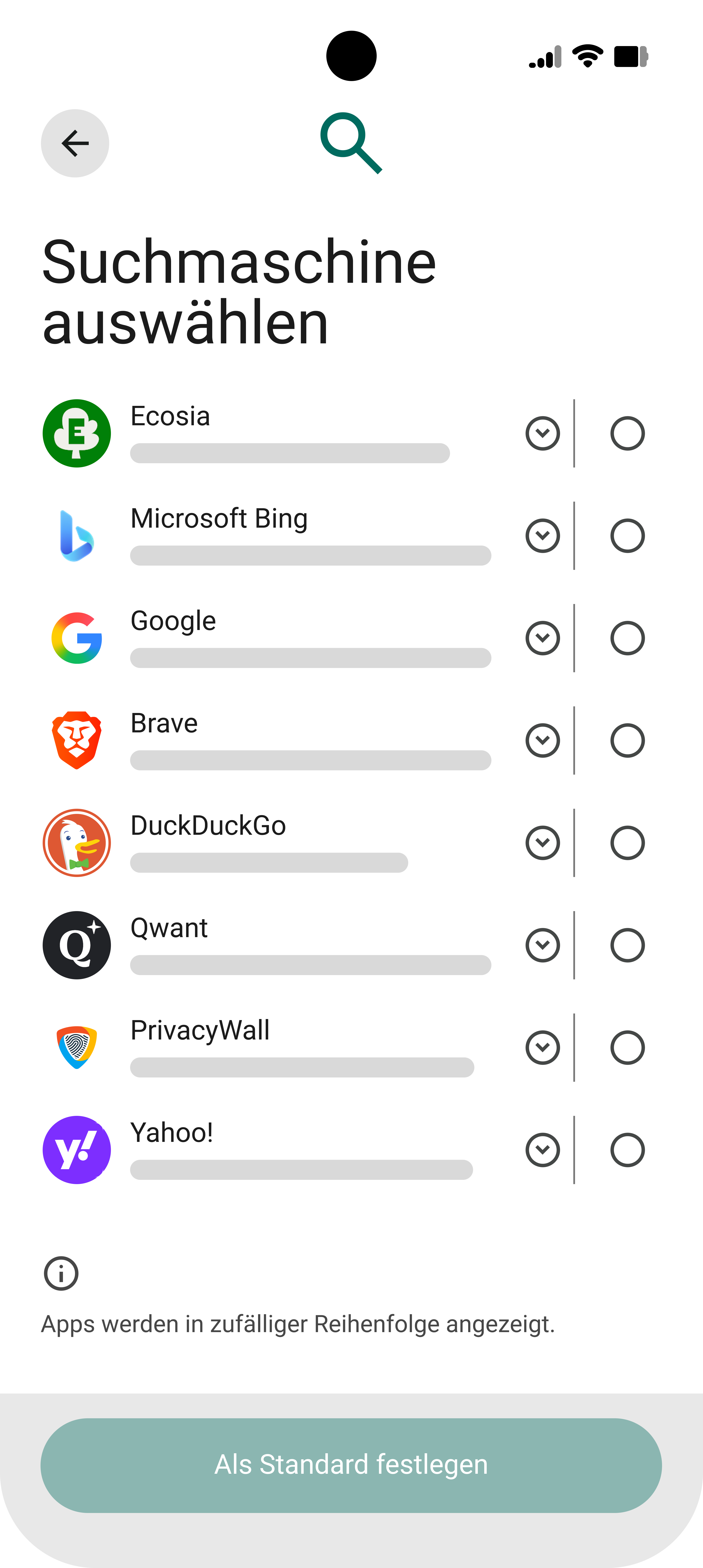
Auswahlbildschirme können bei der Ersteinrichtung des Geräts oder bei der Aktualisierung des Betriebssystems angezeigt werden. Auf iOS-Geräten kannst du Google Chrome ganz einfach auf dem Auswahlbildschirm für den Browser auswählen. Auf Android-Geräten* kannst du sowohl Chrome auf dem Auswahlbildschirm für Browser als auch die Google Suche auf dem Auswahlbildschirm für Suchmaschinen auswählen, um die besten Google-Funktionen auf deinem Gerät zu nutzen. Wenn du dein Smartphone zum ersten Mal einschaltest oder dein Betriebssystem aktualisierst, werden möglicherweise Auswahlbildschirme angezeigt. Wähle Chrome auf dem Auswahlbildschirm für Browser aus, um weiterhin das Beste aus Google auf deinem Gerät herauszuholen. Wenn du dein Smartphone zum ersten Mal einschaltest oder dein Betriebssystem aktualisierst, werden dir möglicherweise Auswahlbildschirme angezeigt. Wähle Chrome auf dem Auswahlbildschirm für Browser und die Google Suche auf dem Auswahlbildschirm für Suchmaschinen aus, um die besten Funktionen von Google auf deinem Gerät zu nutzen.
* Auf einigen Android-Geräten wird möglicherweise kein Auswahlbildschirm für Browser angezeigt.
* Das Design der Benutzeroberfläche kann sich noch ändern.
iOS
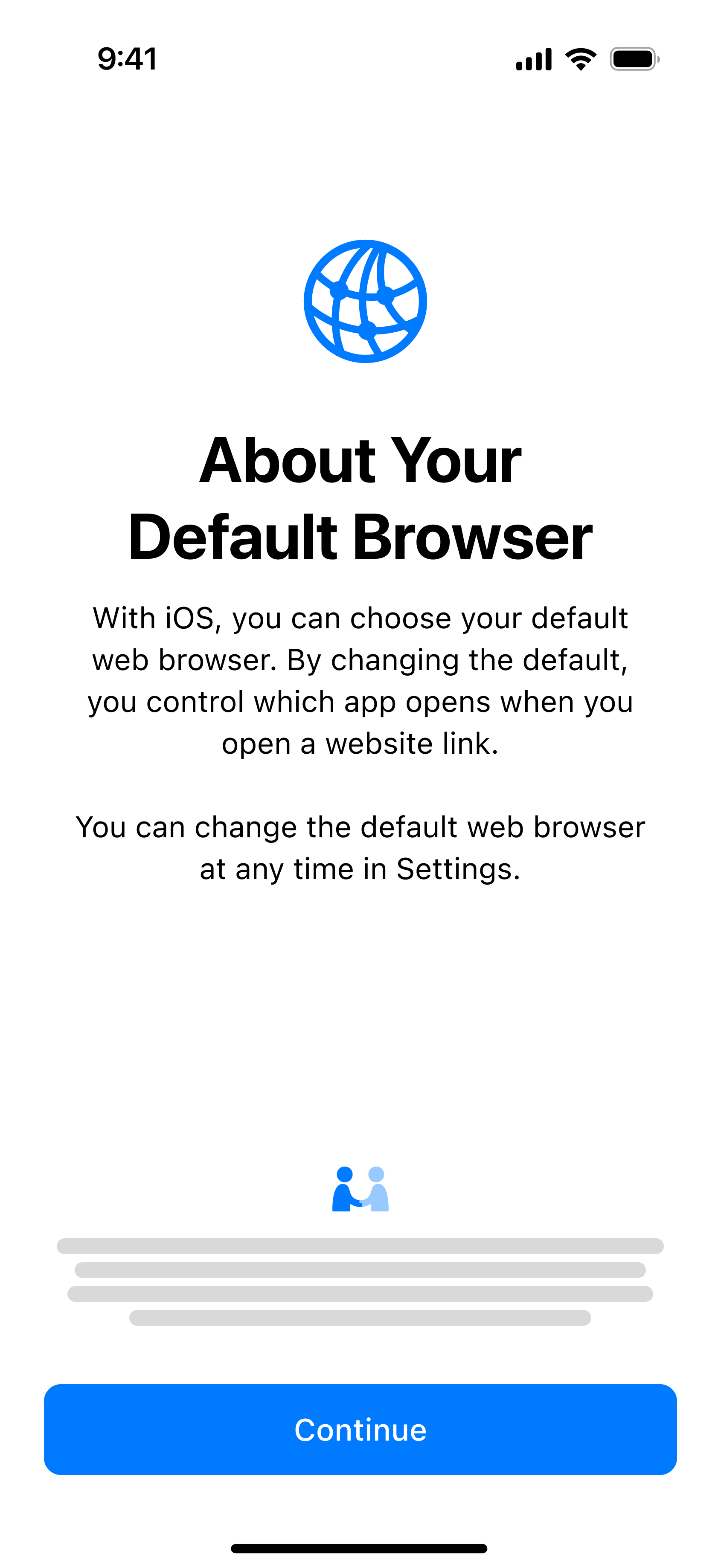
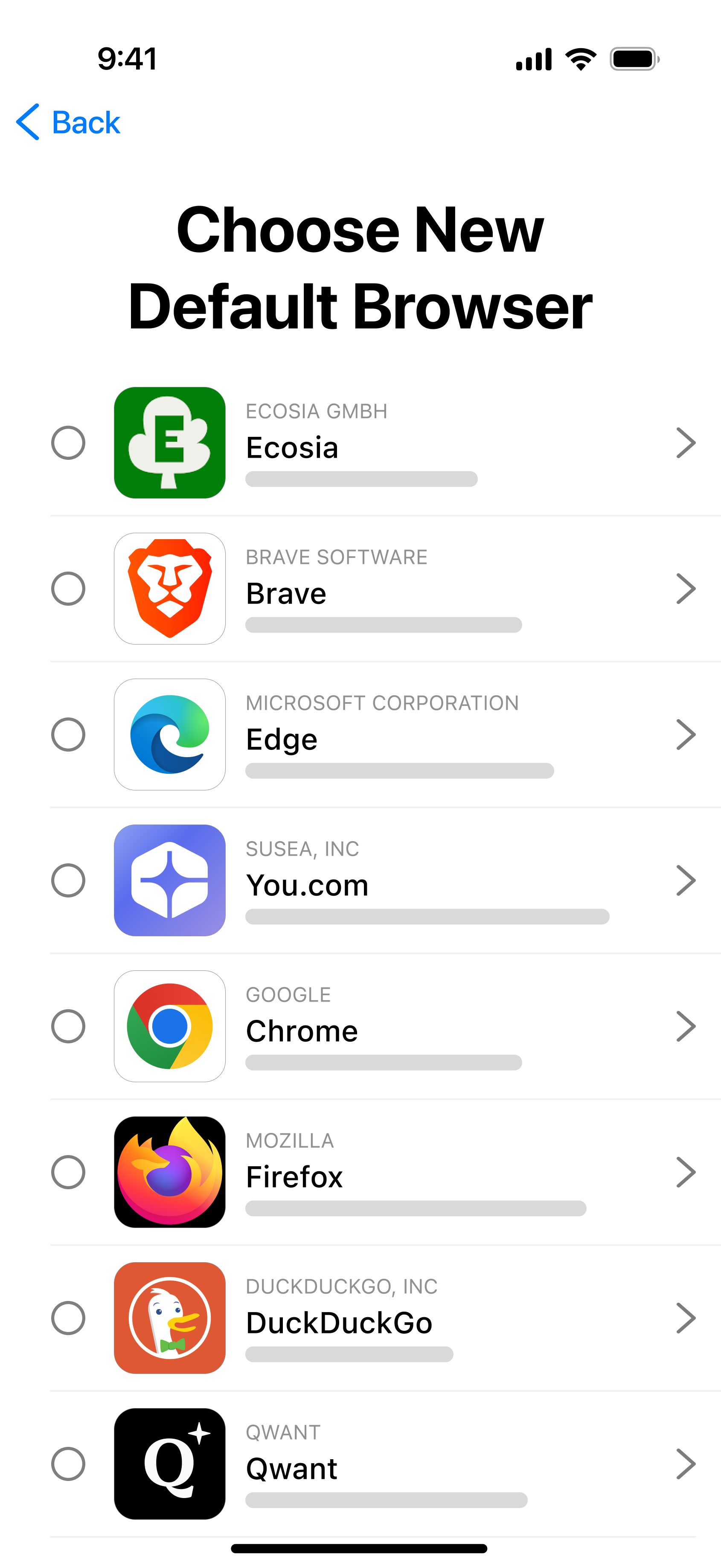
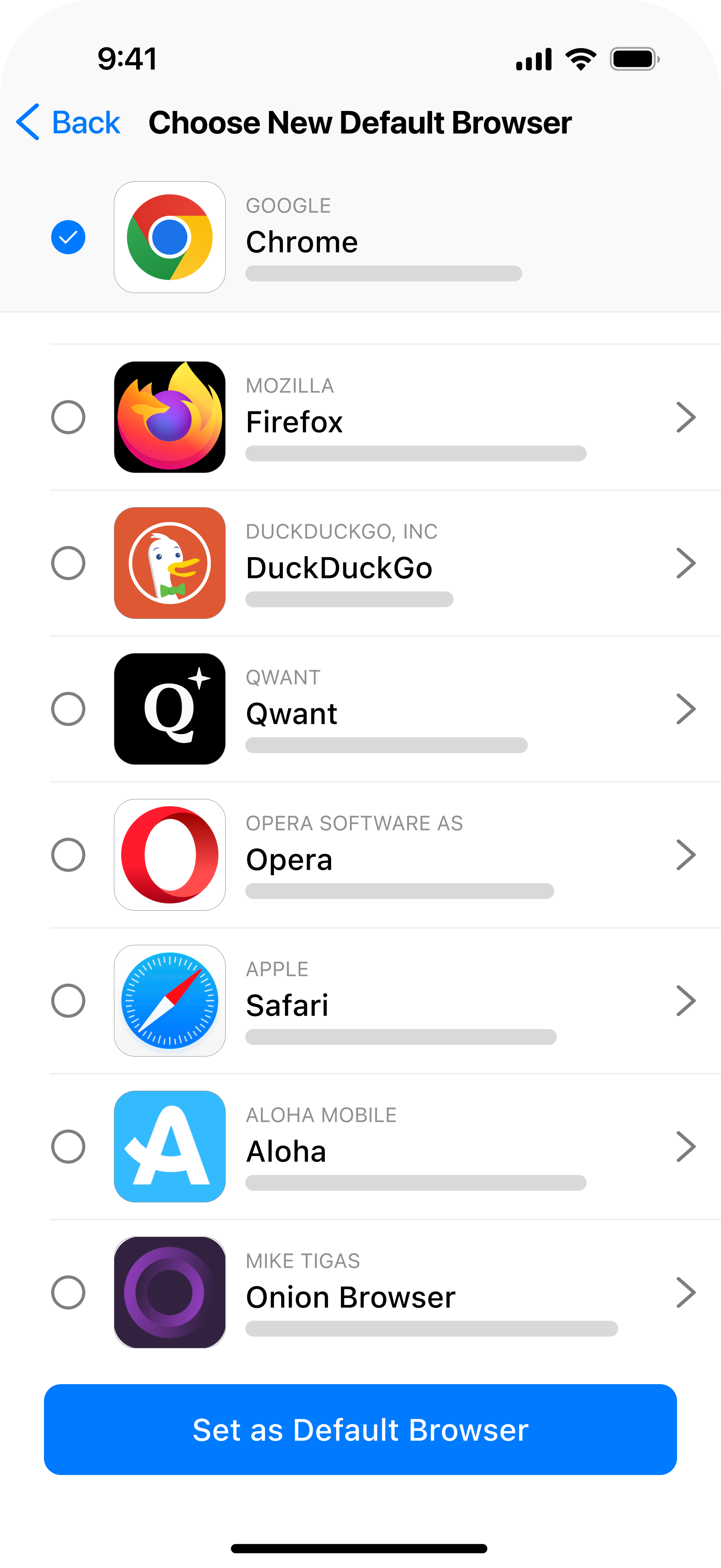
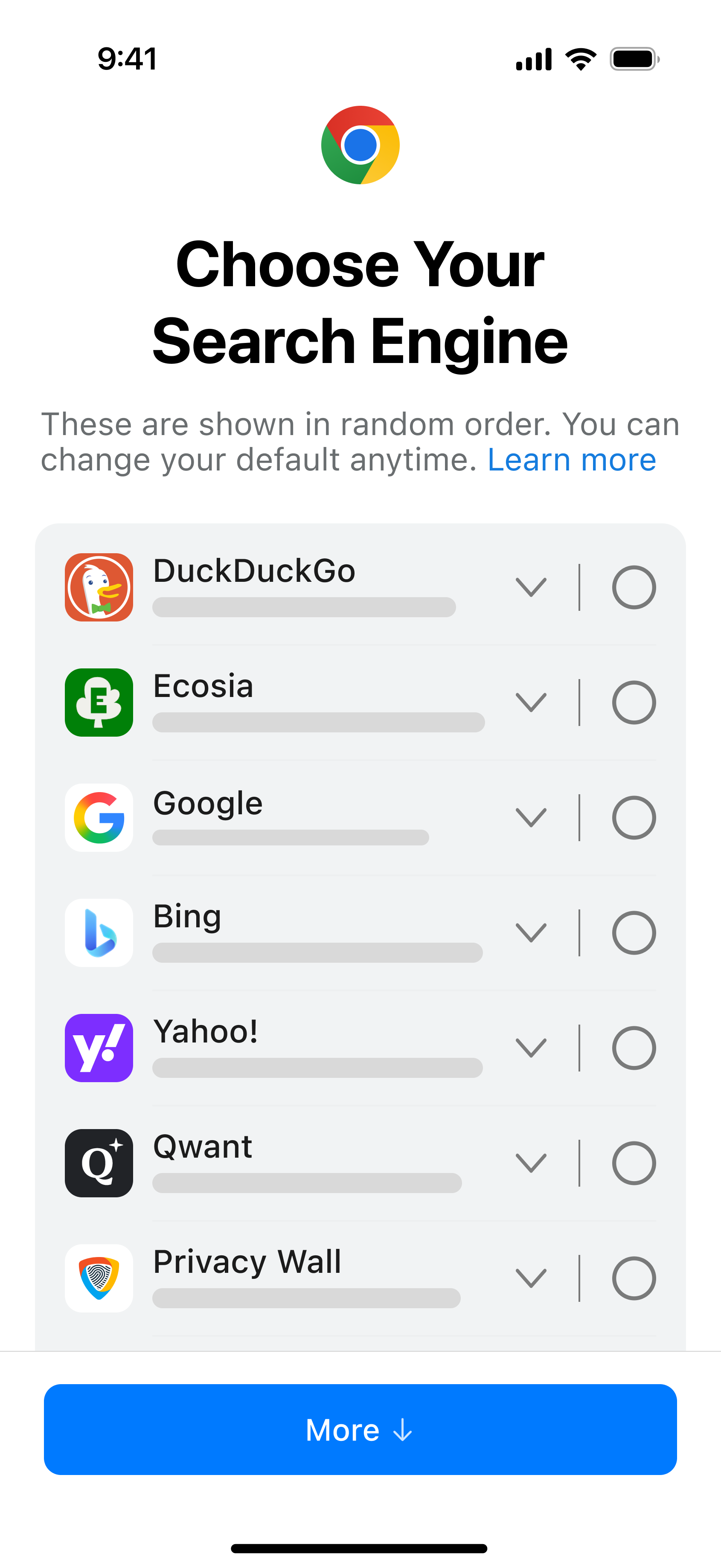
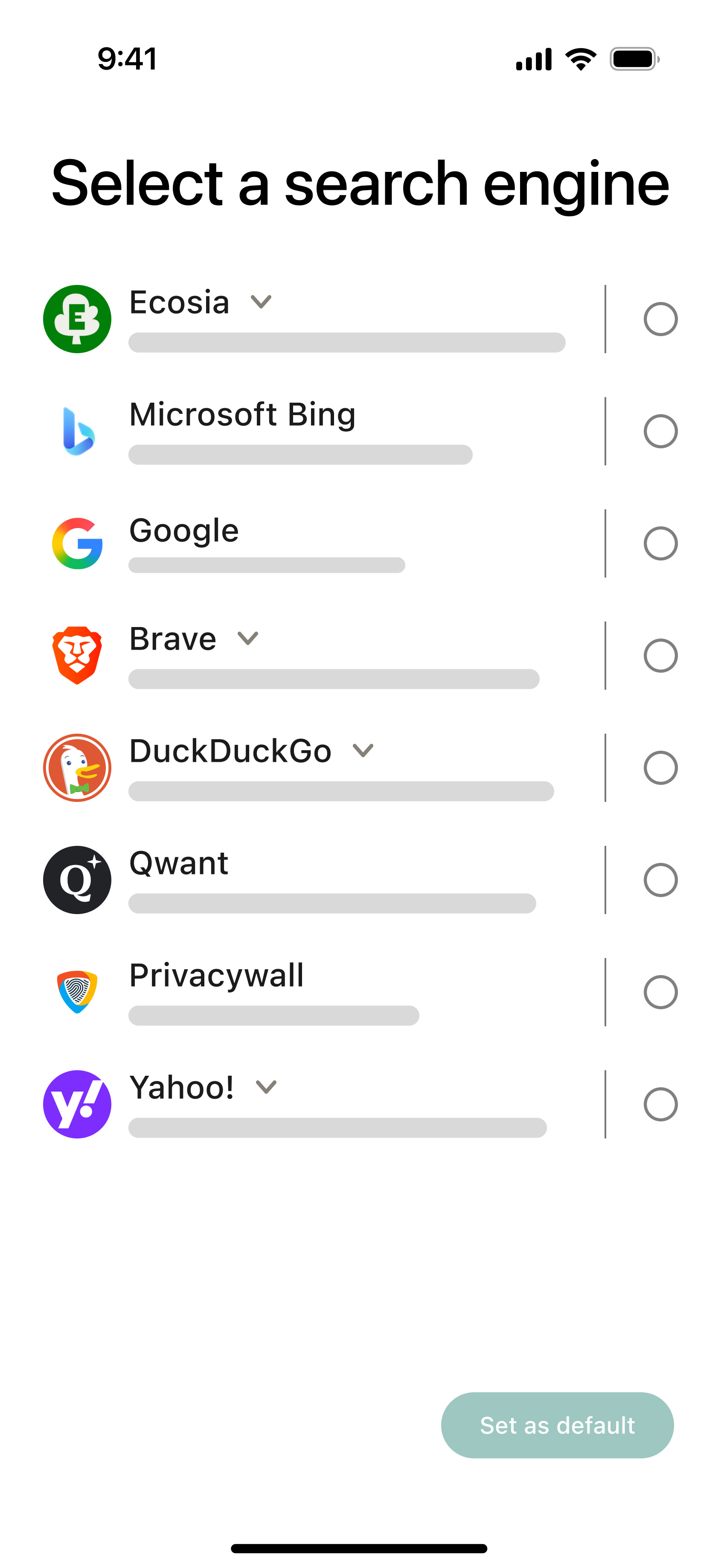
Wenn du die Google Chrome App öffnest, wird ein Auswahlbildschirm angezeigt, auf dem du deine Standardsuchmaschine auswählen kannst.
Android
So legst du Chrome als Standardbrowser fest
Du kannst Chrome in nur wenigen Schritten als Standardbrowser festlegen. Installiere zuerst die Google Chrome App und gehe dann nach der Anleitung unten vor.
So legst du Chrome als Standardbrowser fest
Du kannst Chrome in nur wenigen Schritten als Standardbrowser festlegen. Installiere zuerst die Google Chrome App und gehe dann nach der Anleitung unten vor.
* Das Design der Benutzeroberfläche kann sich noch ändern.
iOS
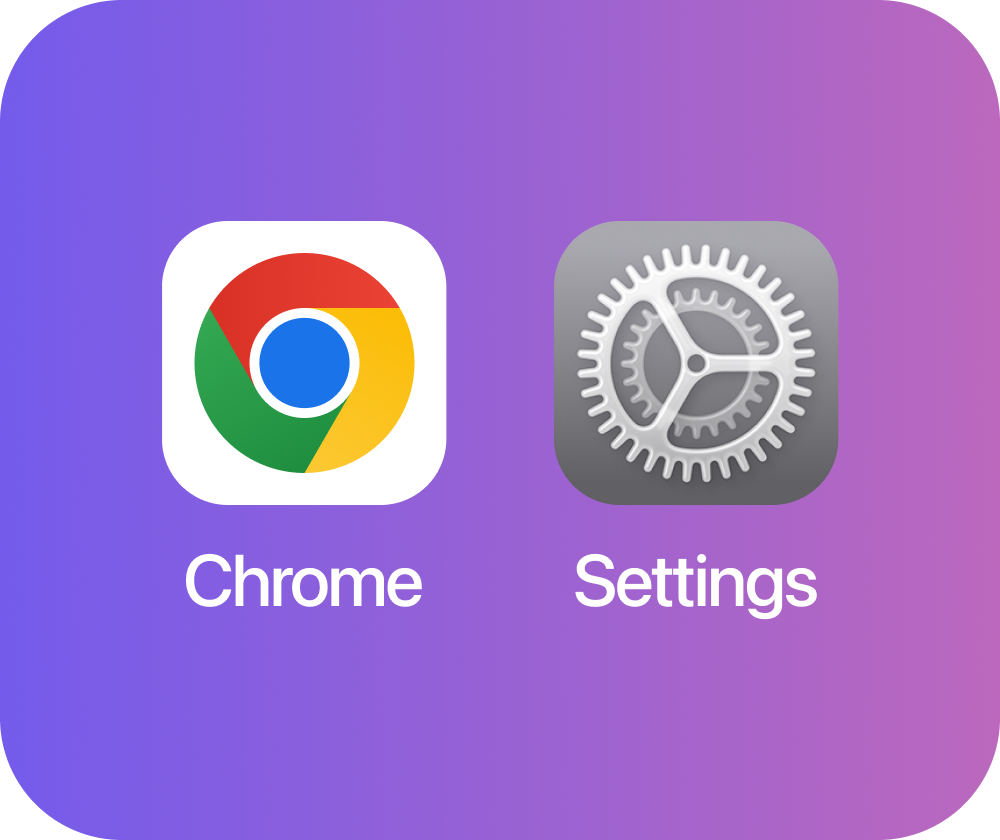
Öffne die Einstellungen
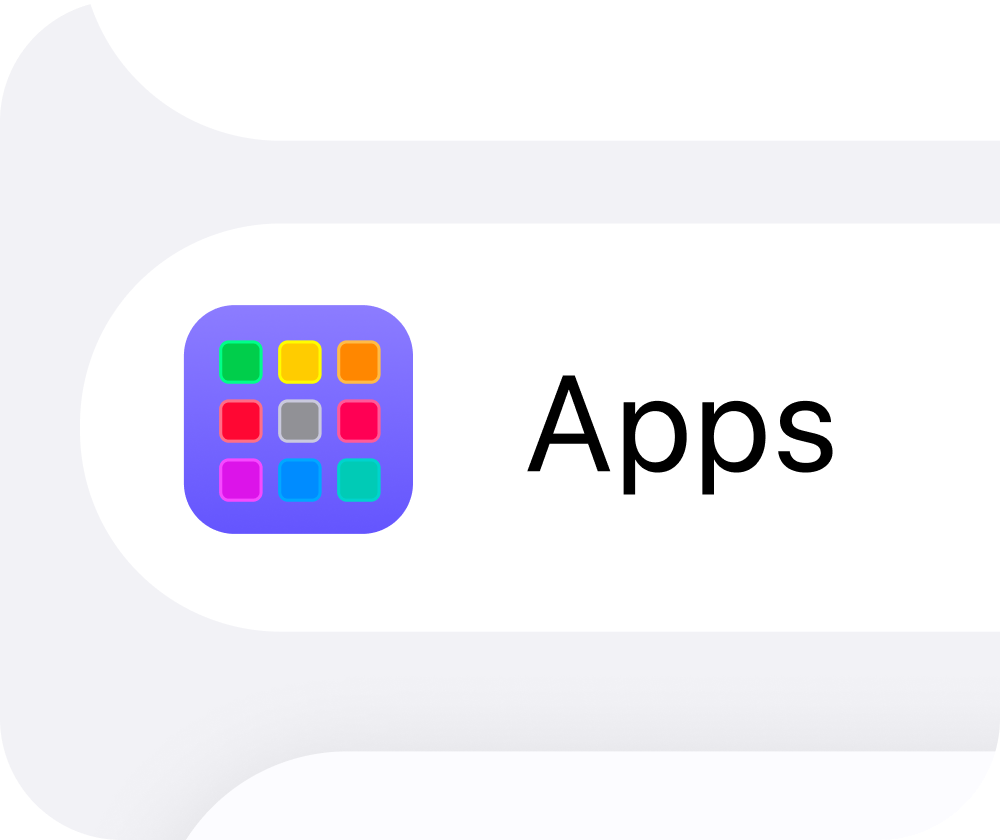
Scrolle nach unten und tippe auf „Apps“
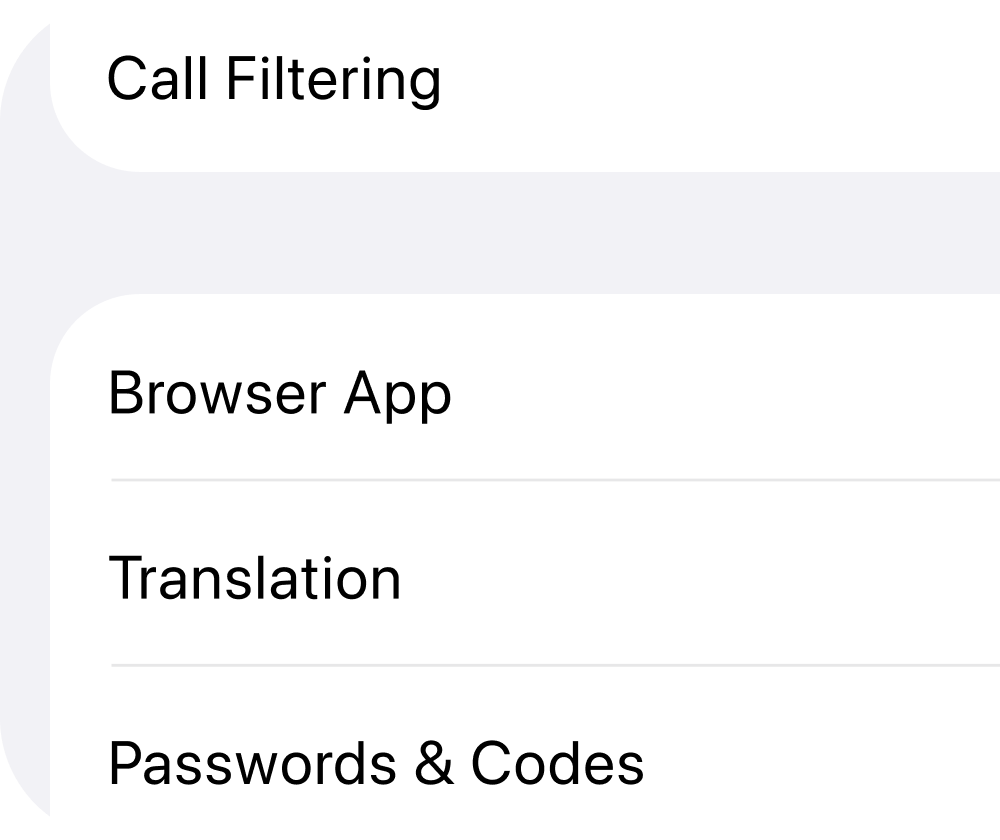
Tippe auf „Standard-Apps“
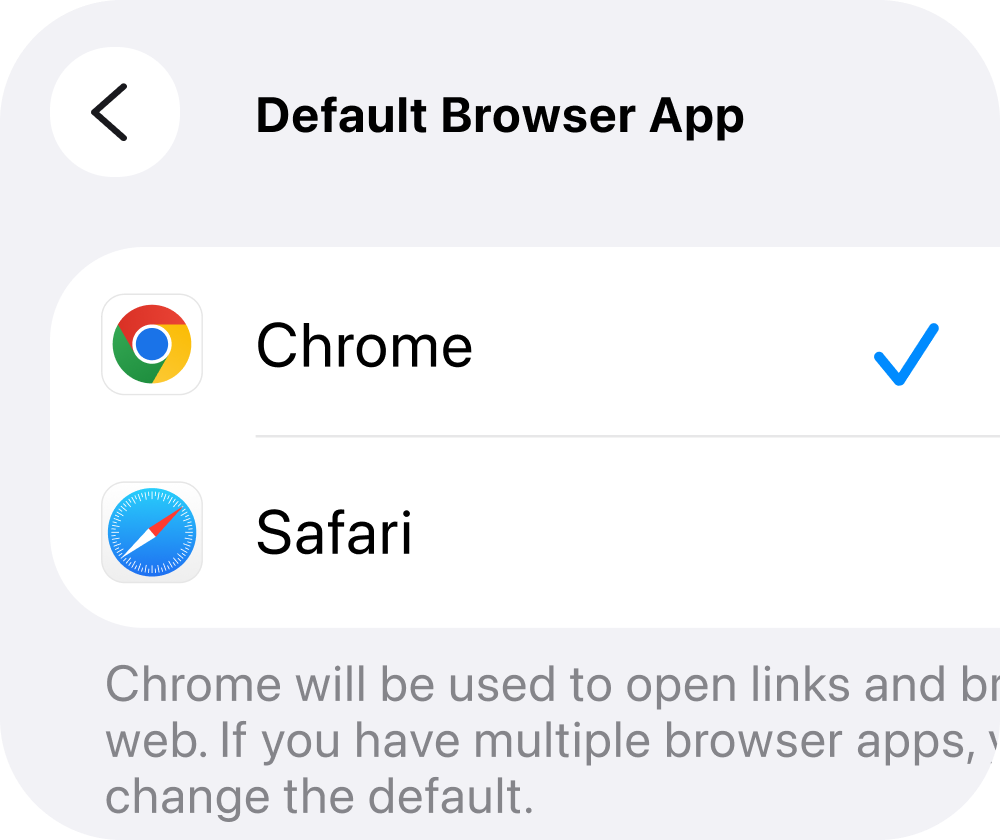
Tippe auf „Browser-App“
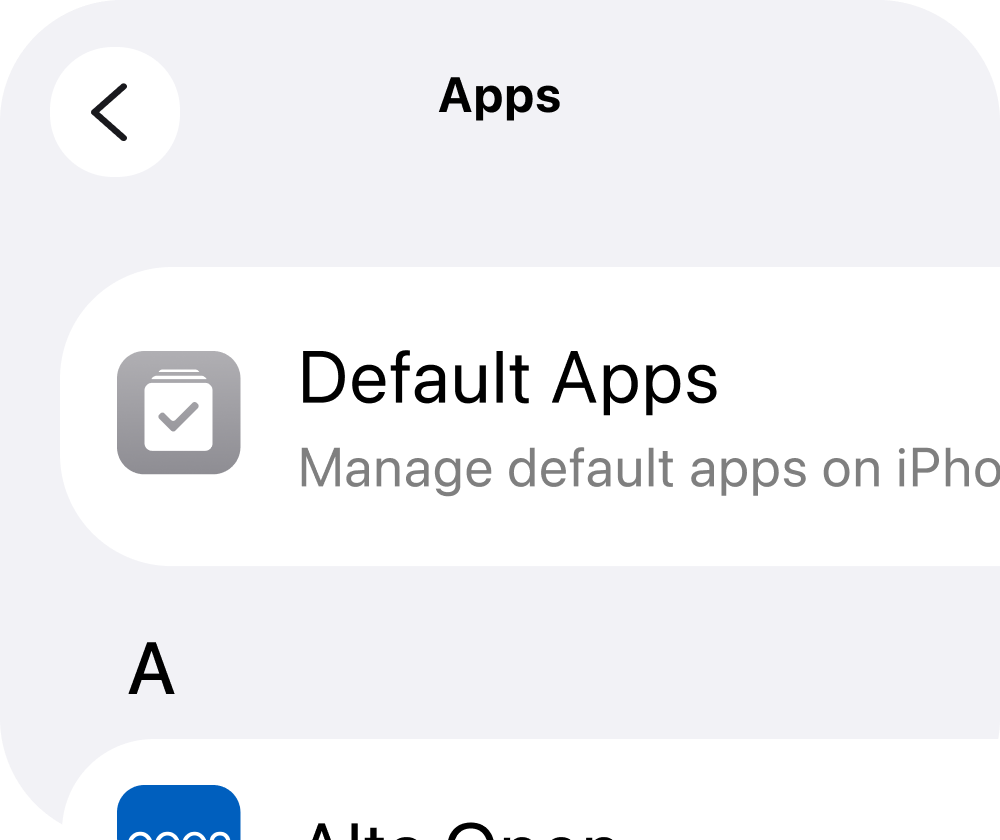
Wähle Chrome aus
Damit diese Option angezeigt wird, muss die Google Chrome App installiert sein.
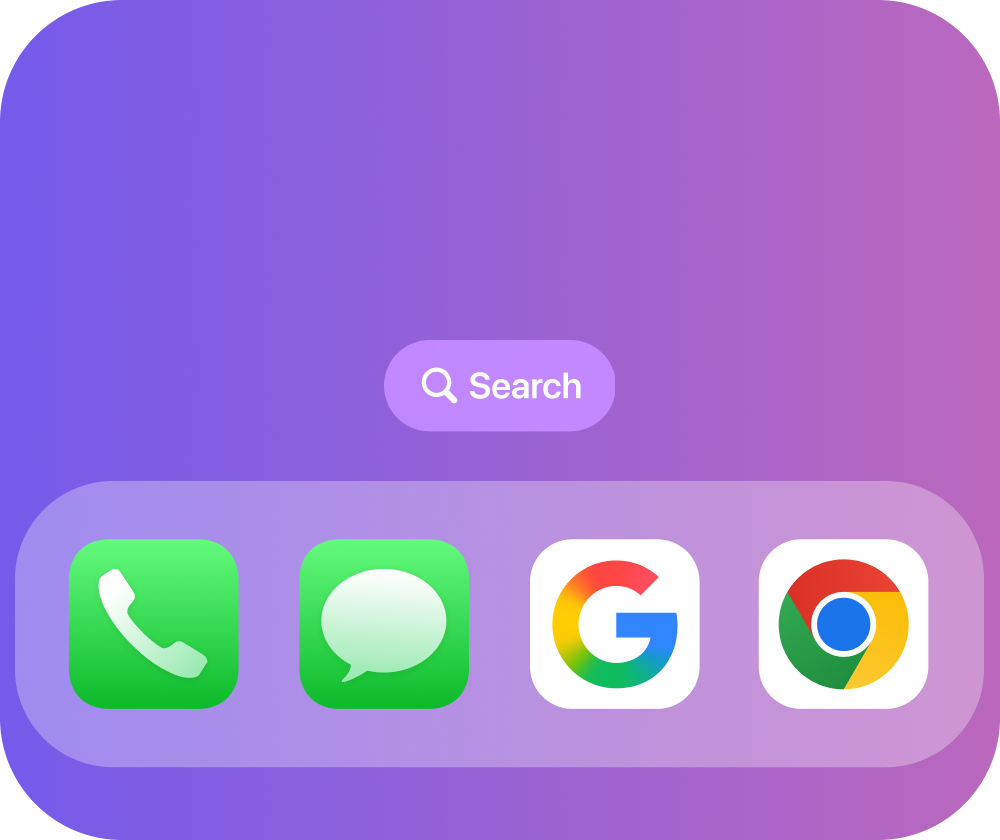
Ziehe die Chrome-App in dein Dock
Android
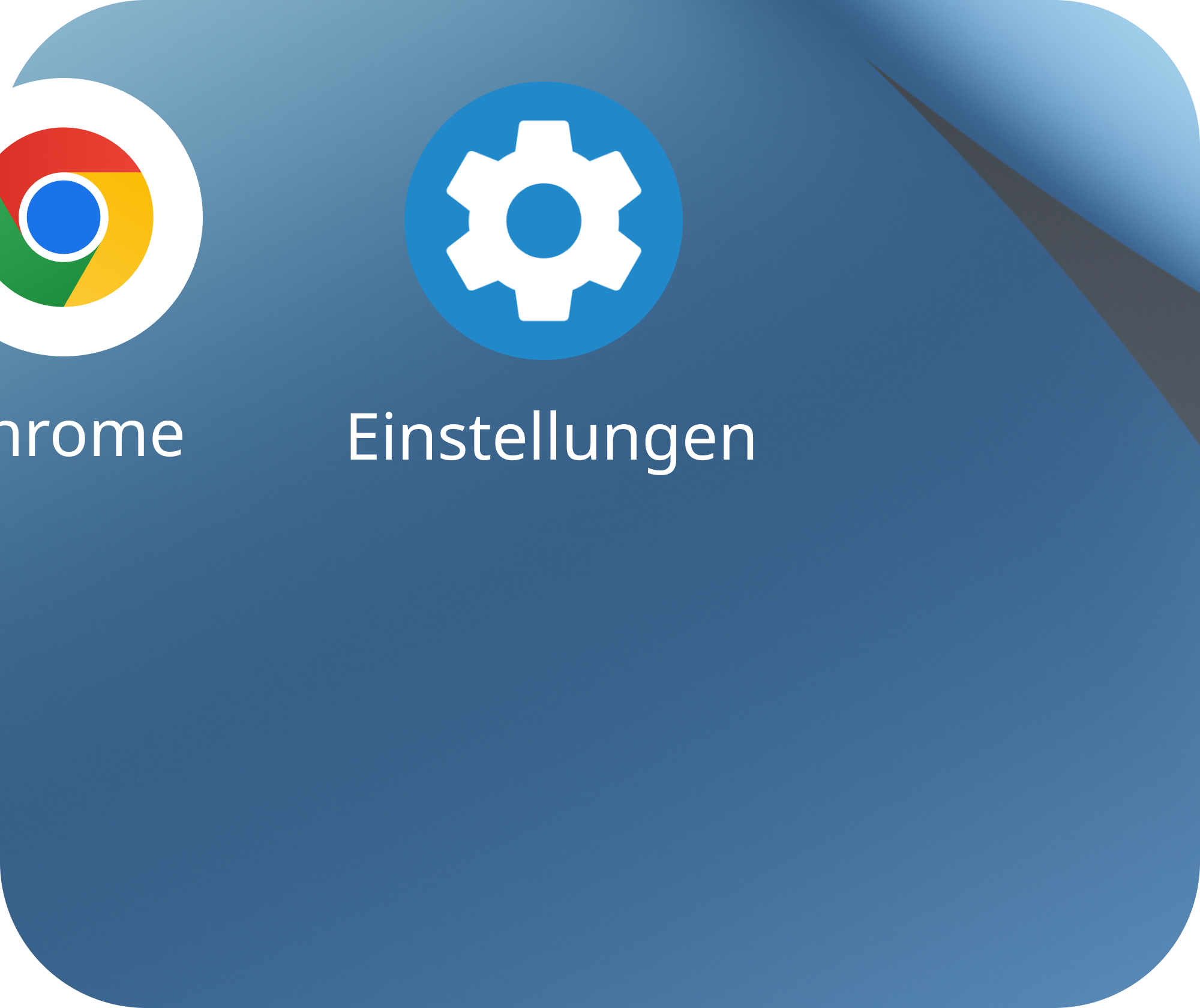
Öffne die Einstellungen
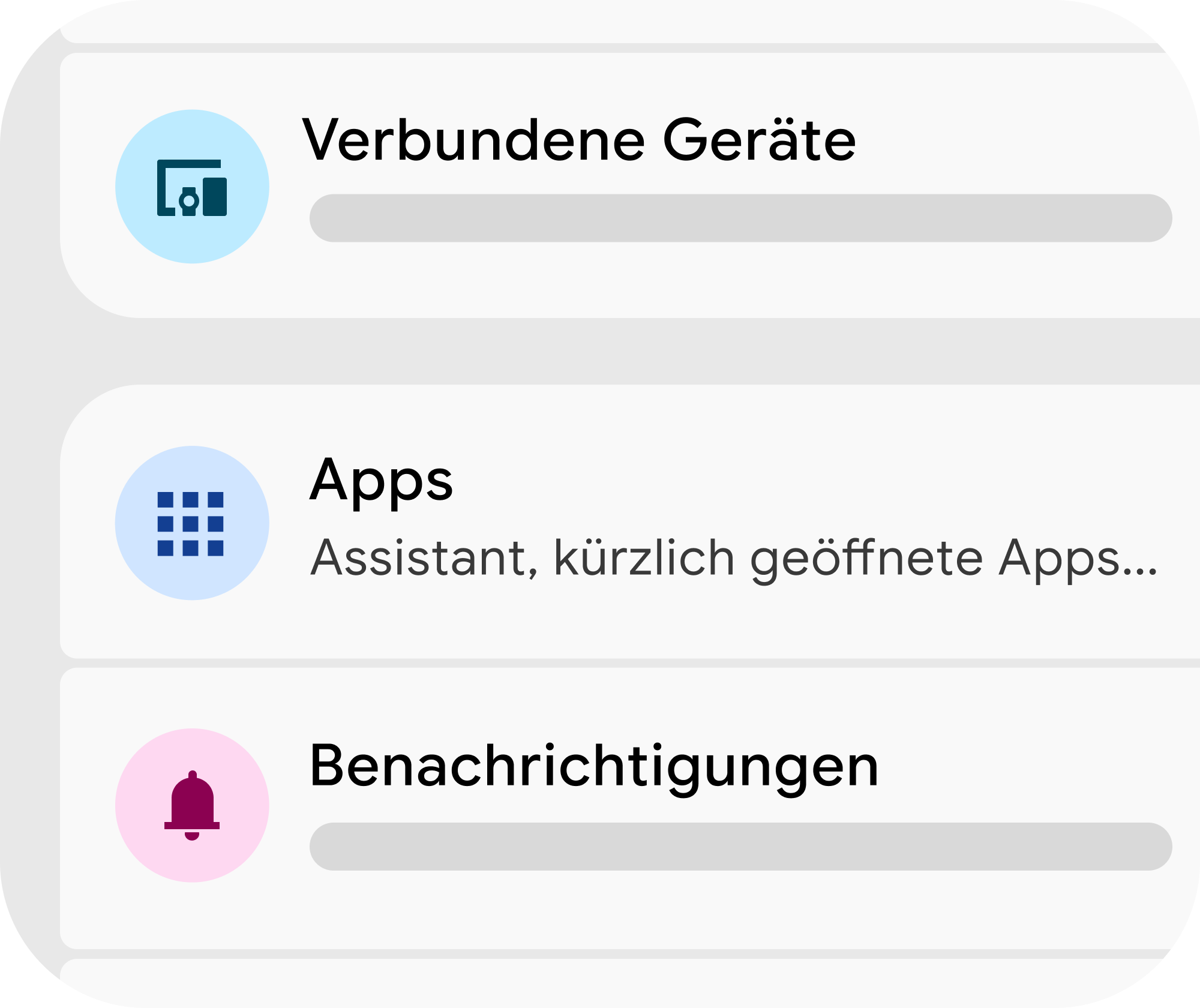
Tippe auf „Apps“
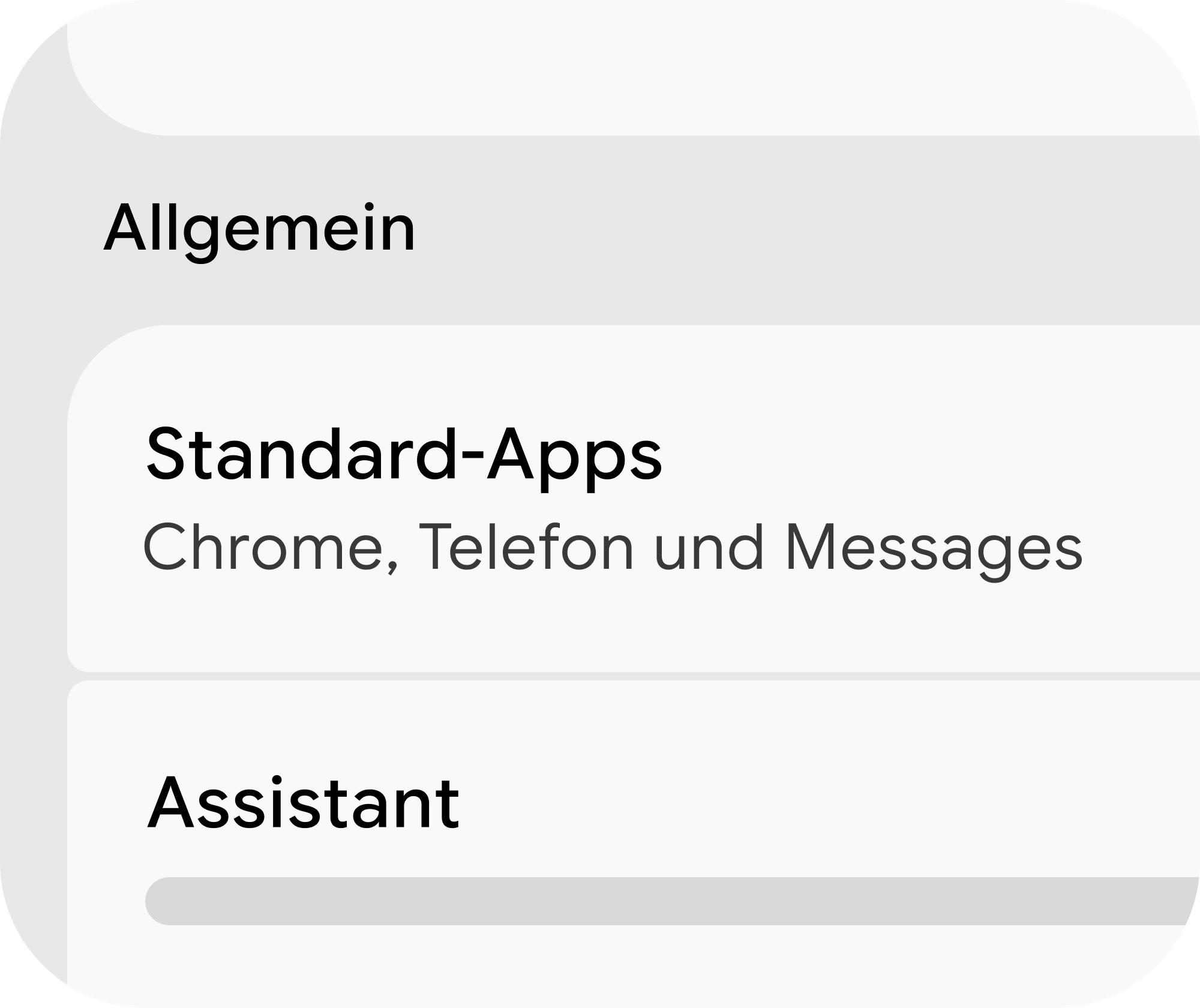
Tippe auf „Standard-Apps“
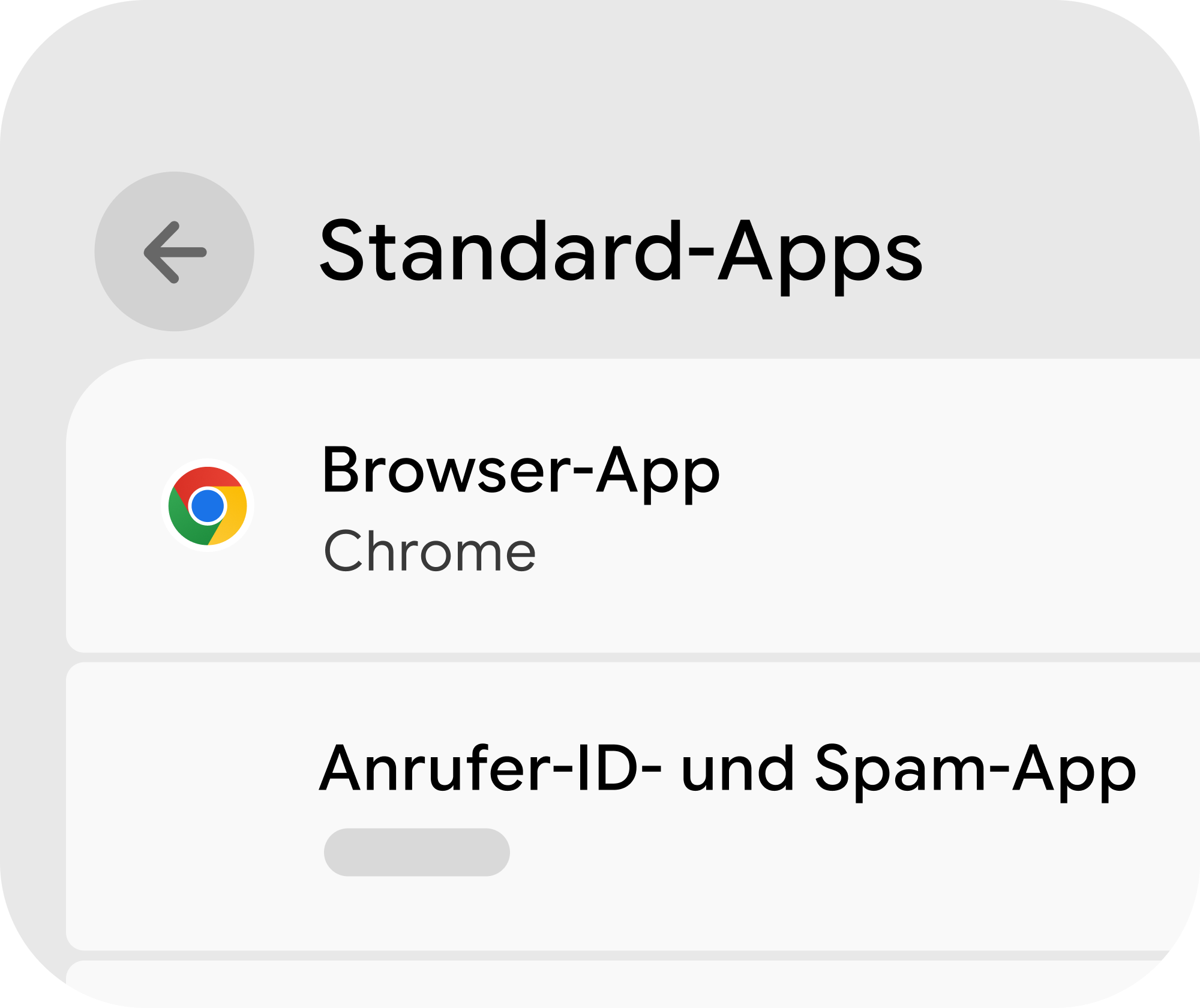
Tippe auf „Browser-App“
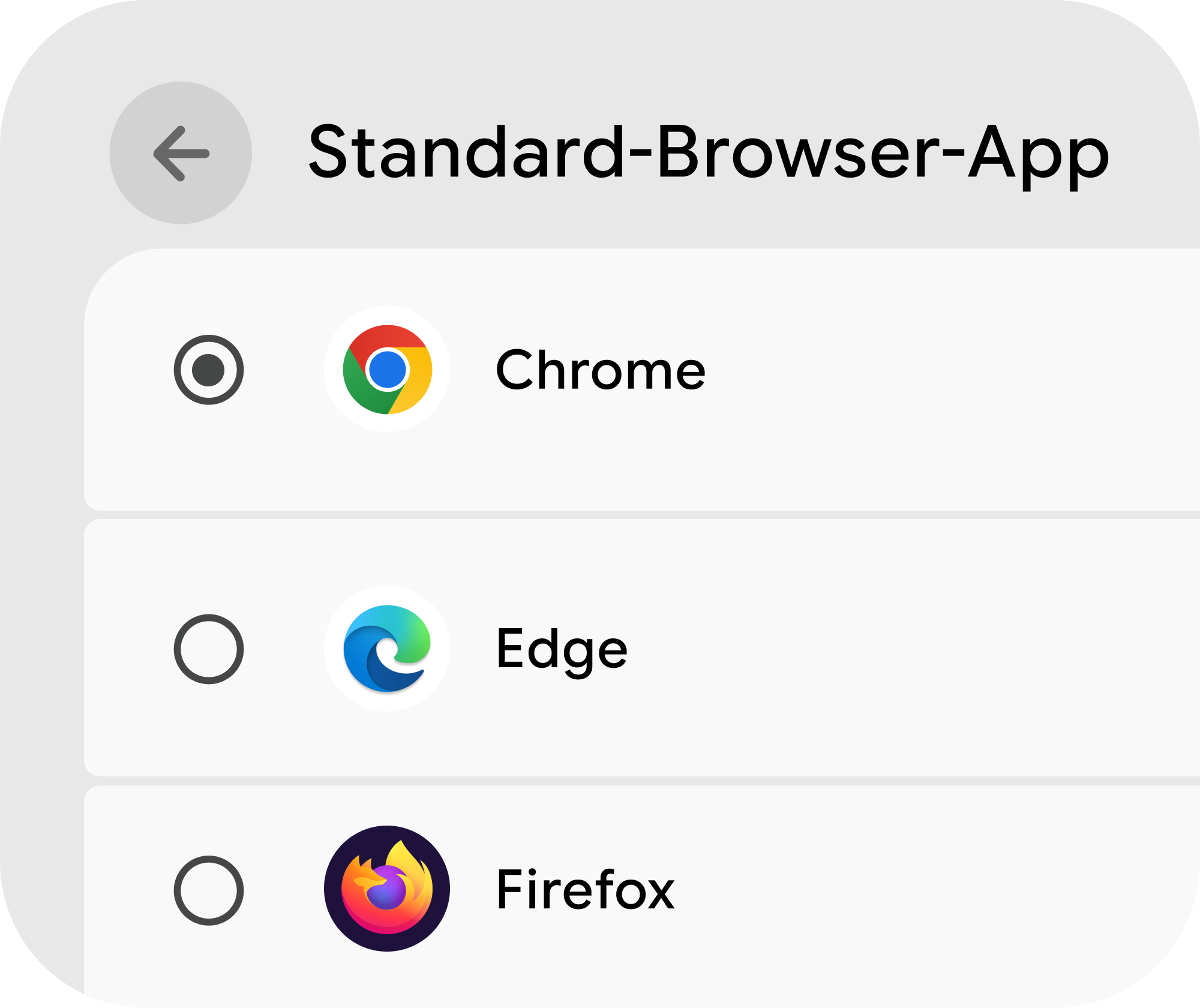
Wähle Chrome aus
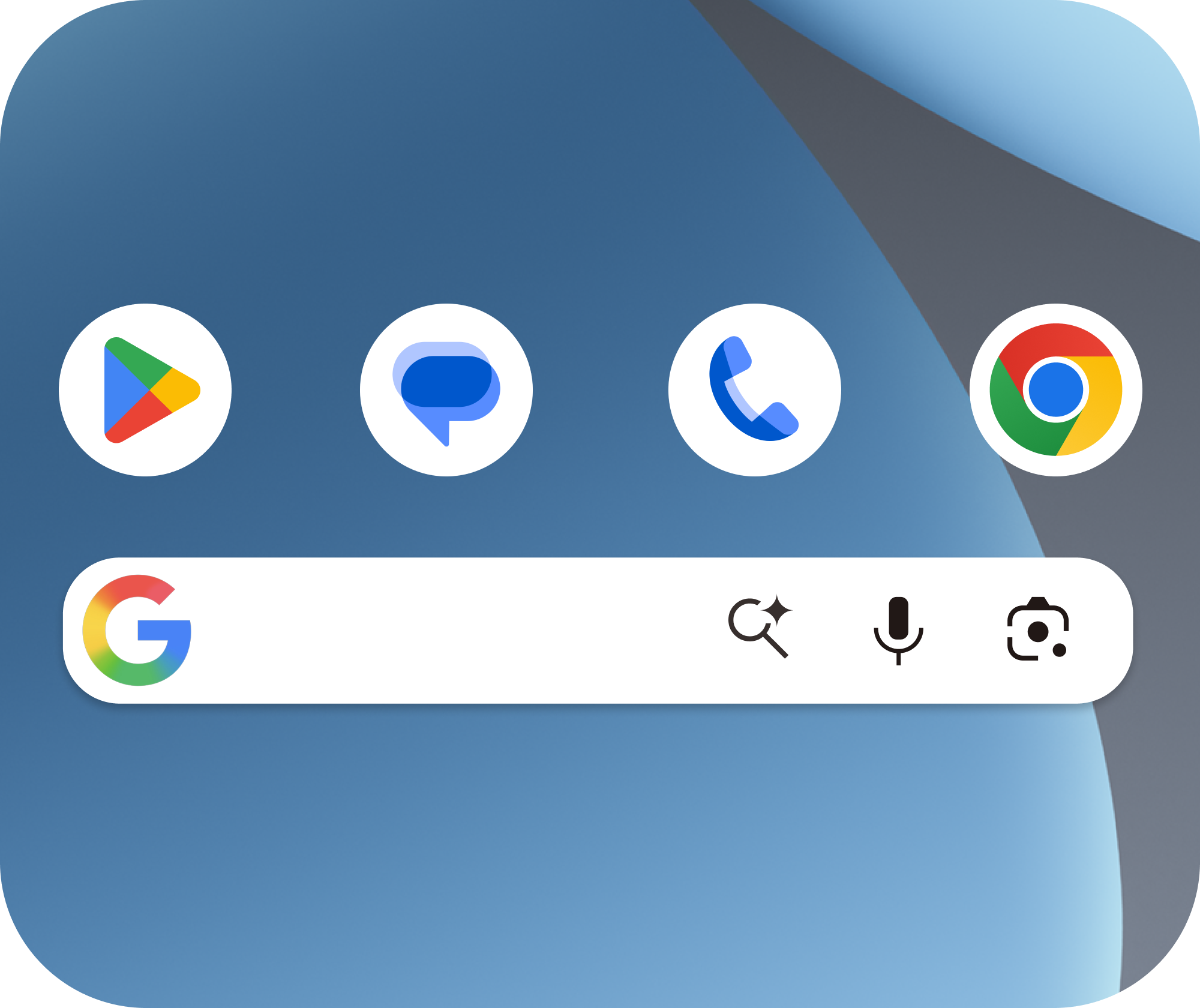
Ziehe die Chrome App in deine Favoriten
So legst du die Google Suche als Standardsuchmaschine fest
Befolge die einfachen Schritte, um die Google Suche als Standardsuchmaschine festzulegen.
So legst du die Google Suche als Standardsuchmaschine fest
Befolge die einfachen Schritte, um die Google Suche als Standardsuchmaschine festzulegen.
* Das Design der Benutzeroberfläche kann sich noch ändern.
iOS
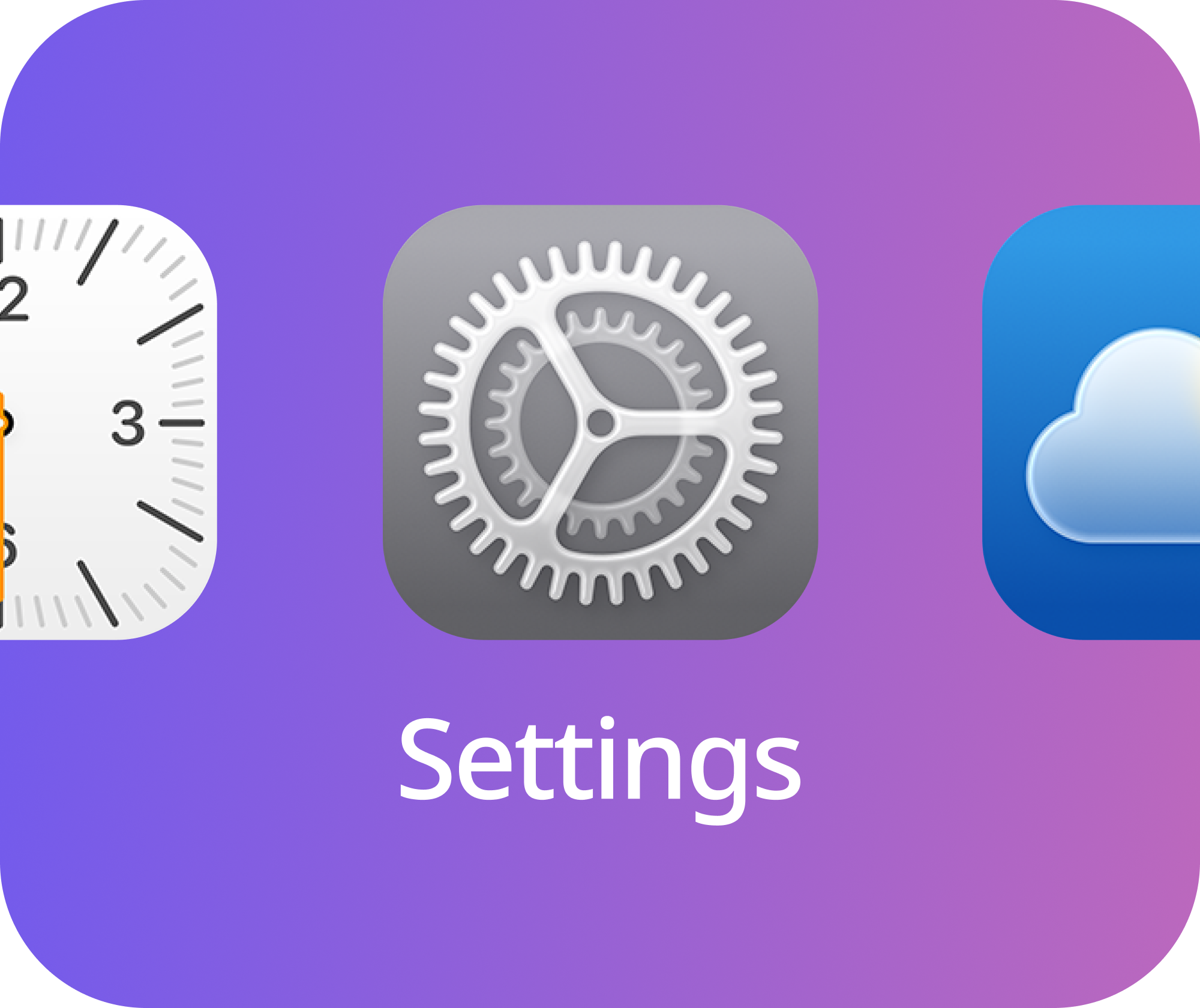
Öffne die Einstellungen
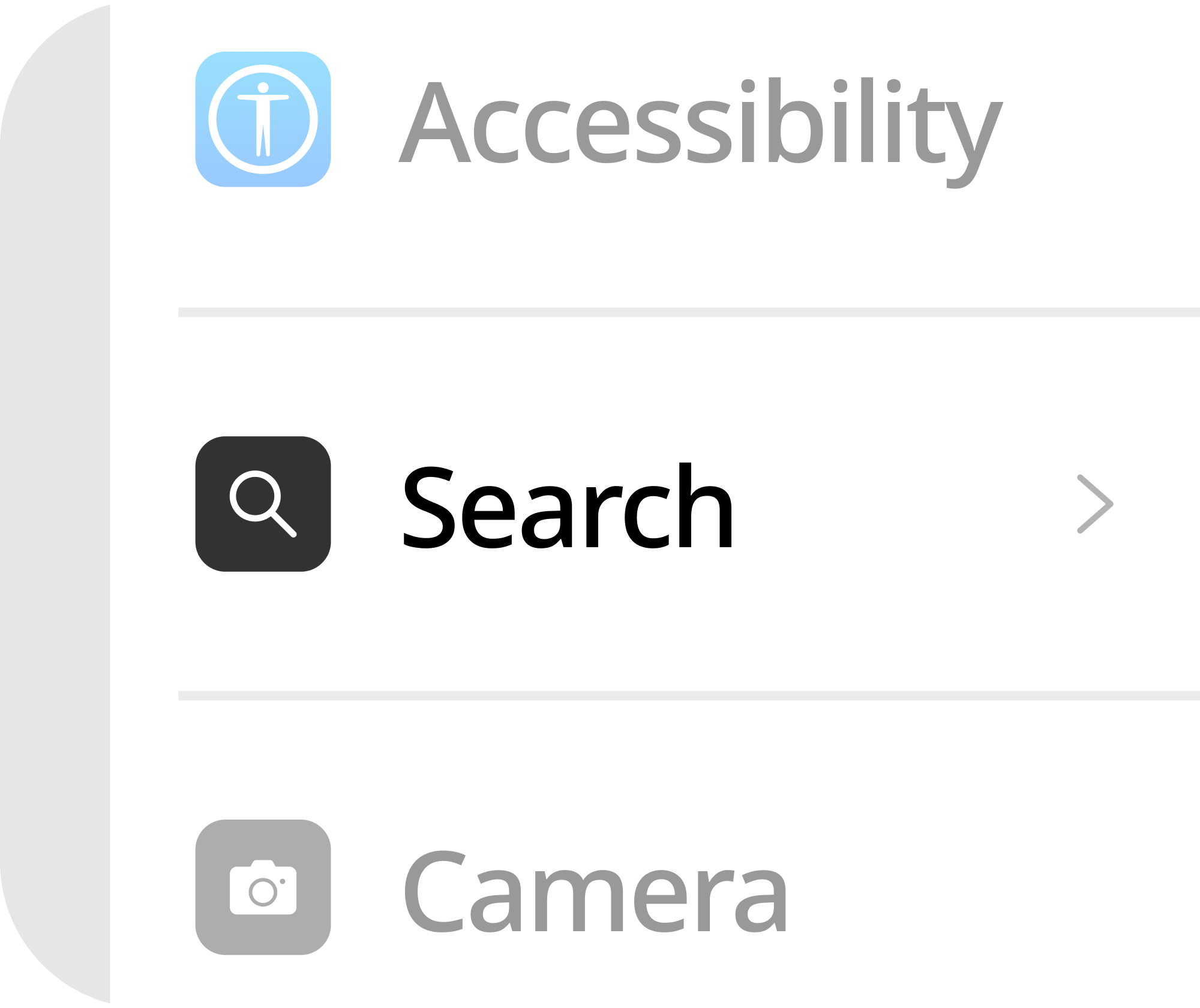
Tippe auf „Suchen“
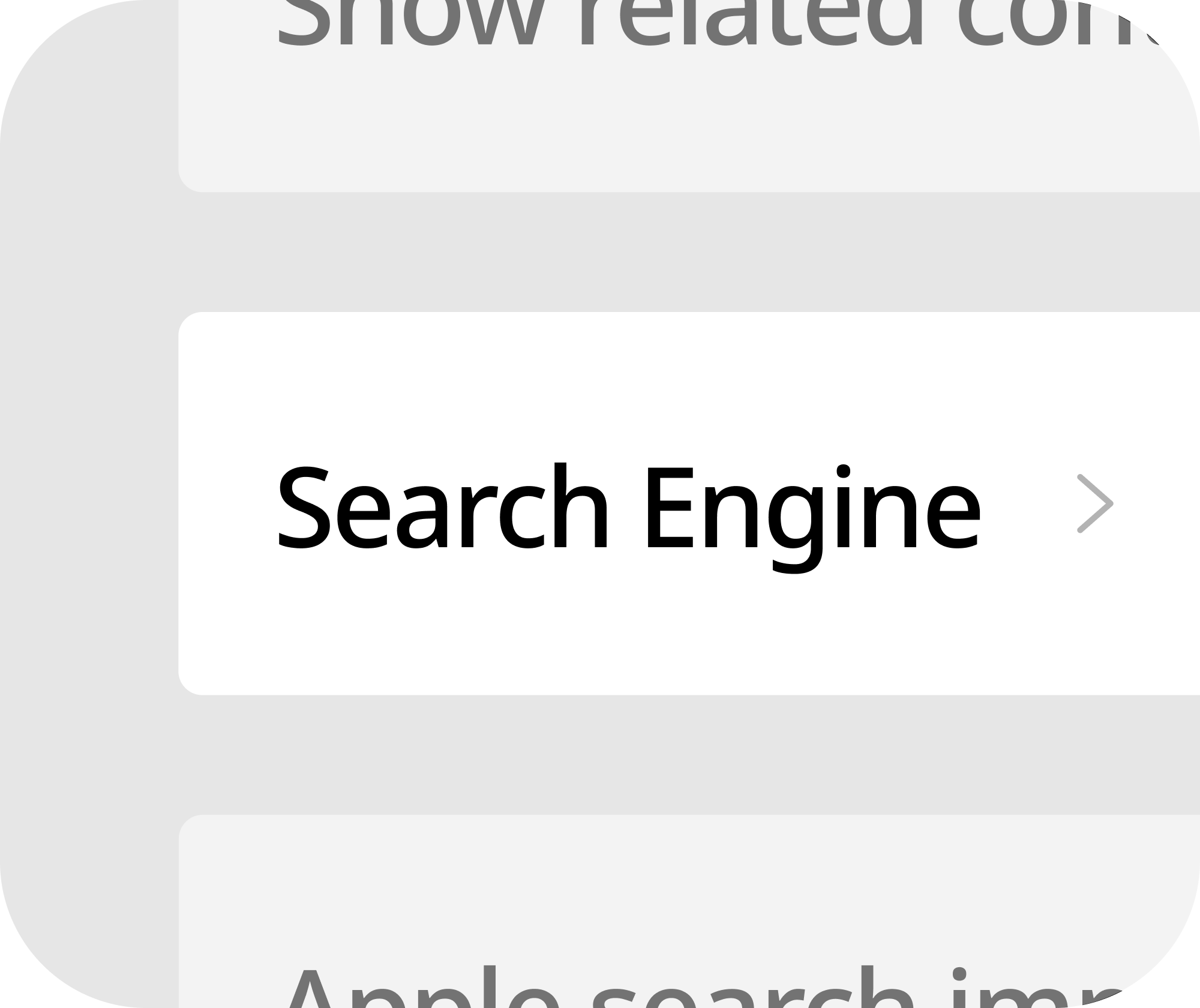
Tippe auf „Suchmaschine“
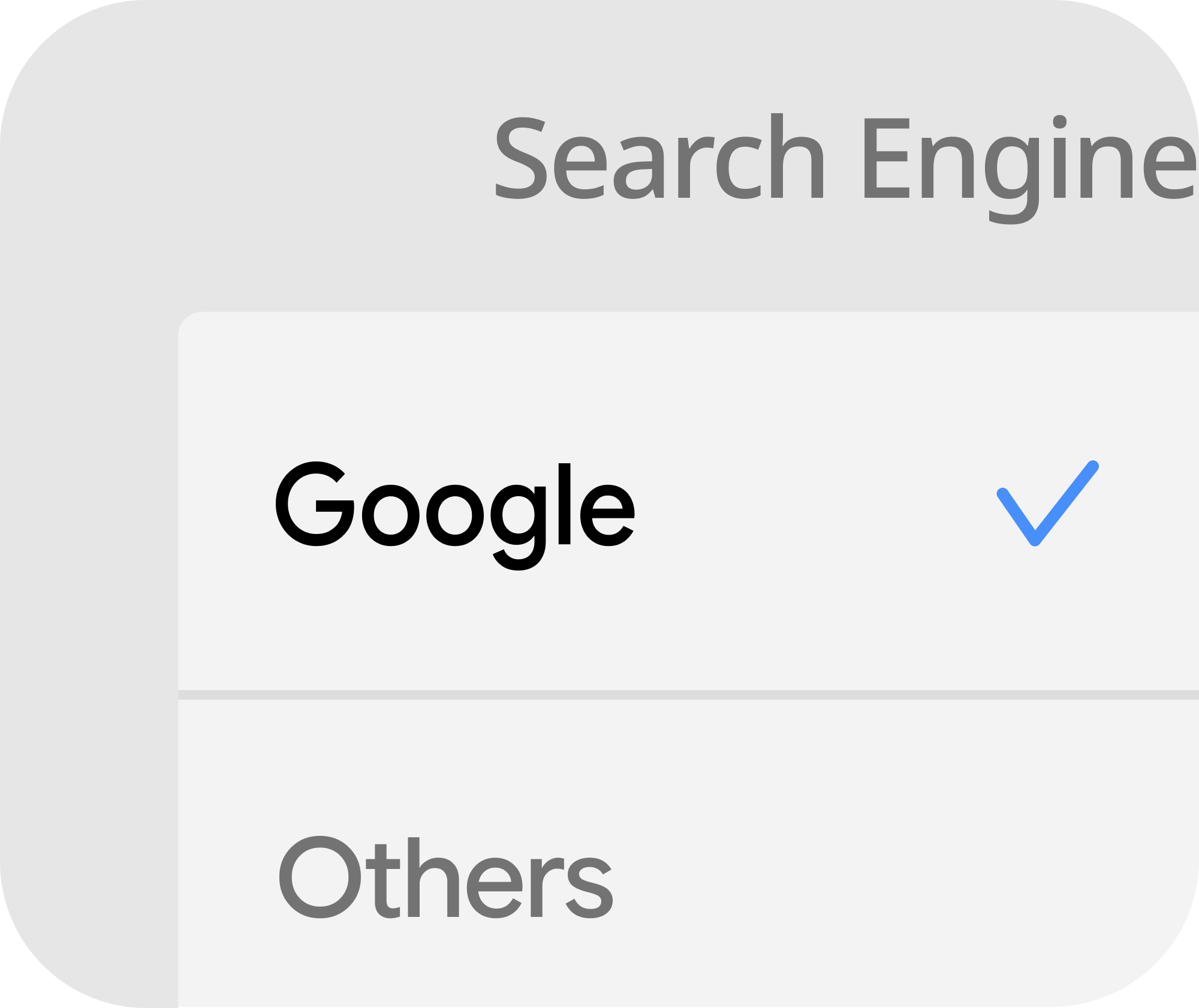
Wähle Google aus
Android
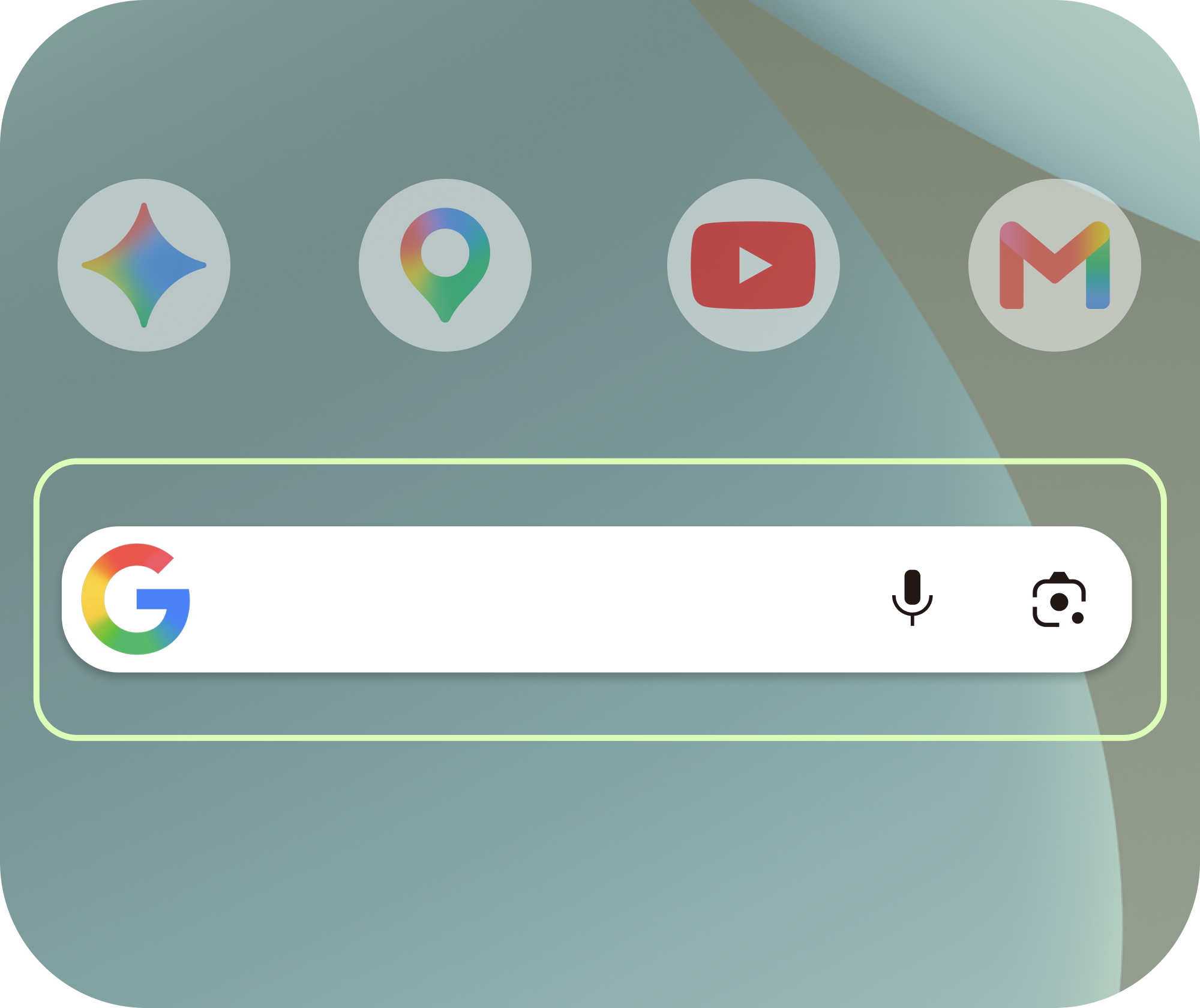
Halte einen leeren Bereich auf dem Startbildschirm gedrückt
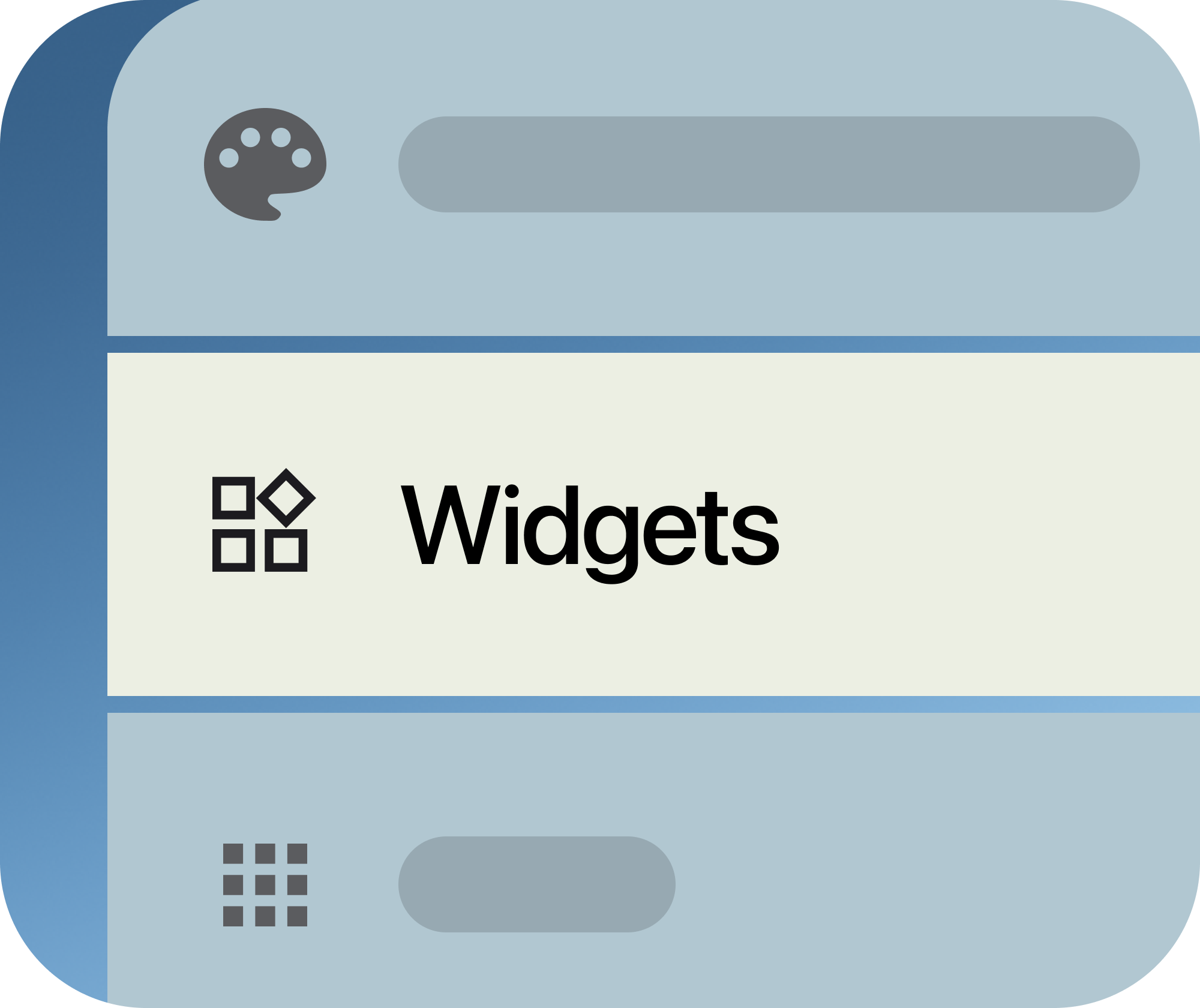
Tippe auf „Widgets“
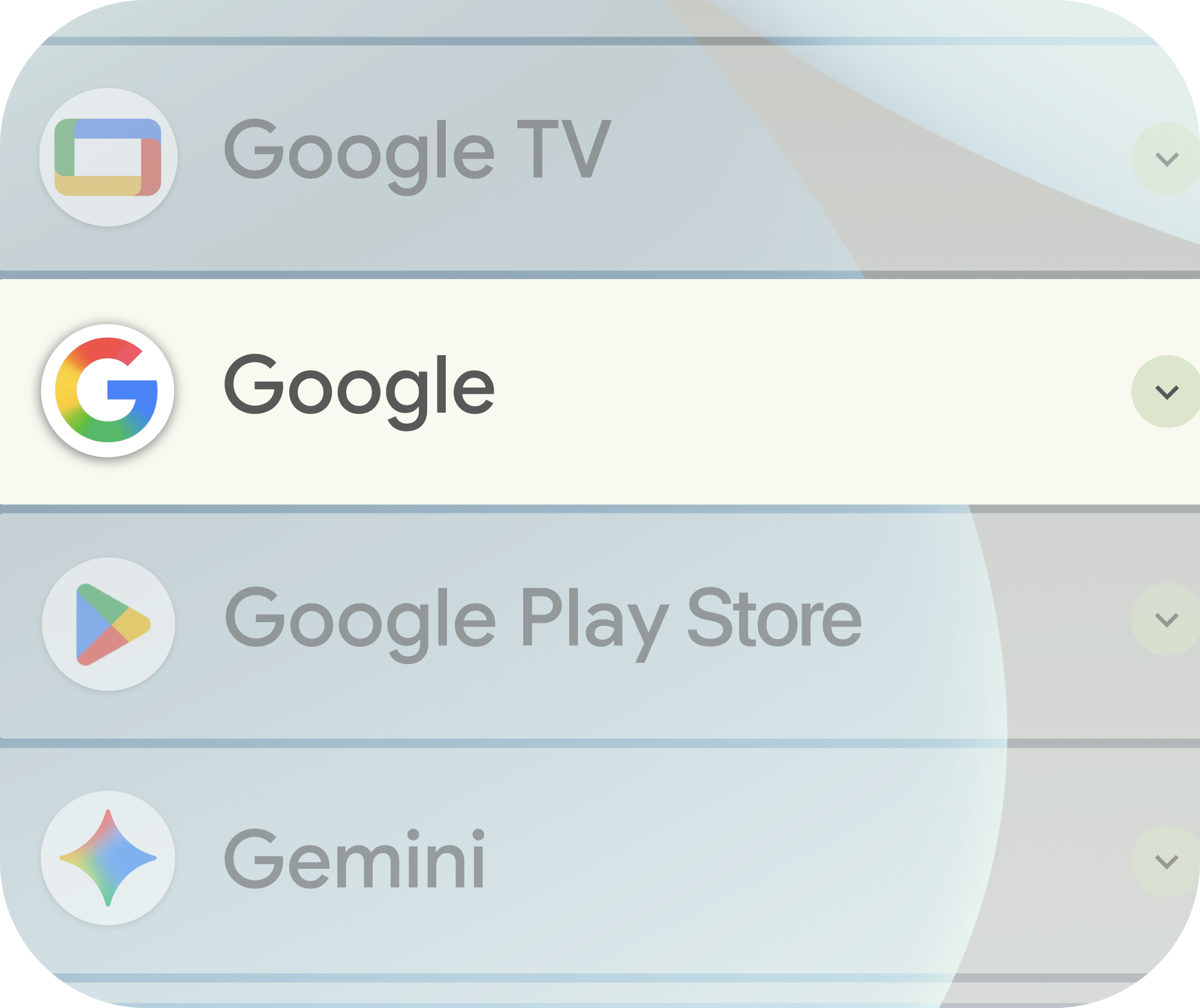
Wähle „Google“ aus
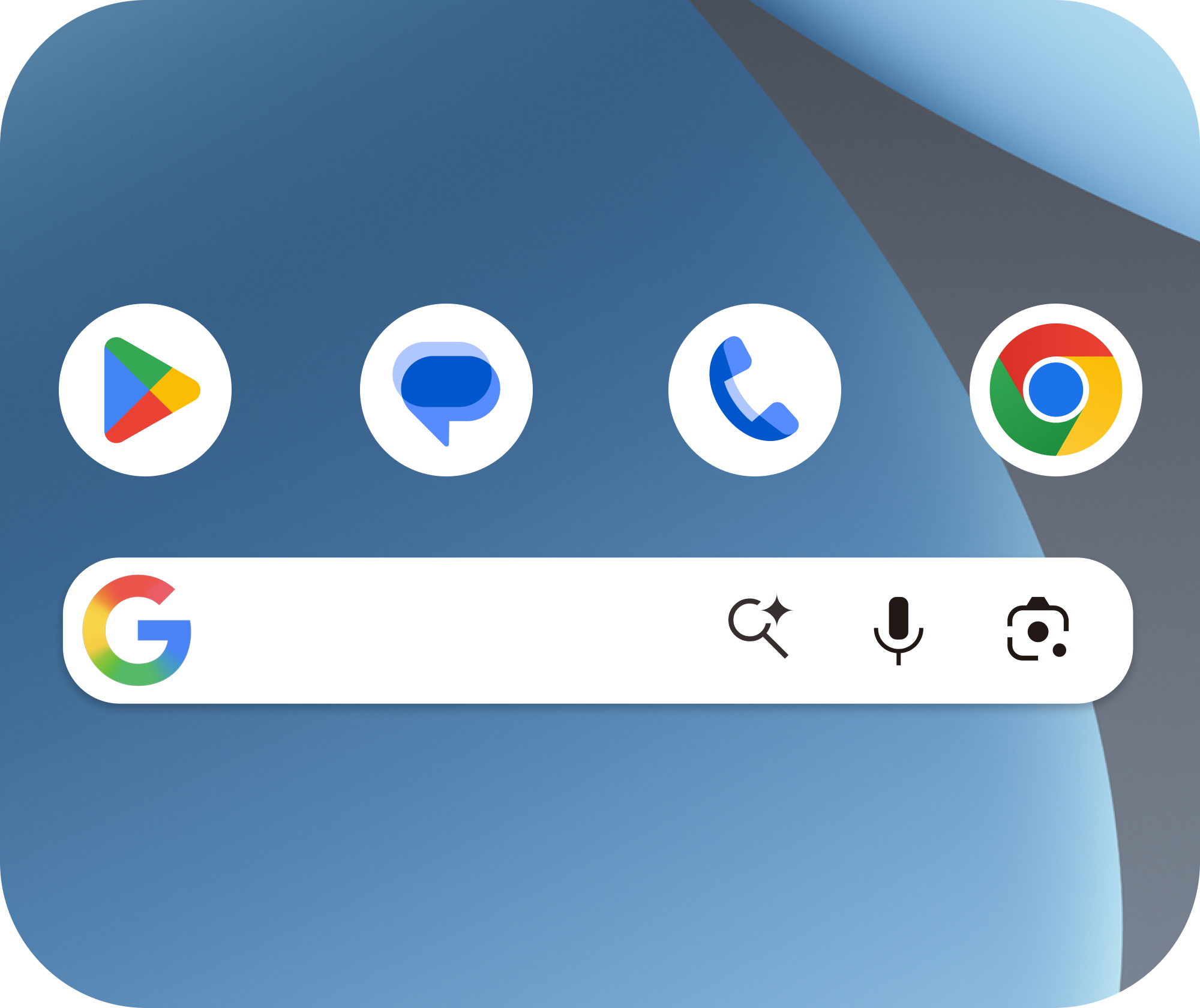
Halte das Google-Widget gedrückt und ziehe es auf den Startbildschirm
Es gibt viele Möglichkeiten, mit Google zu suchen
 Sprache


 Lens
Lens


 Google Suche
 Google Suche

Jetzt in der Google App ausprobieren