Cómo establecer la Búsqueda de Google y Chrome como predeterminados
¿Qué es una pantalla de elección?
Para cumplir los requisitos de la Ley de Mercados Digitales (LMD) de la Unión Europea, deben mostrarse pantallas para seleccionar los buscadores y navegadores predeterminados (pantallas de elección). Las pantallas aparecen durante la configuración inicial de un smartphone o después de actualizar el sistema operativo.
¿Qué es un navegador predeterminado y un buscador predeterminado?
El navegador predeterminado es la aplicación que se abre cuando haces clic en un enlace diseñado para abrirse en la Web, mientras que el buscador predeterminado es el servicio que ofrece resultados cuando introduces una consulta en una barra de búsqueda.
Cómo configurar tu navegador y tu buscador predeterminados cuando aparece una pantalla de elección Cómo configurar tu navegador y tu buscador predeterminados cuando aparece una pantalla de elección Cómo configurar tu navegador y tu buscador predeterminados cuando aparece una pantalla de elección
Es posible que veas pantallas de elección cuando configures tu dispositivo por primera vez o cuando actualices el sistema operativo. En iOS, puedes seguir unos sencillos pasos para elegir Google Chrome en la pantalla de elección de navegador. En Android*, puedes elegir Chrome en la pantalla de elección de navegador y la Búsqueda de Google en la pantalla de elección de buscador para disfrutar de lo mejor de Google en tu dispositivo. Es posible que veas pantallas de elección cuando configures tu dispositivo por primera vez o cuando actualices el sistema operativo. En iOS, puedes seguir unos sencillos pasos para elegir Google Chrome en la pantalla de elección de navegador. Es posible que veas pantallas de elección cuando configures tu dispositivo por primera vez o cuando actualices el sistema operativo. En Android*, puedes elegir Chrome en la pantalla de elección de navegador y la Búsqueda de Google en la pantalla de elección de buscador para disfrutar de lo mejor de Google en tu dispositivo.
* Es posible que algunos dispositivos Android no muestren una pantalla de elección de navegador.
* El diseño de la interfaz de usuario podría cambiar.
iOS
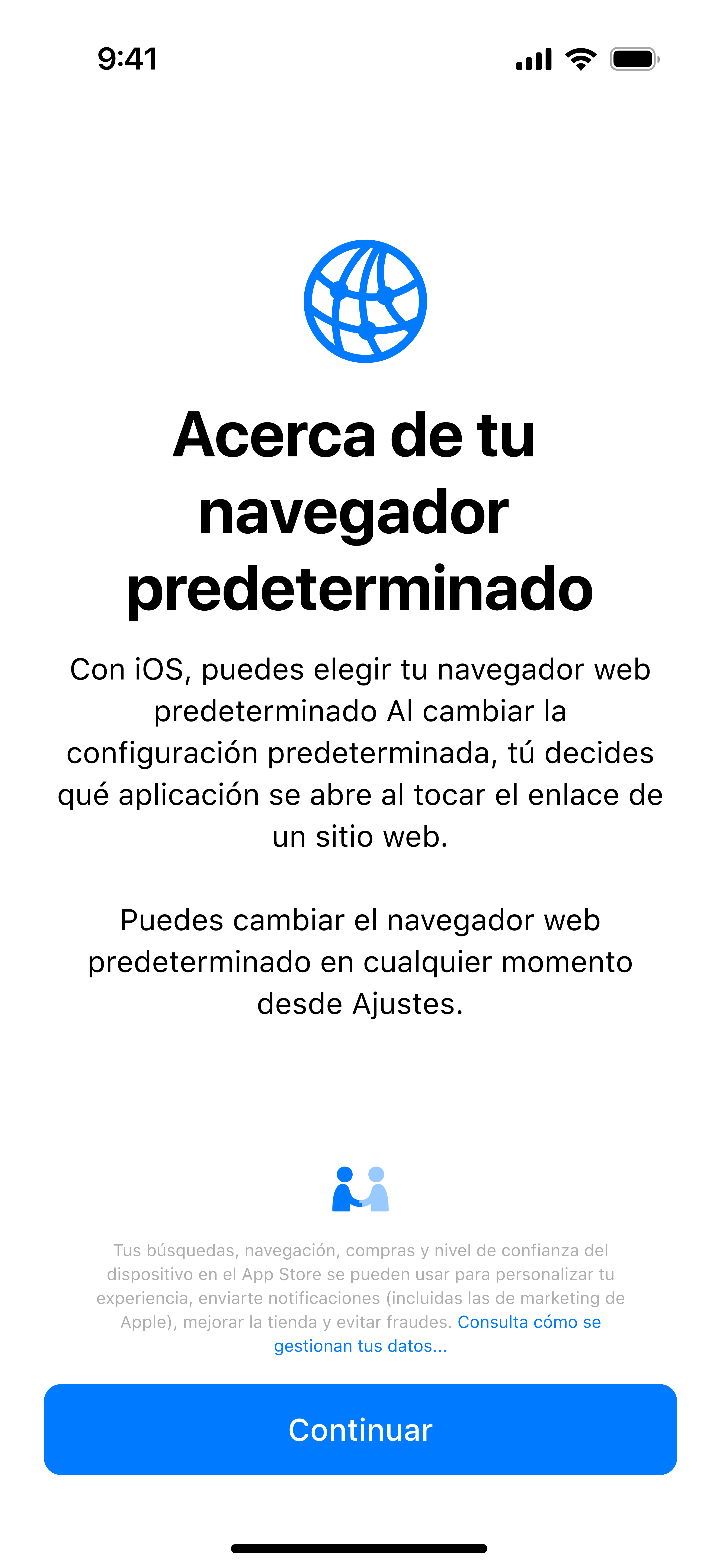
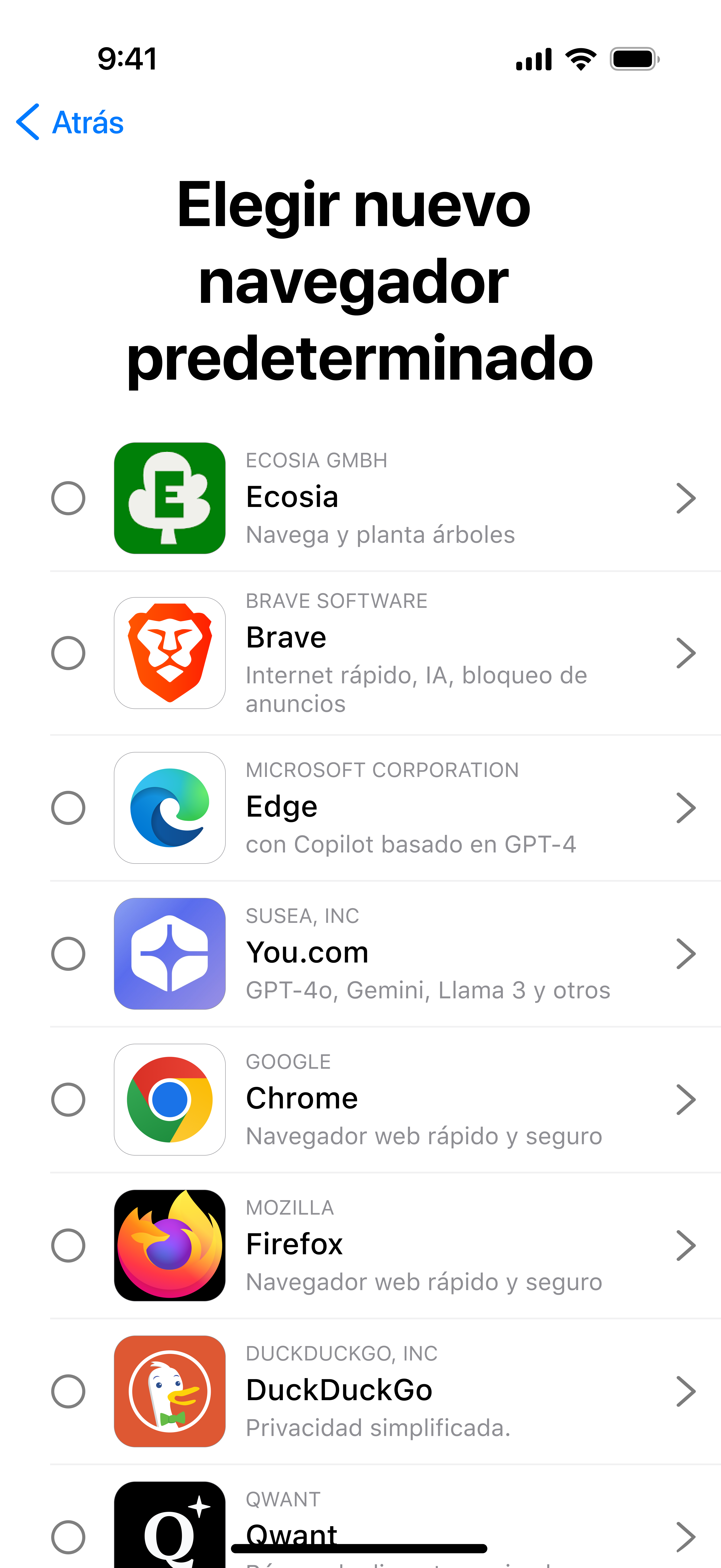
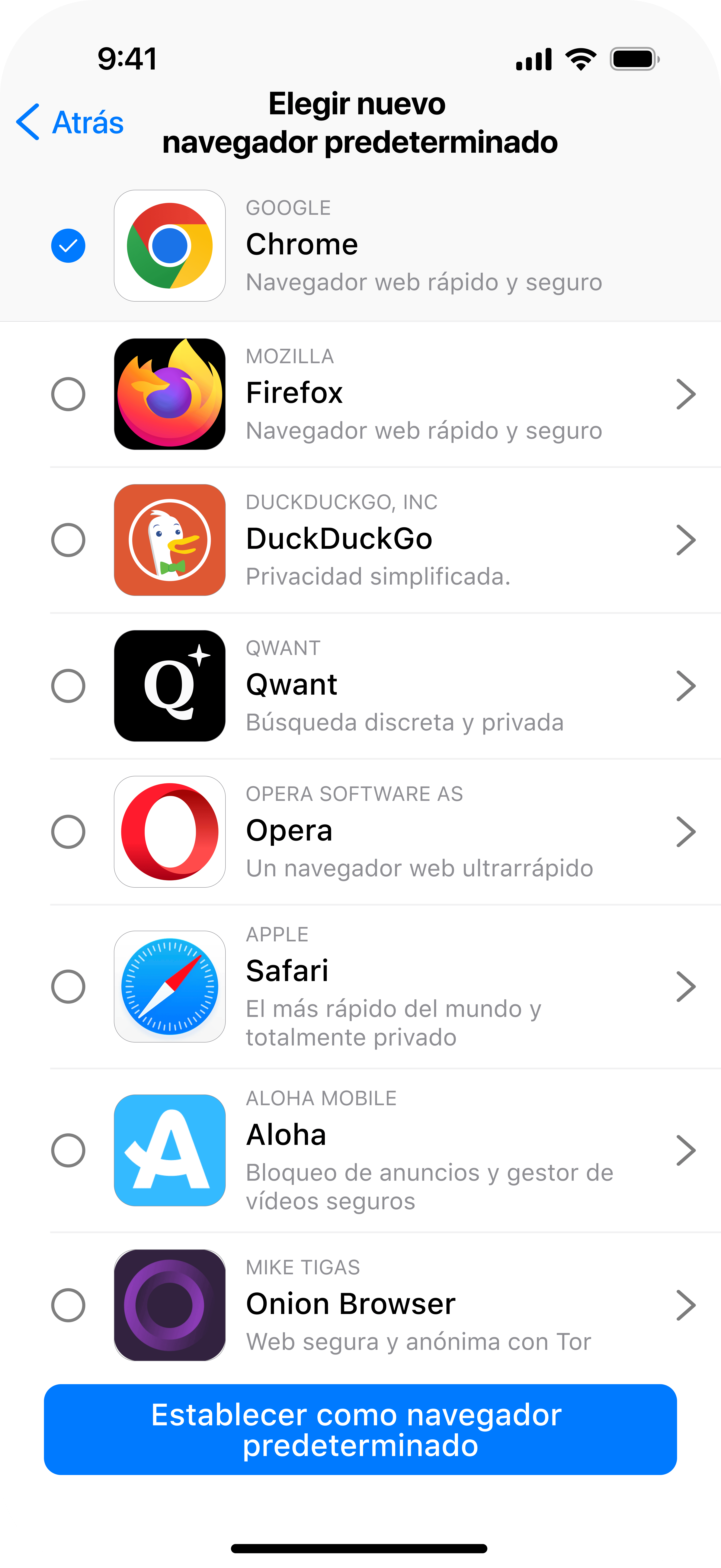
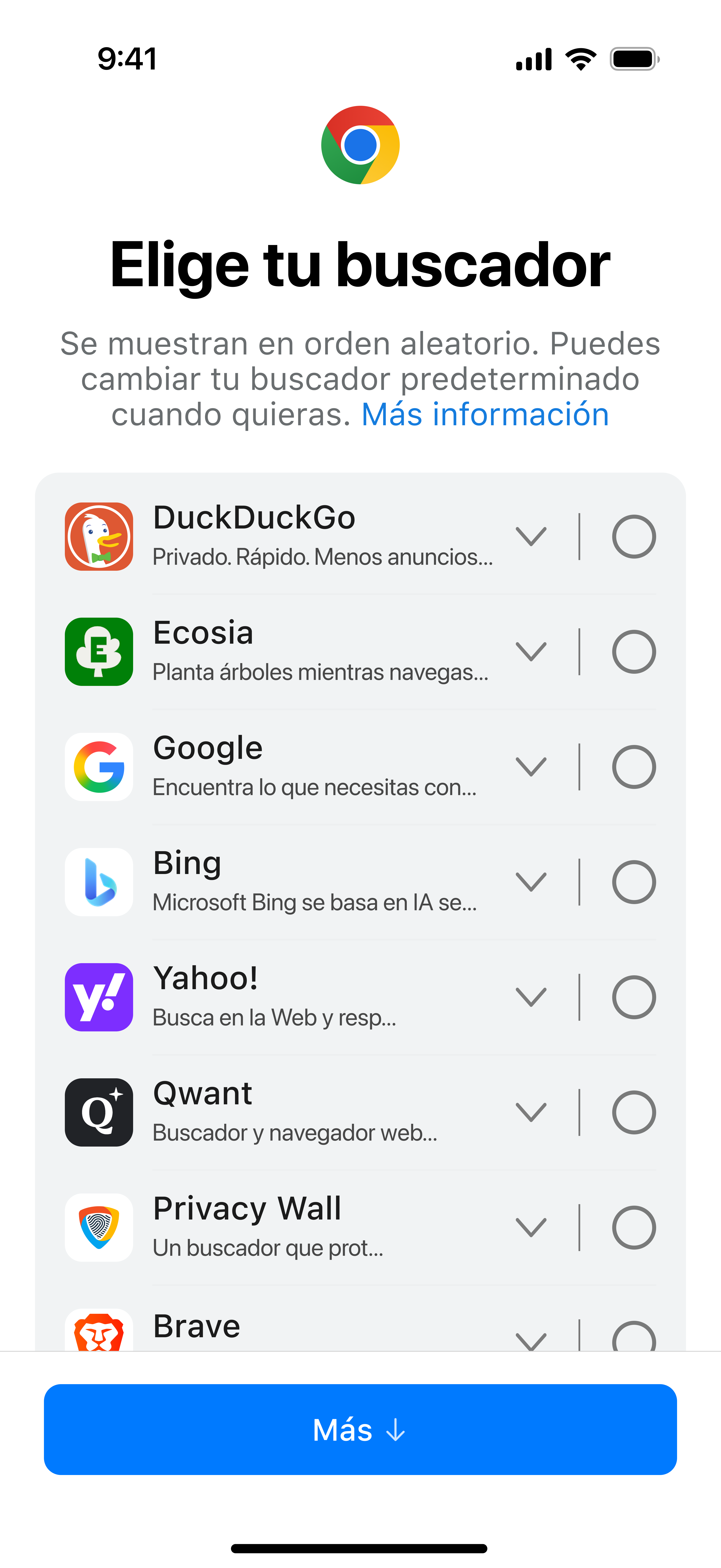
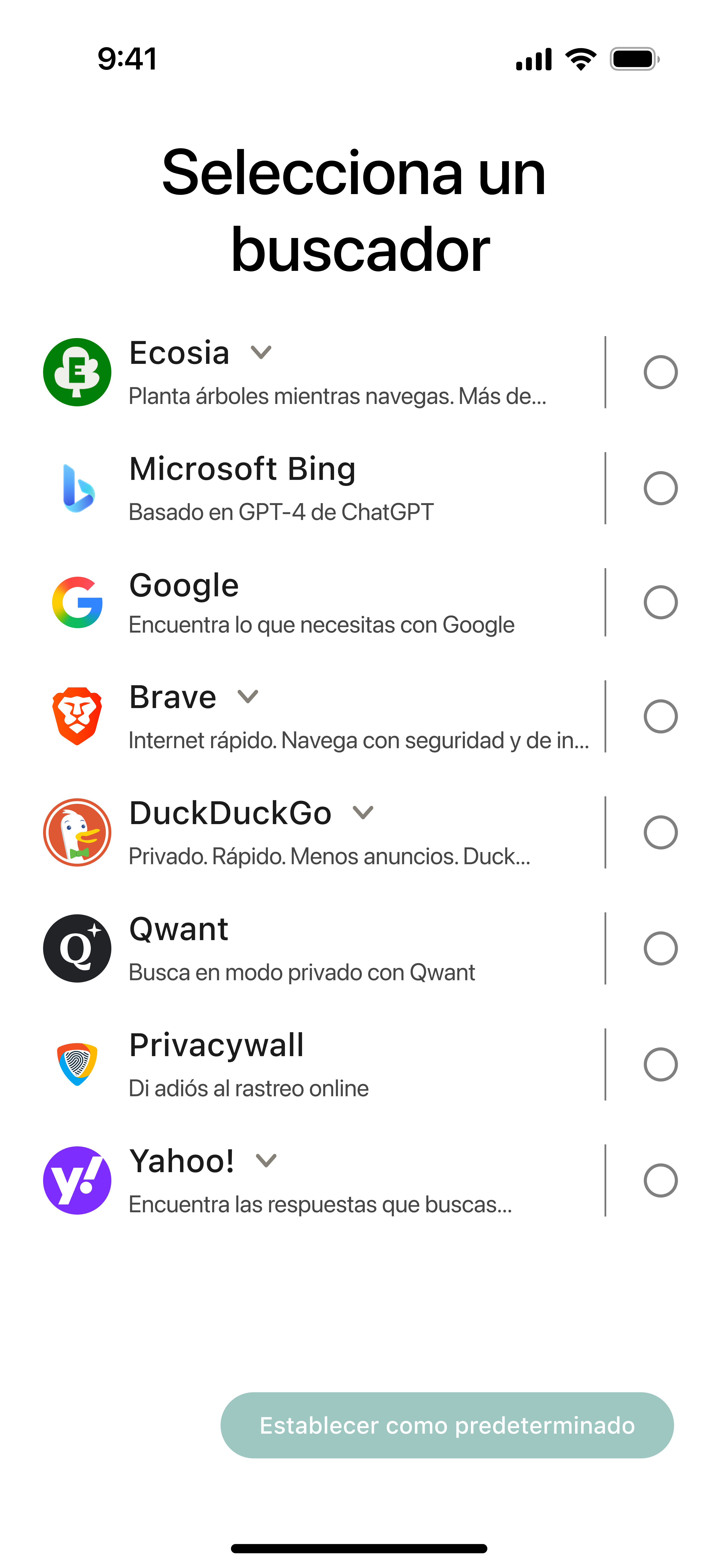
Cuando abras la aplicación Google Chrome, verás una pantalla de elección para seleccionar tu buscador predeterminado.
Android
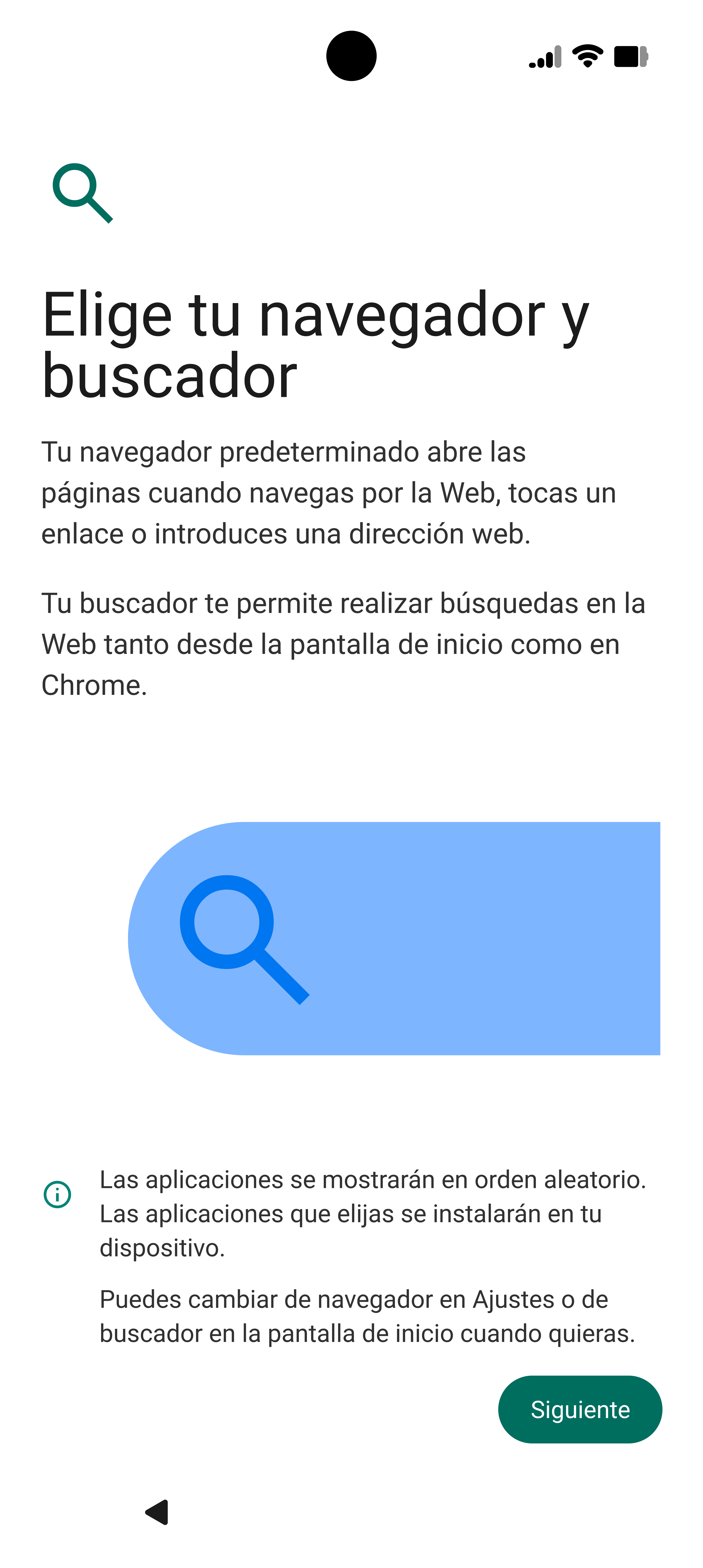
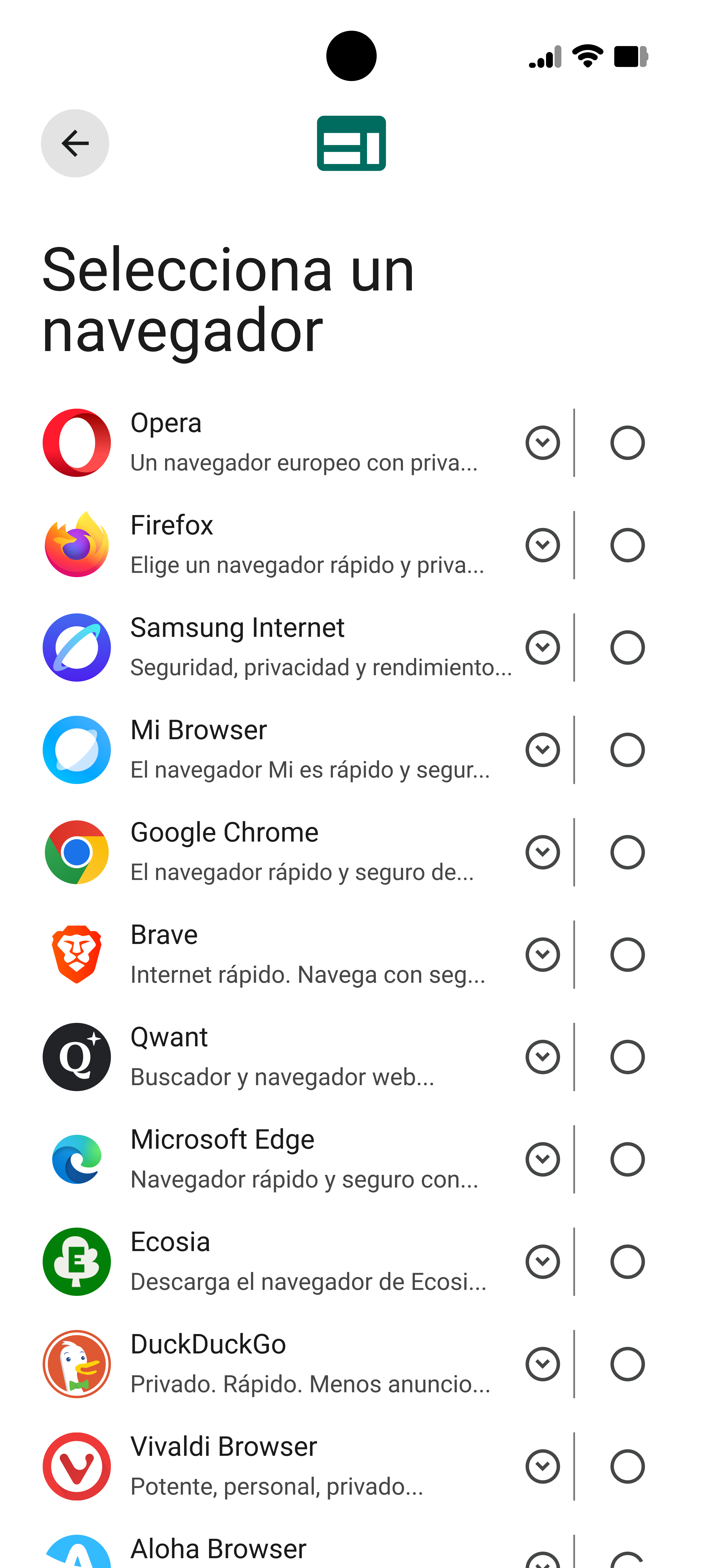
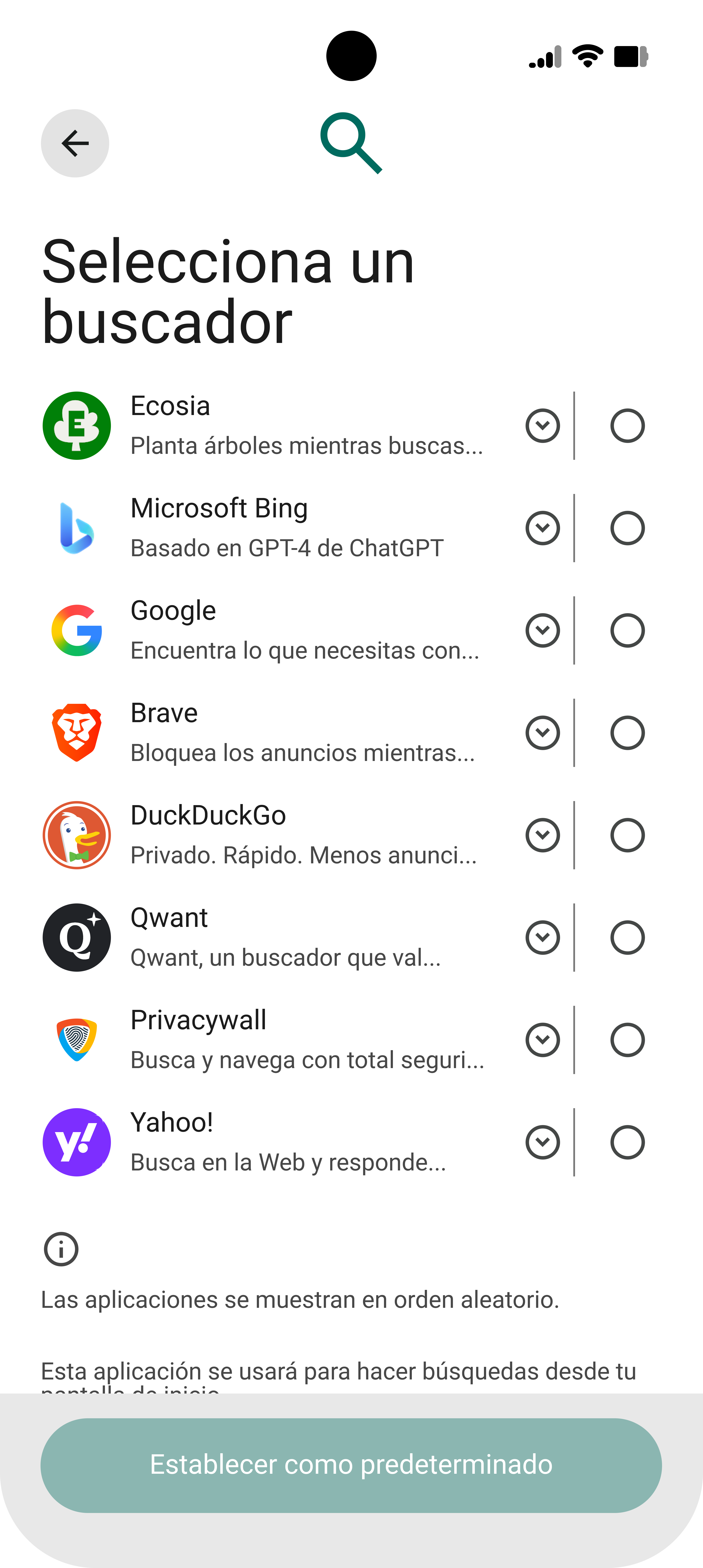
Cómo cambiar tu navegador predeterminado a Chrome
Puedes cambiar fácilmente tu navegador predeterminado a Chrome en solo unos pasos. Primero, instala la aplicación Google Chrome. Después, sigue estos pasos:
Cómo cambiar tu navegador predeterminado a Chrome
Puedes cambiar fácilmente tu navegador predeterminado a Chrome en solo unos pasos. Primero, instala la aplicación Google Chrome. Después, sigue estos pasos:
* El diseño de la interfaz de usuario podría cambiar.
iOS
Abre Ajustes
Desplázate hacia abajo y toca Aplicaciones
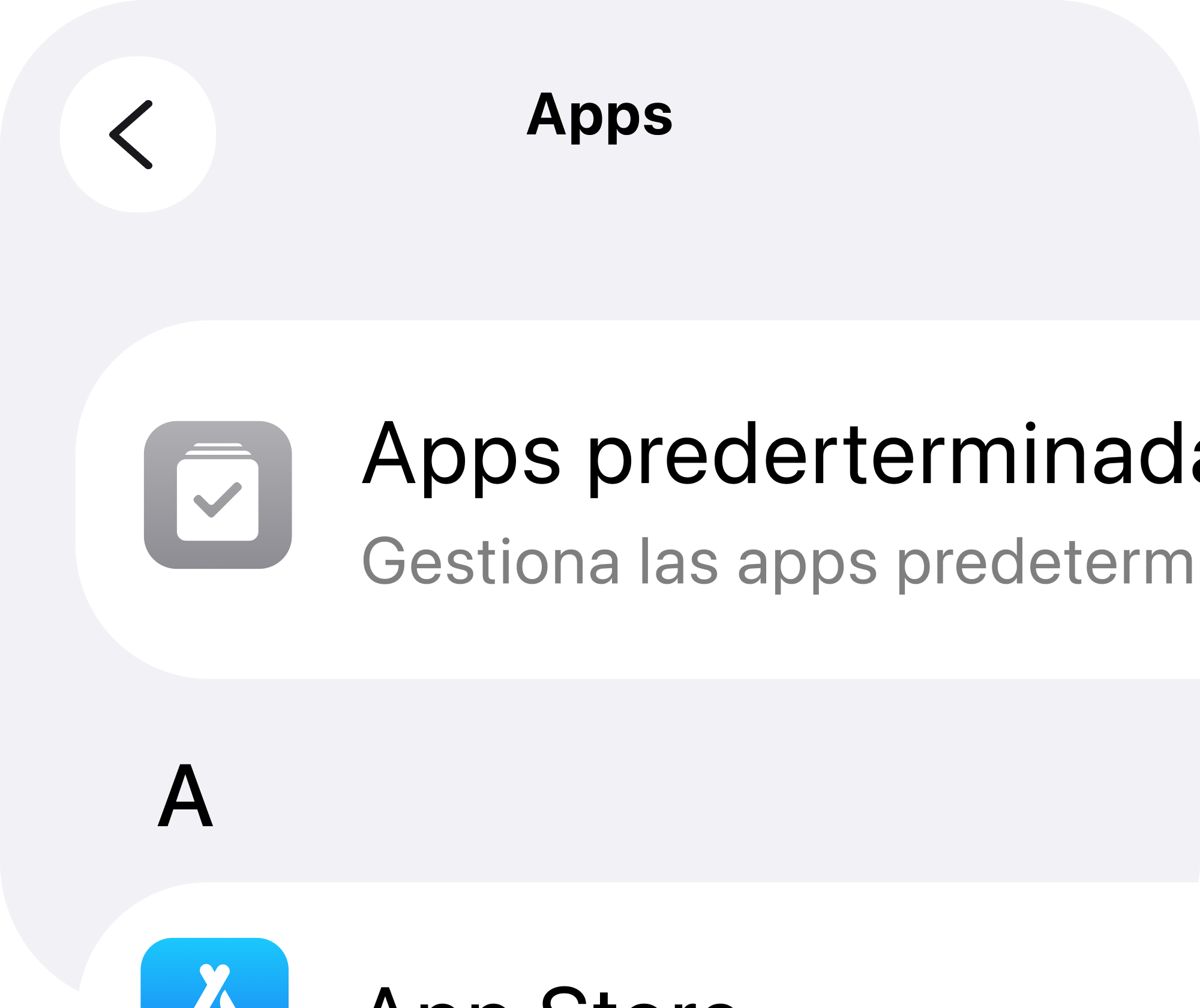
Toca Aplicaciones predeterminadas
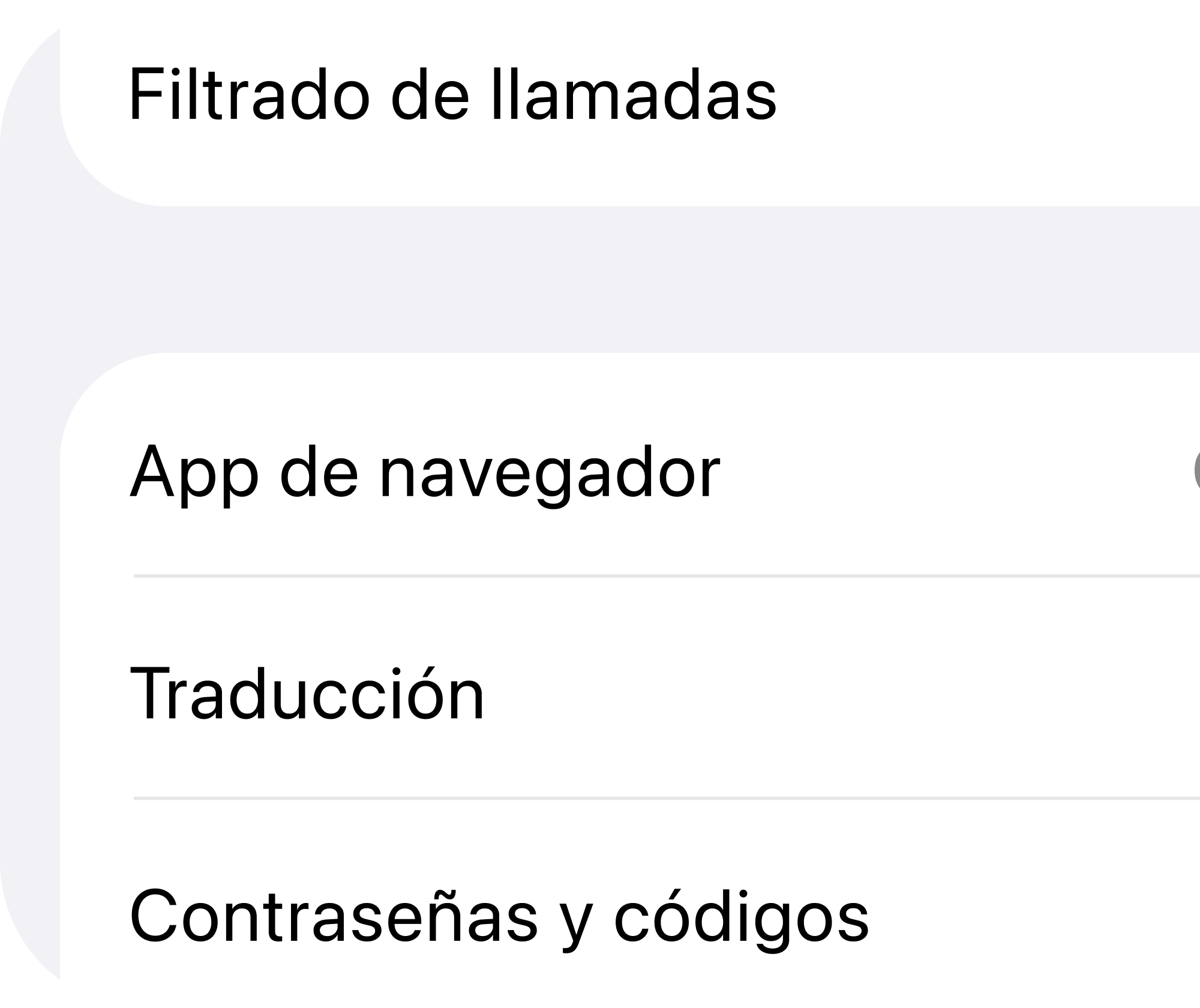
Toca Aplicación de navegador
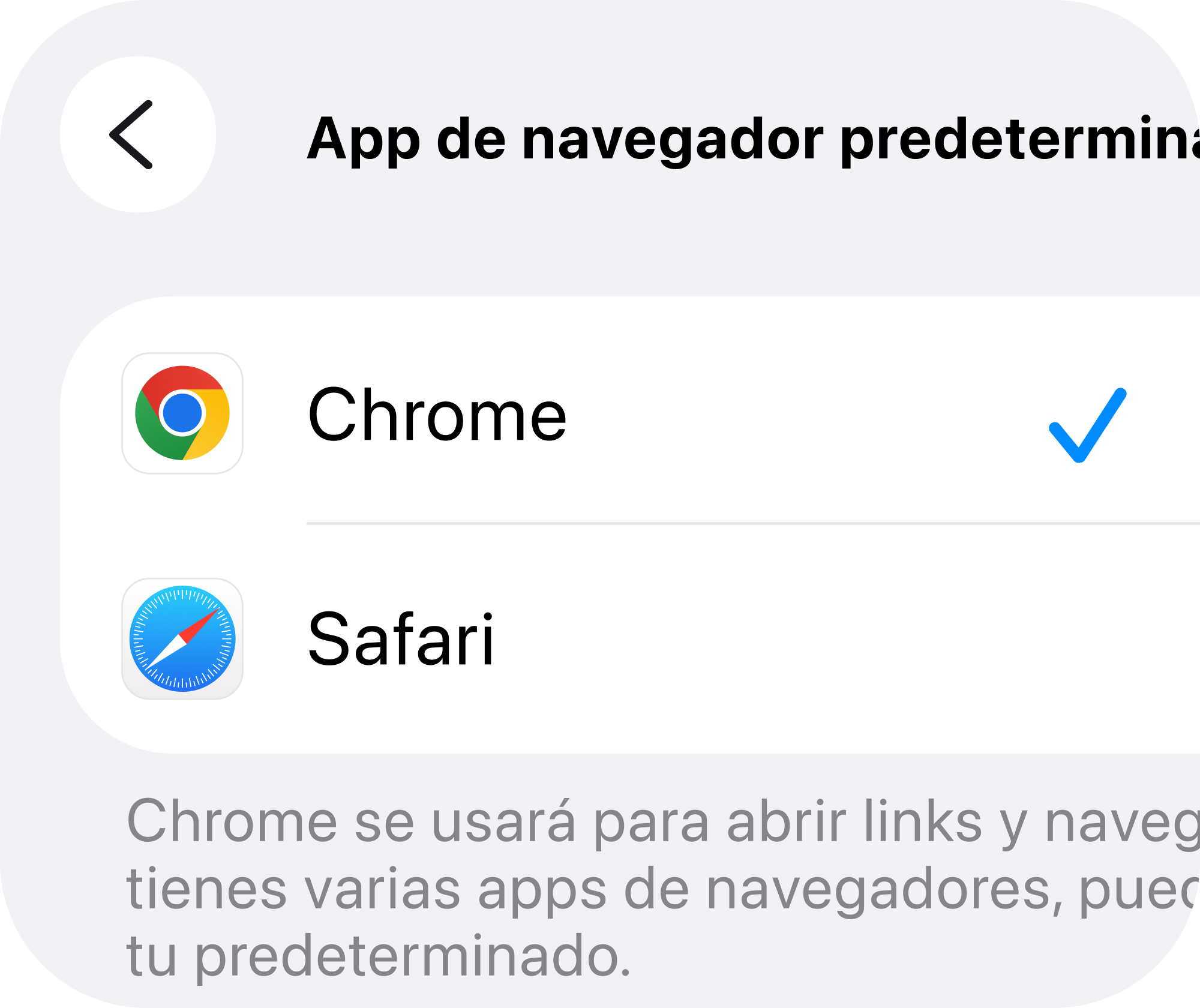
Selecciona Chrome Debes tener instalada la aplicación Google Chrome para ver esta opción.
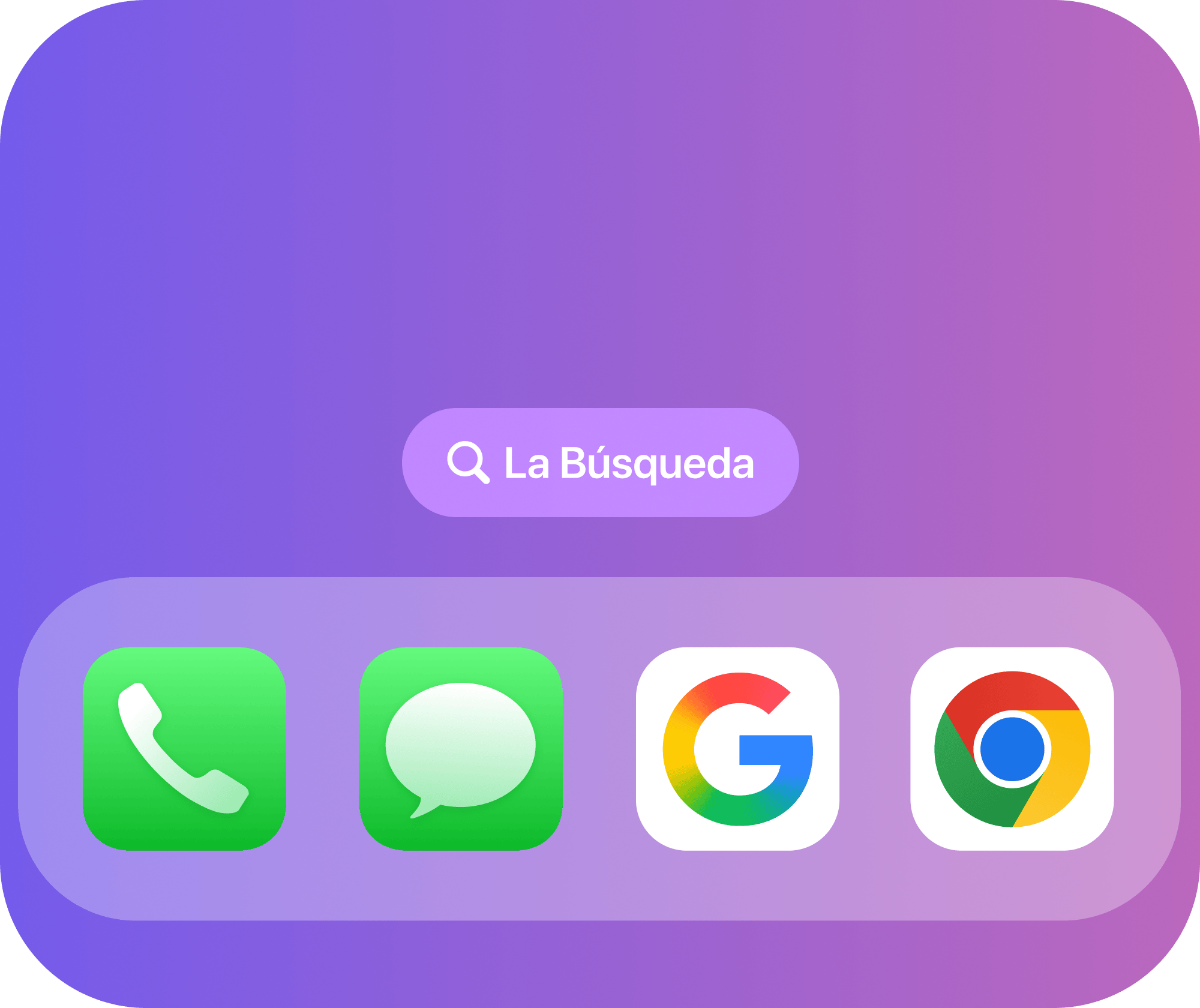
Arrastra la aplicación Chrome al Dock
Android
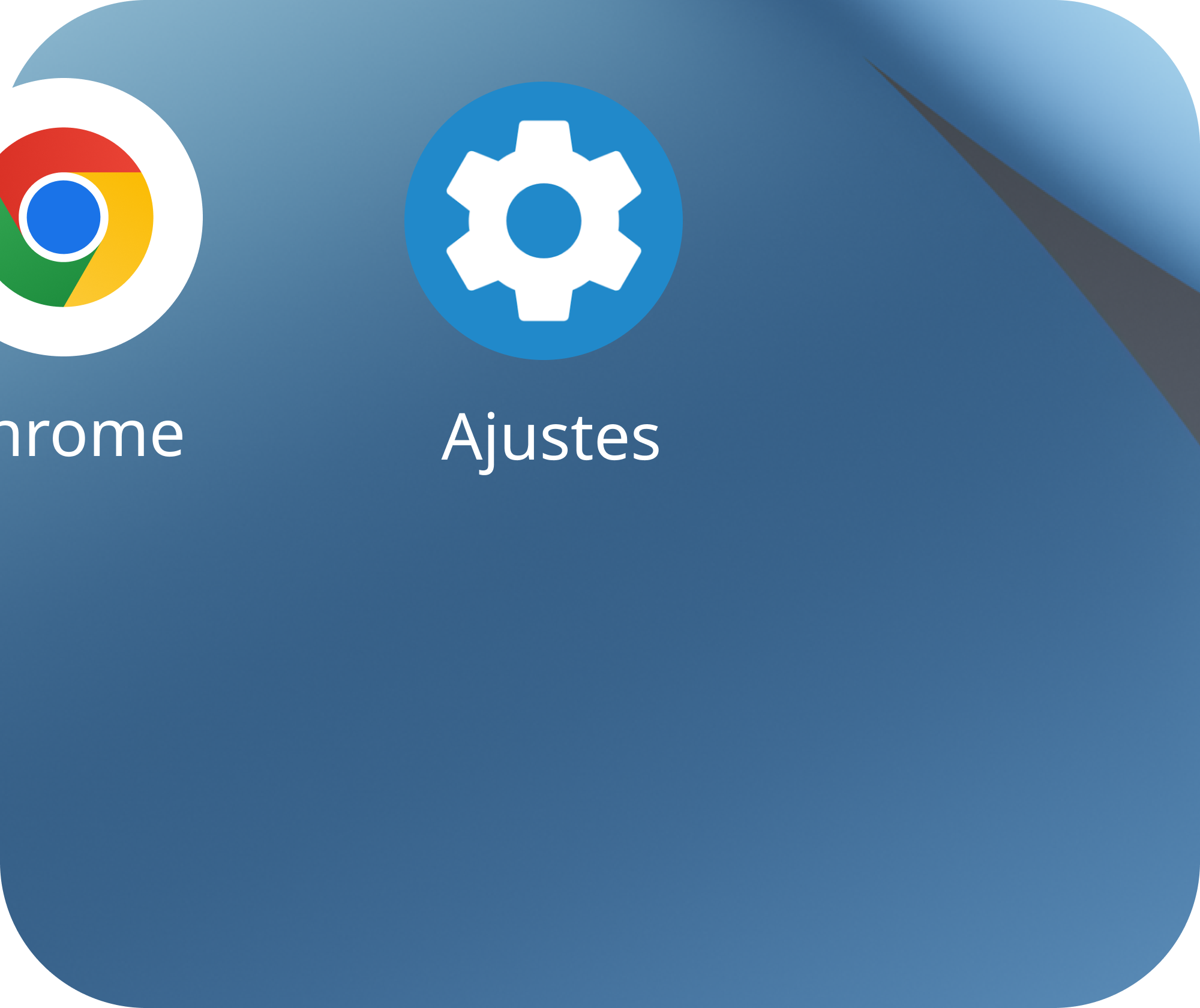
Abre Ajustes
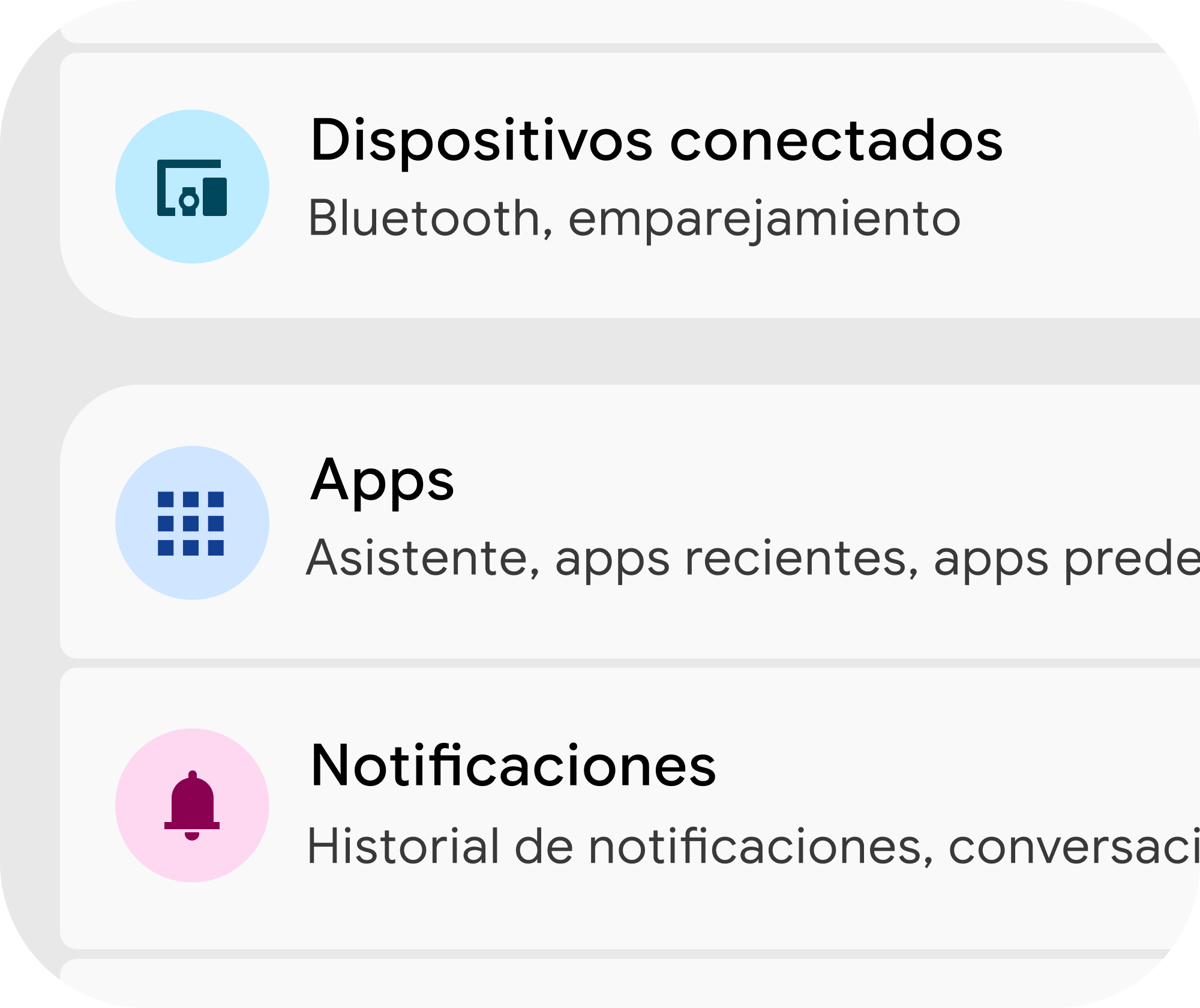
Toca Aplicaciones
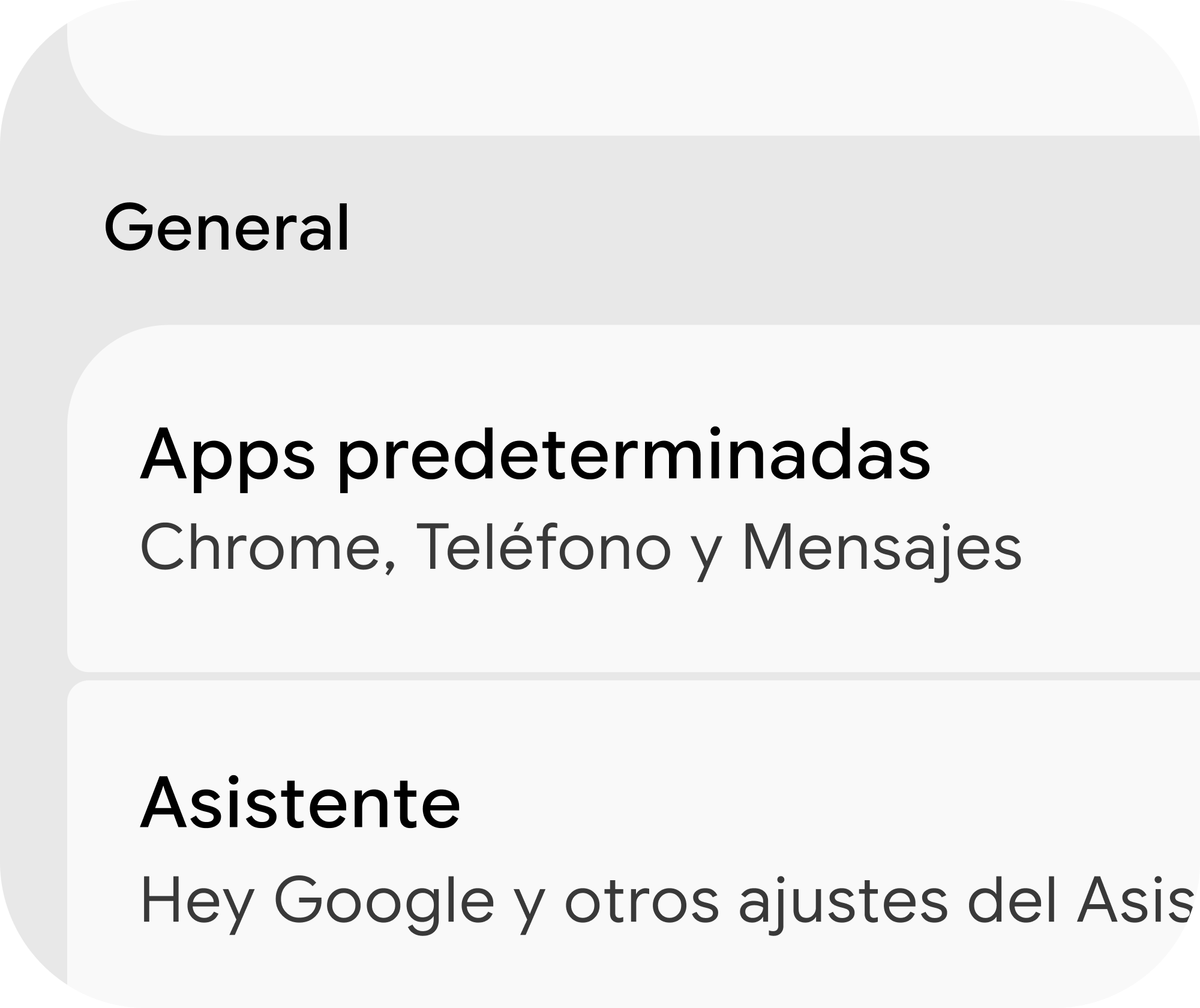
Toca Aplicaciones predeterminadas
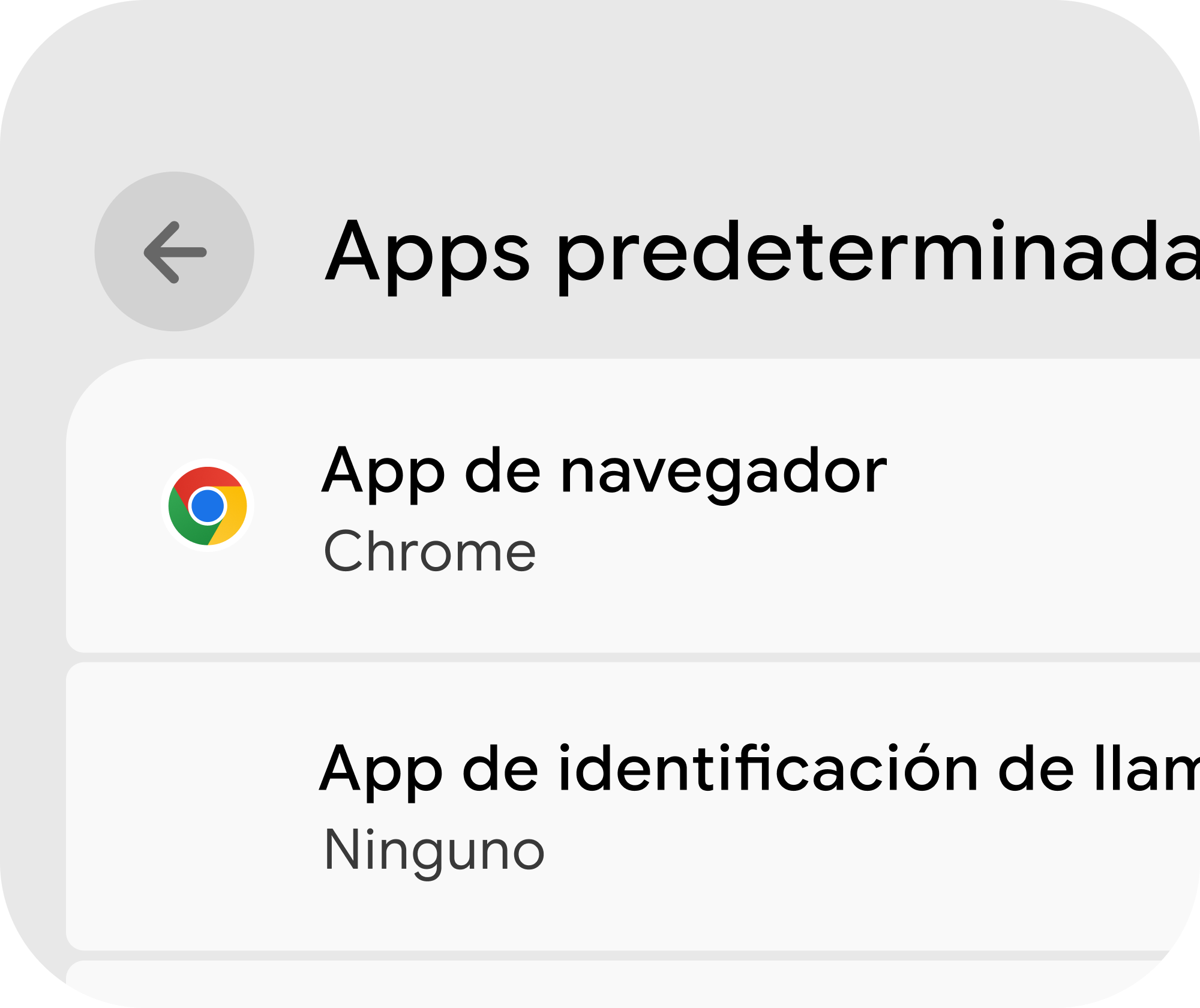
Toca Aplicación de navegador
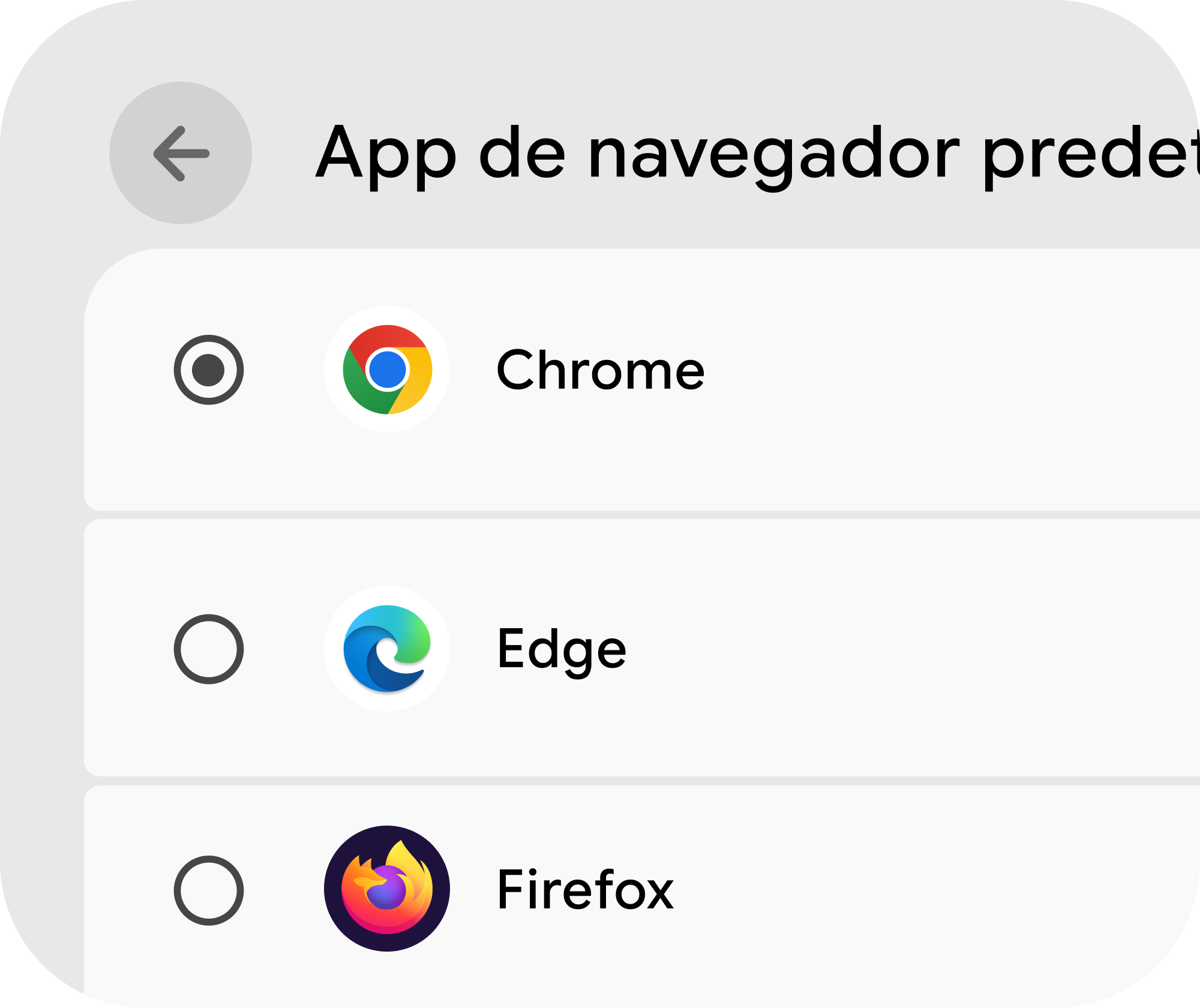
Selecciona Chrome
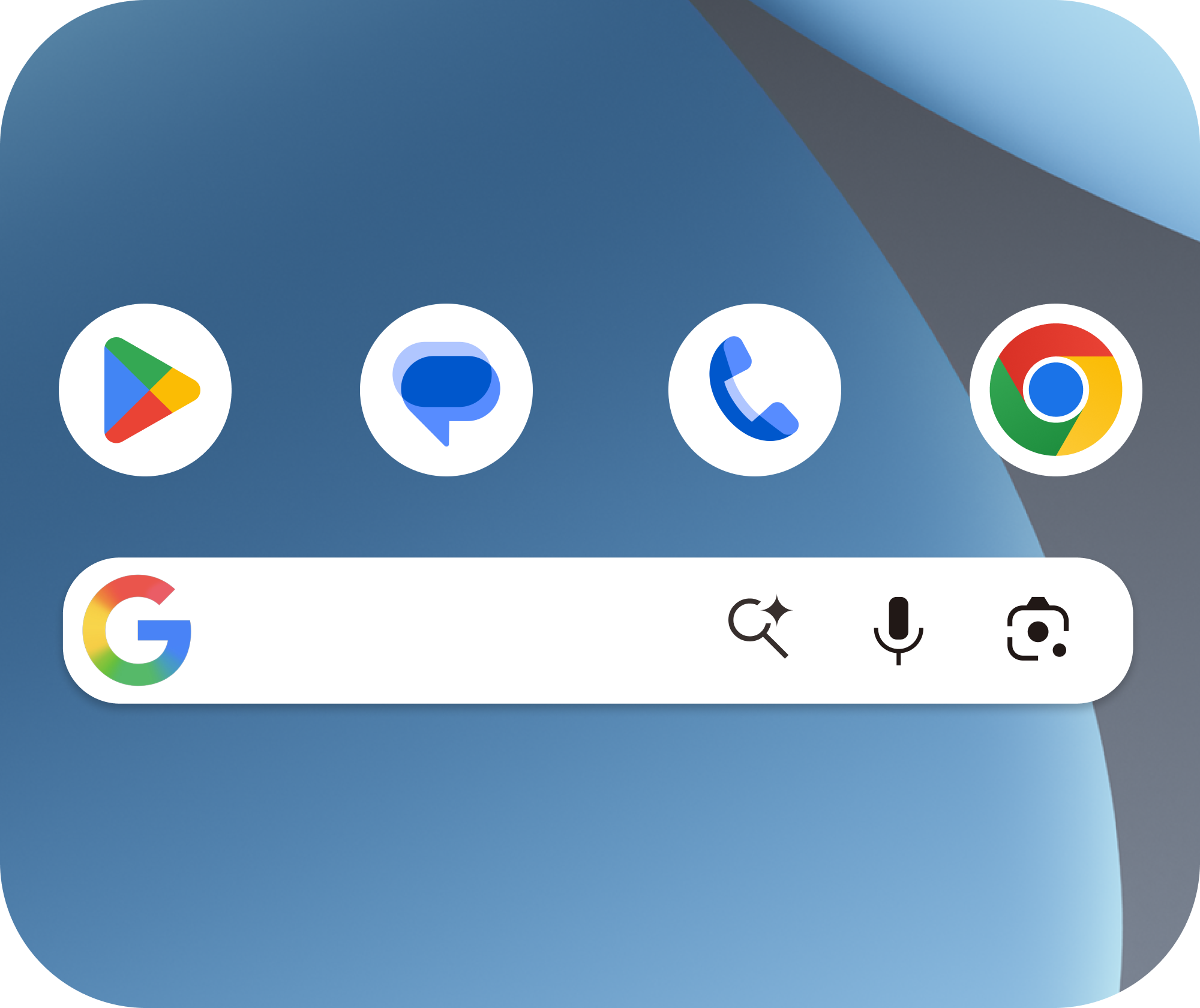
Arrastra la aplicación Chrome a tus favoritos
Cómo cambiar tu buscador predeterminado a la Búsqueda de Google
Sigue unos sencillos pasos para cambiar tu buscador predeterminado a la Búsqueda de Google.
Cómo cambiar tu buscador predeterminado a la Búsqueda de Google
Sigue unos sencillos pasos para cambiar tu buscador predeterminado a la Búsqueda de Google.
* El diseño de la interfaz de usuario podría cambiar.
iOS

Abre Ajustes
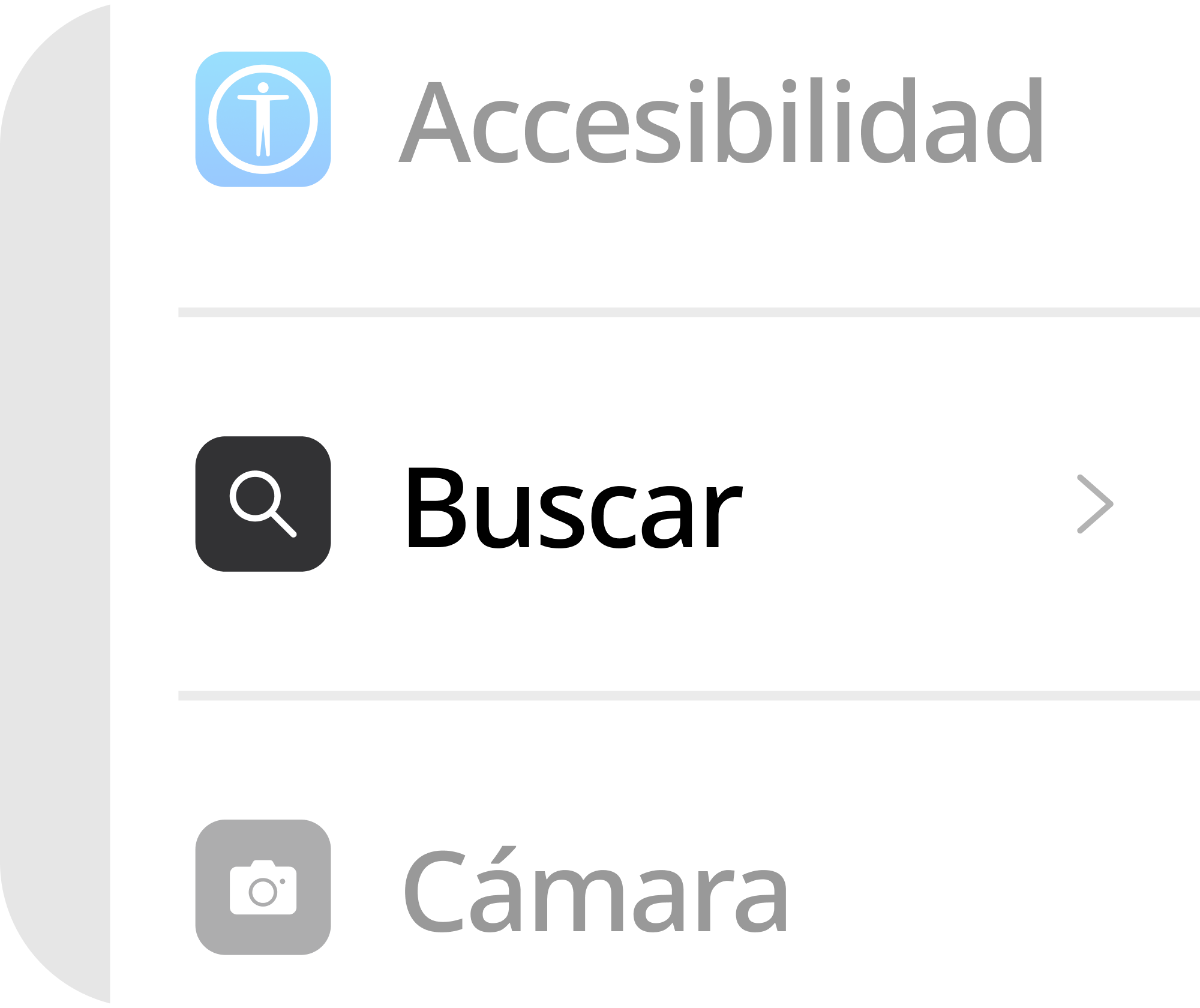
Toca Buscar
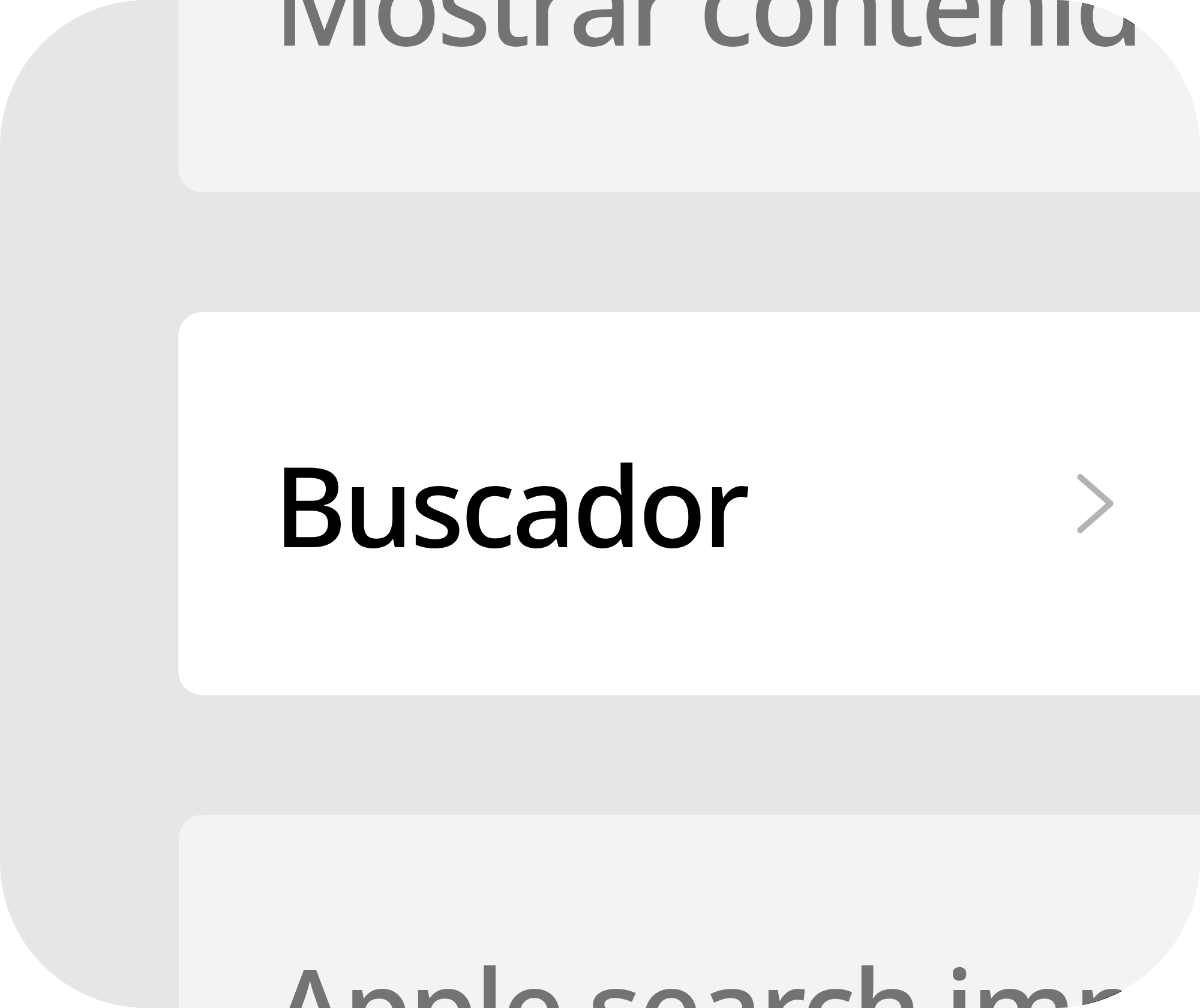
Toca Buscador
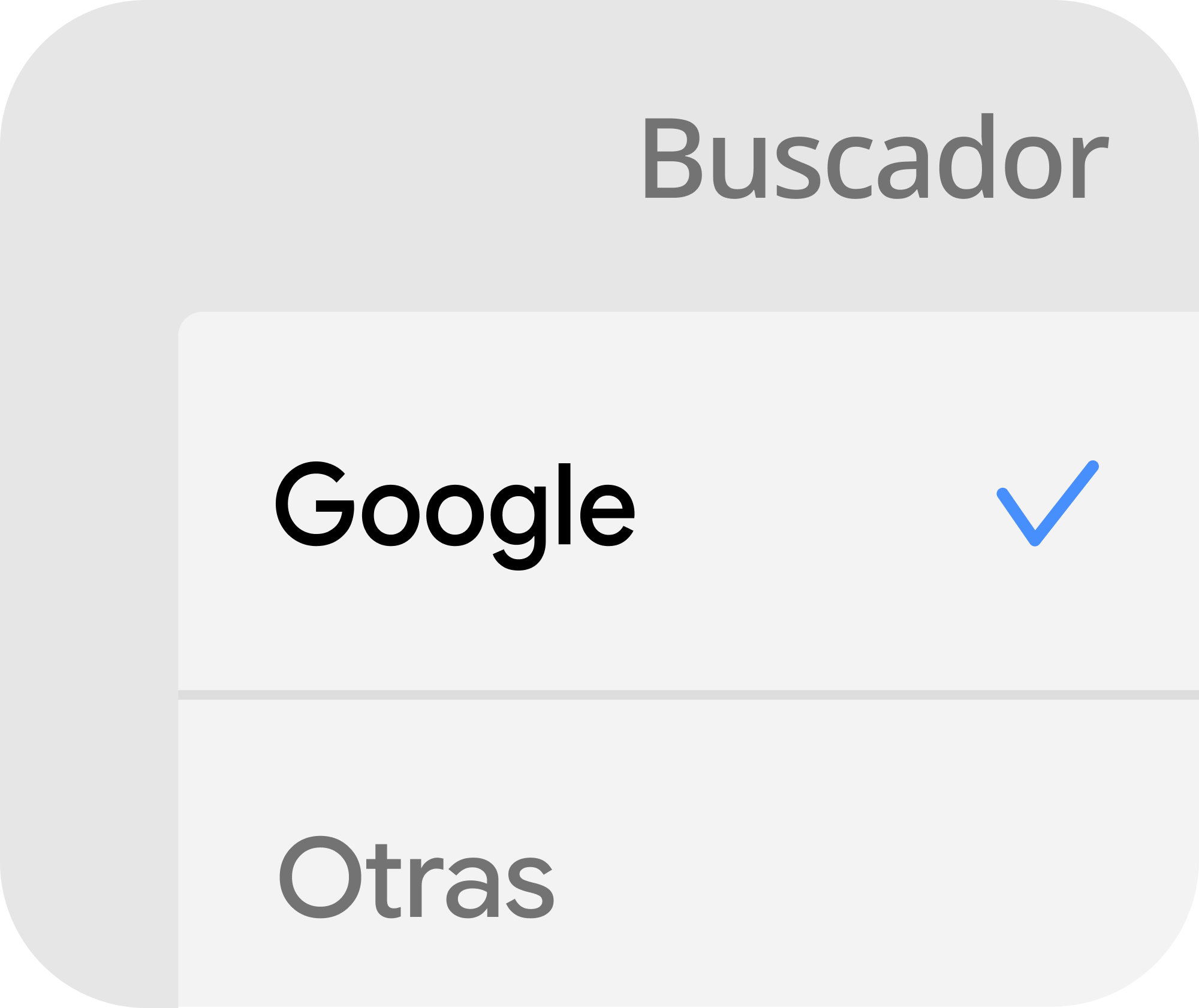
Selecciona Google
Android
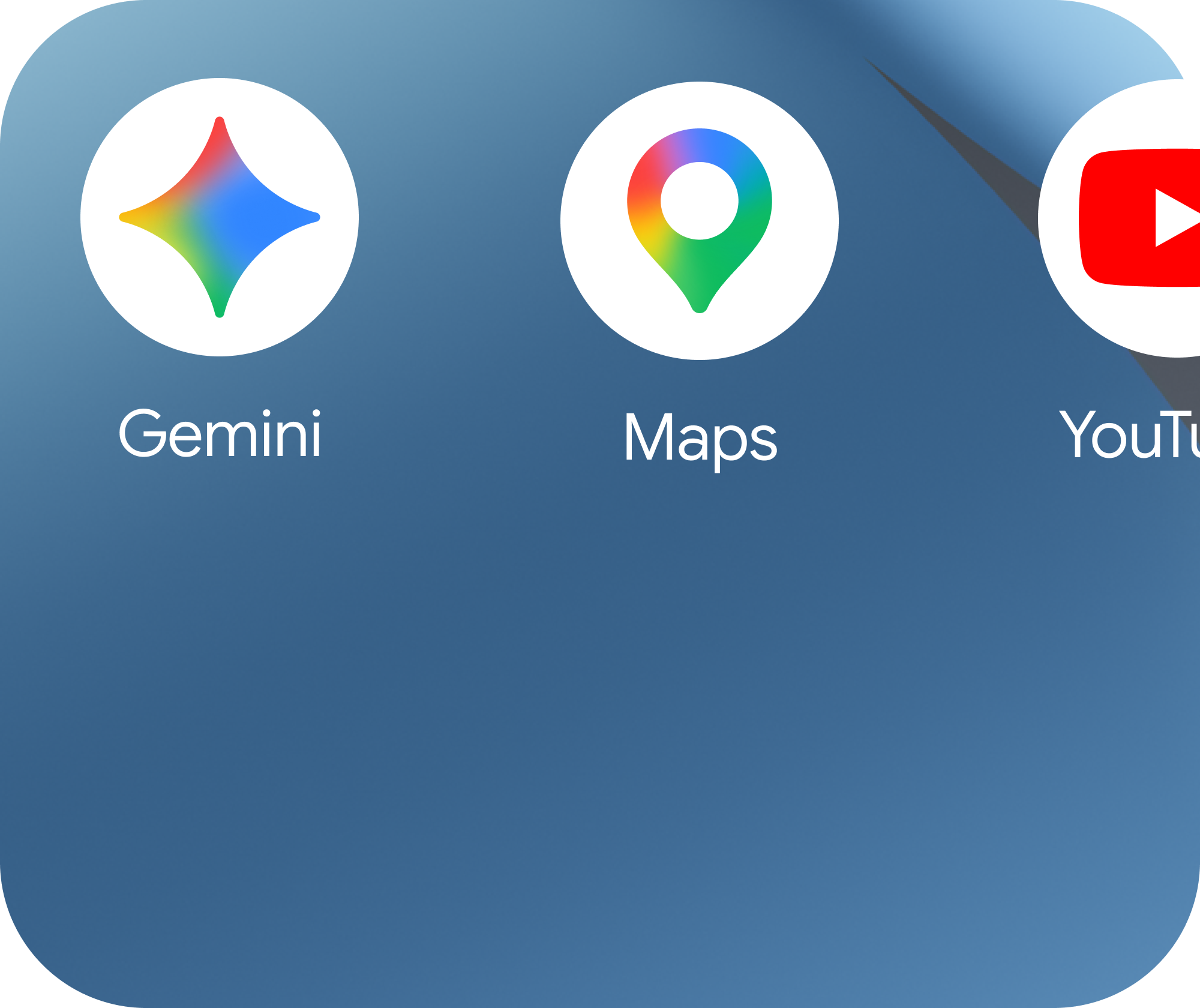
Mantén pulsado un espacio vacío de la pantalla de inicio
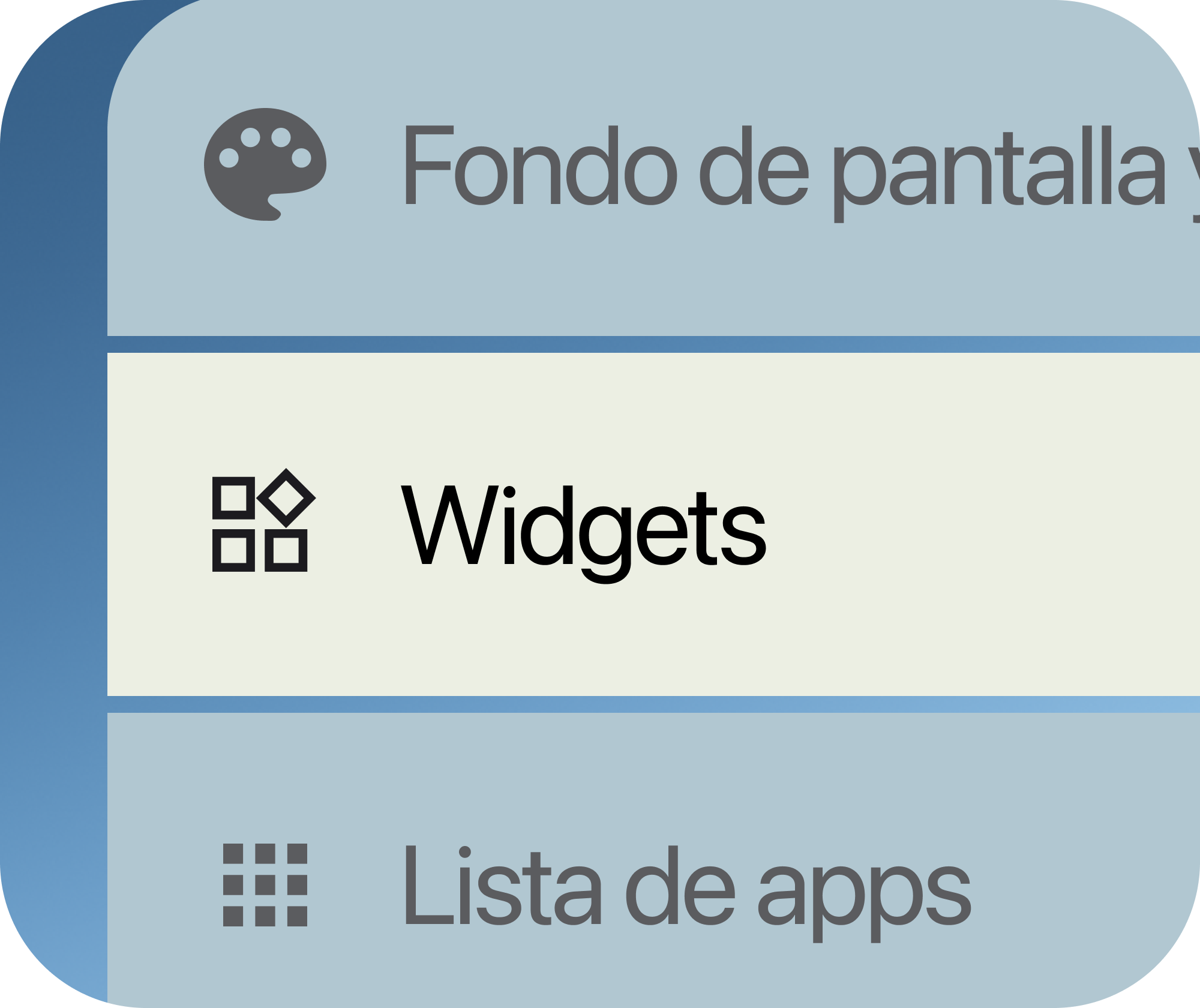
Toca "Widgets"
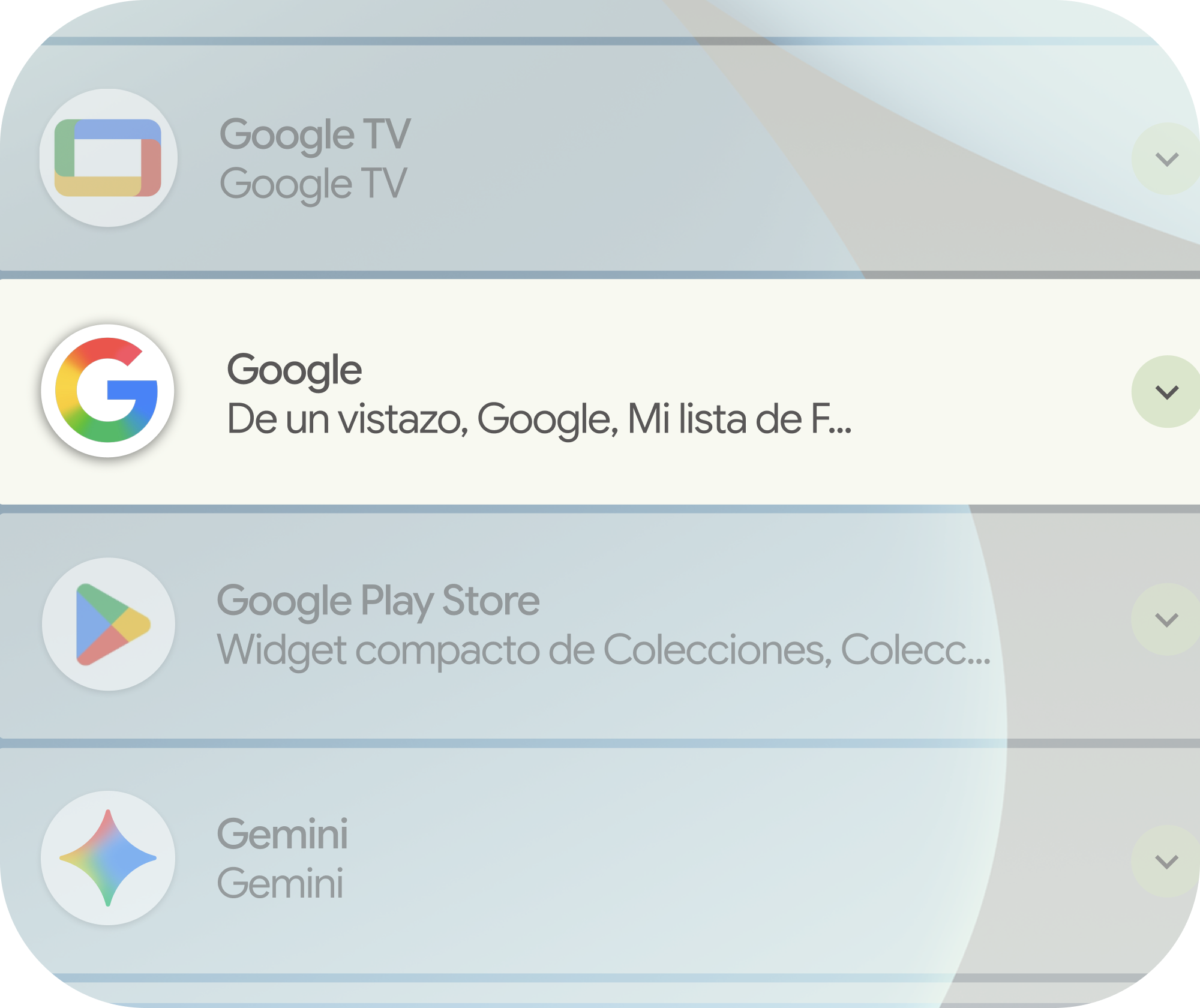
Selecciona "Google"
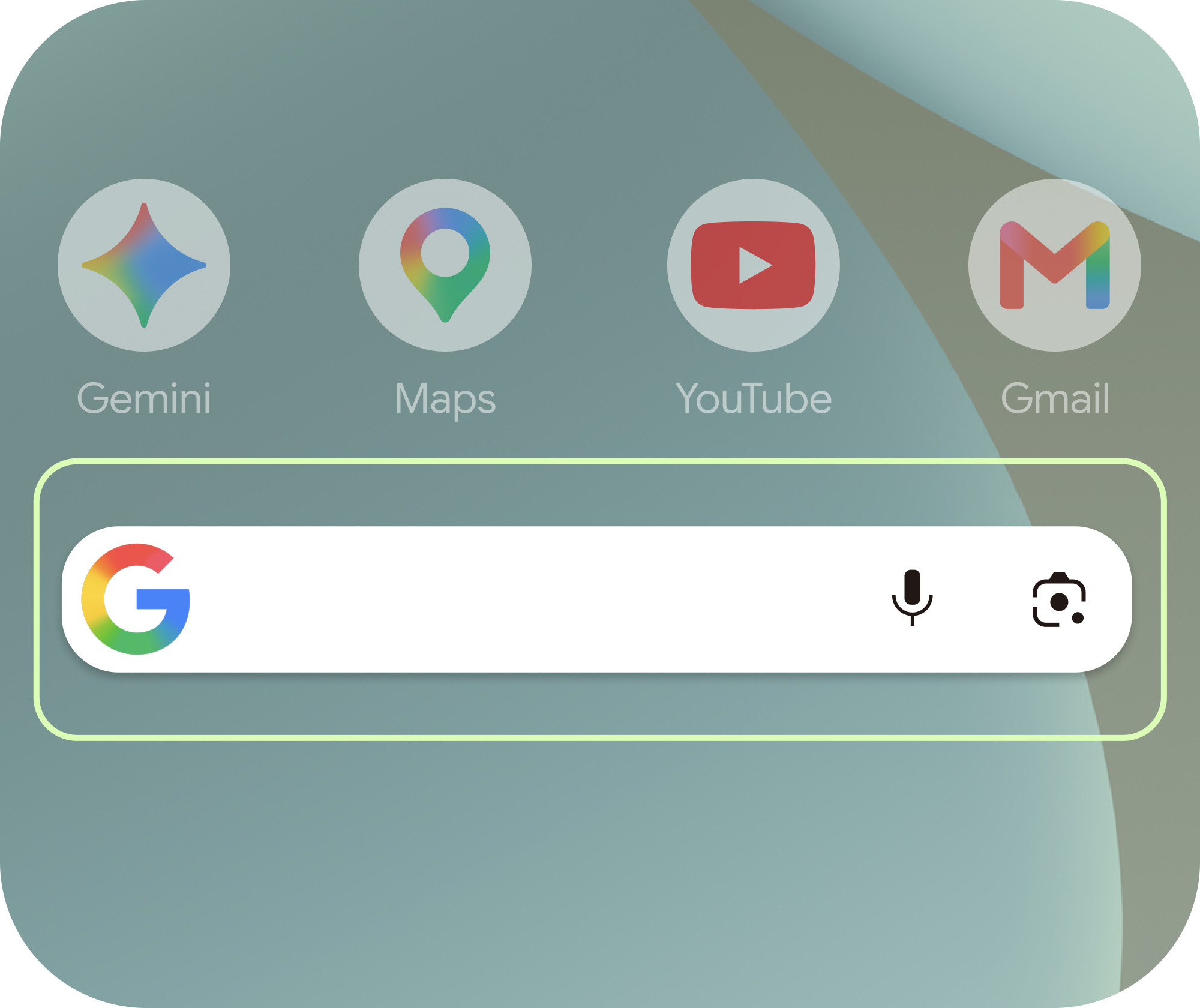
Mantén pulsado el widget de Google y arrástralo a la pantalla de inicio
Hay muchas formas de buscar con Google
 Voz


 Lens


 Buscar
 Buscar

Pruébalo ahora en la aplicación de Google