Google Zoeken en Chrome instellen als standaard
Wat is een keuzescherm?
Om te voldoen aan de vereisten van de Digitalemarktenverordening (DMA) in de Europese Unie, worden schermen getoond waarop je je standaard zoekmachine en standaardbrowser kunt instellen (keuzeschermen). Deze schermen worden getoond wanneer je een smartphone-apparaat instelt en na updates van je besturingssysteem.
Wat is een standaardbrowser en een standaard zoekmachine?
Een standaardbrowser is de app die opent wanneer je op een weblink klikt, terwijl een standaardzoekmachine de dienst is die resultaten levert wanneer je een zoekopdracht invoert in een zoekbalk.
Zo stel je je standaardbrowser en standaard zoekmachine in via een keuzescherm Zo stel je je standaardbrowser en standaard zoekmachine in via een keuzescherm Zo stel je je standaardbrowser en standaard zoekmachine in via een keuzescherm
Je kunt een keuzescherm tegenkomen als je je apparaat voor het eerst instelt of wanneer je het besturingssysteem bijwerkt. Op iOS stel je Google Chrome via het keuzescherm makkelijk in als standaardbrowser. Op Android* kun je via de keuzeschermen zowel Chrome als standaardbrowser als Google Zoeken als standaardzoekmachine instellen. Wanneer je je smartphone voor het eerst inschakelt of je besturingssysteem bijwerkt, krijg je mogelijk keuzeschermen te zien. Kies Chrome in het keuzescherm voor de browser, zodat je op je apparaat optimaal van Google kunt blijven genieten. Wanneer je je smartphone voor het eerst aanzet of het besturingssysteem updatet, zie je mogelijk keuzeschermen. Kies Chrome in het browserkeuzescherm en Google Zoeken in het zoekmachinekeuzescherm om het beste van Google op je apparaat te ervaren.
* Sommige Android-apparaten geven mogelijk geen browserkeuzescherm weer.
* Het UI-ontwerp kan worden gewijzigd.
iOS
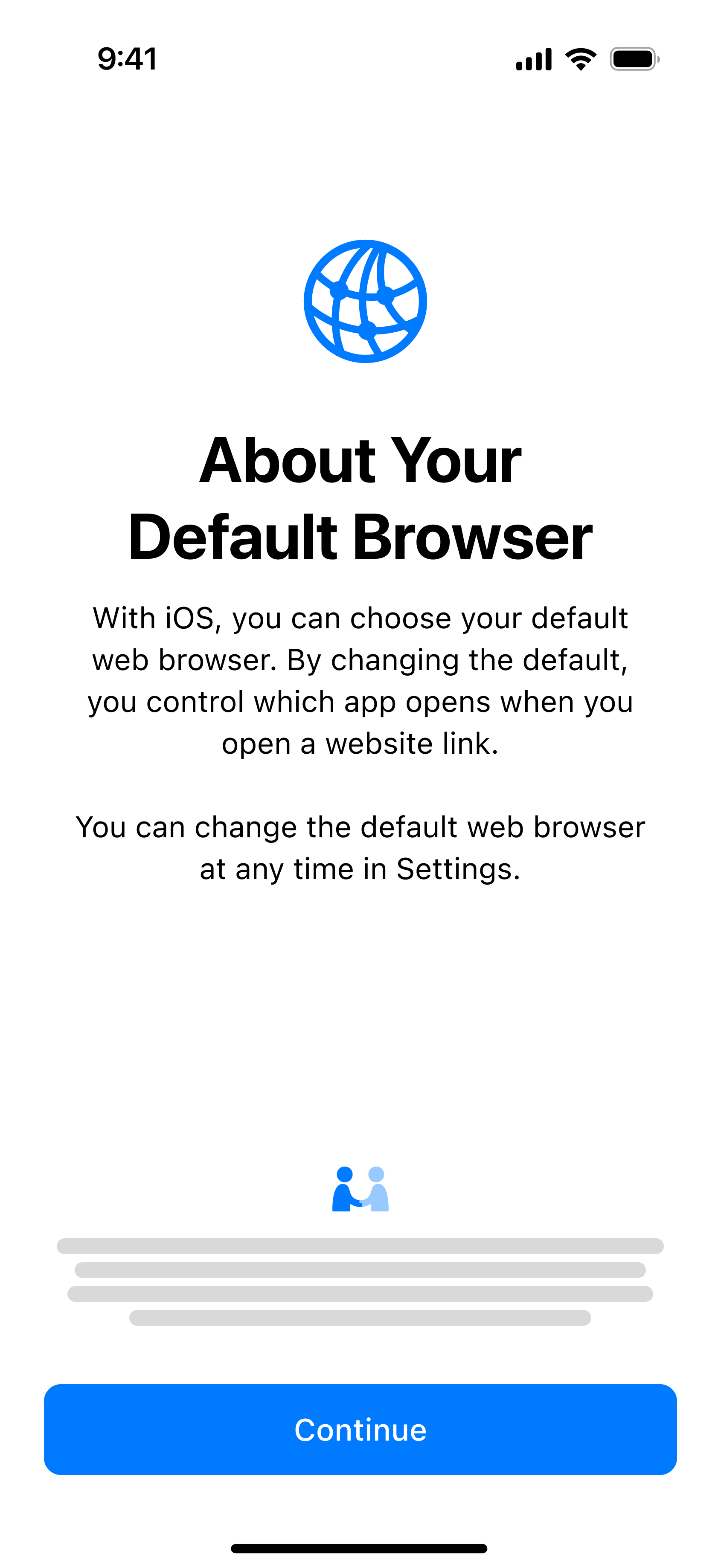
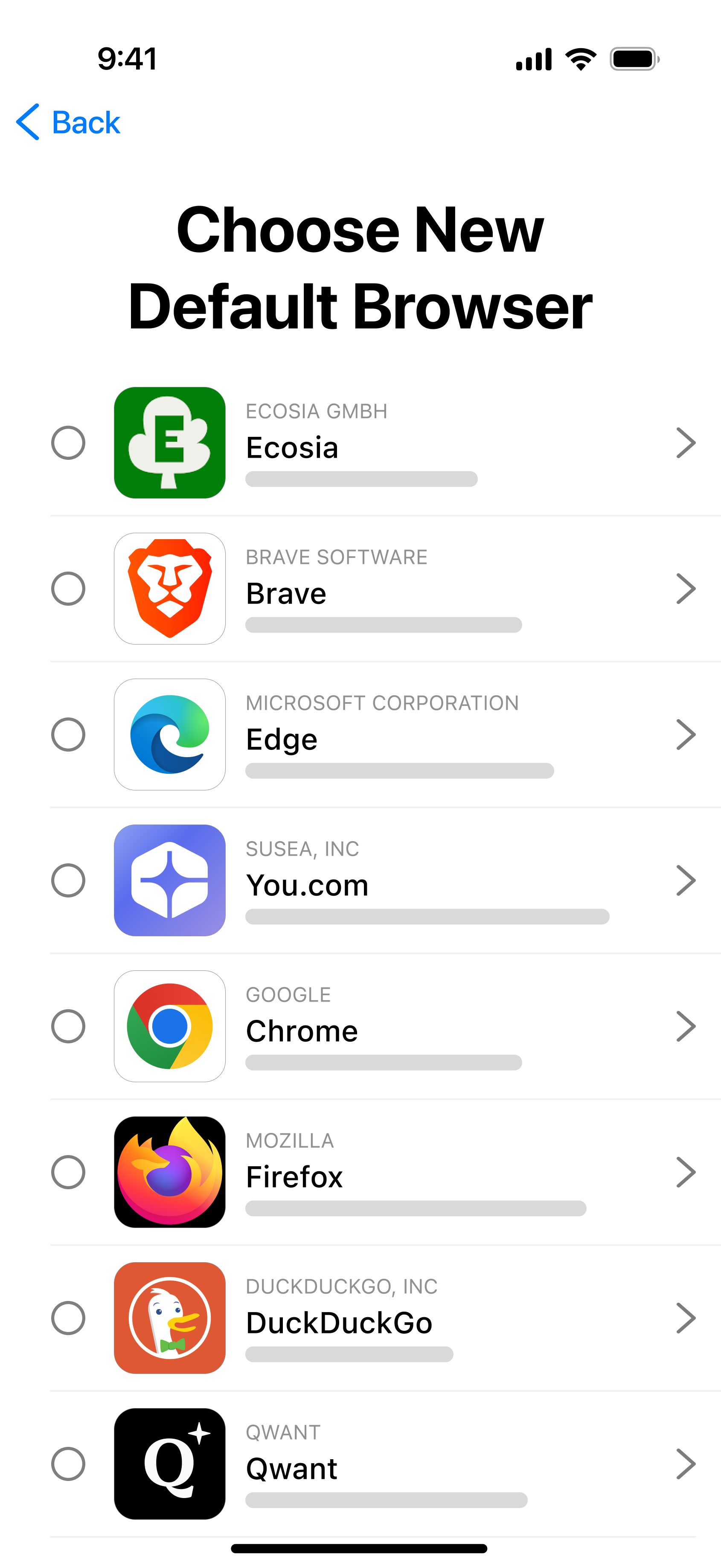
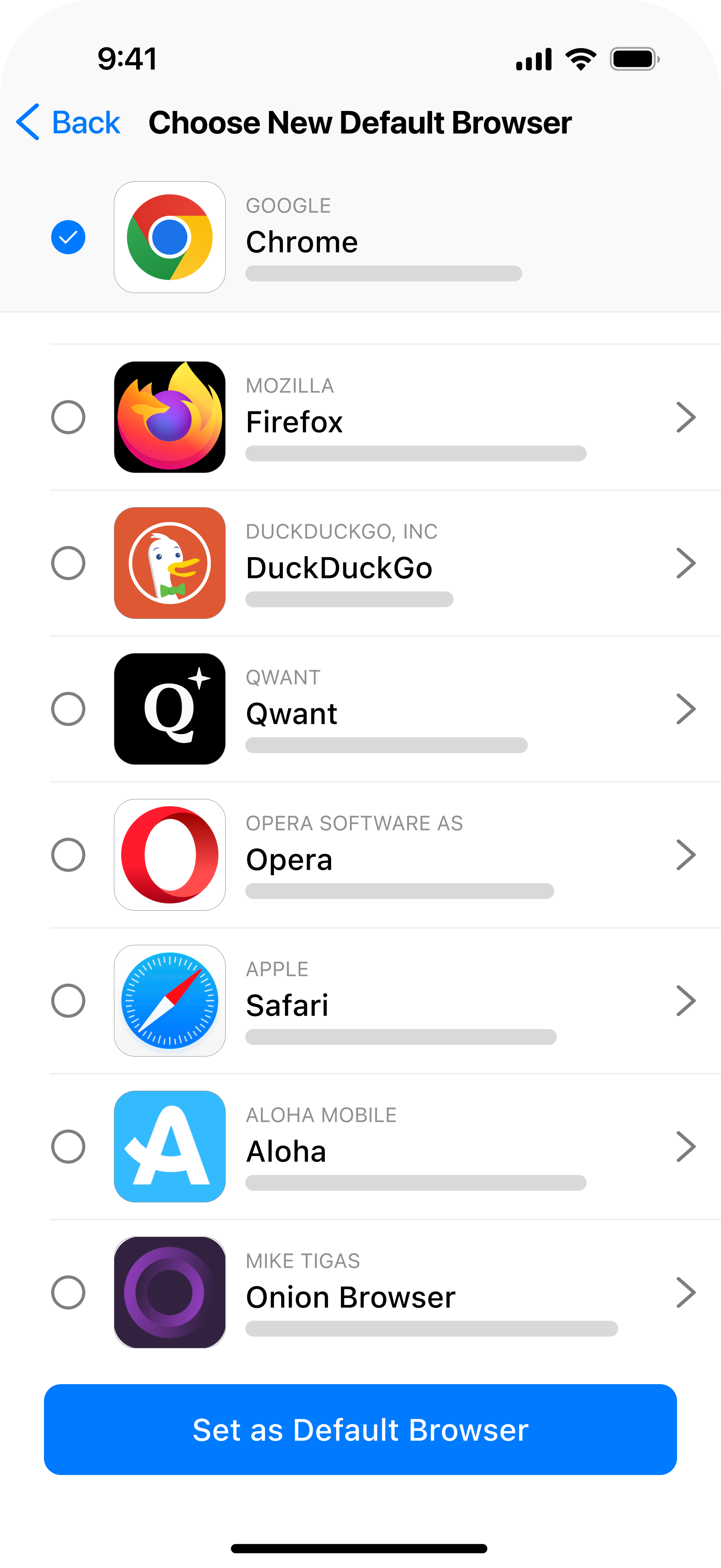
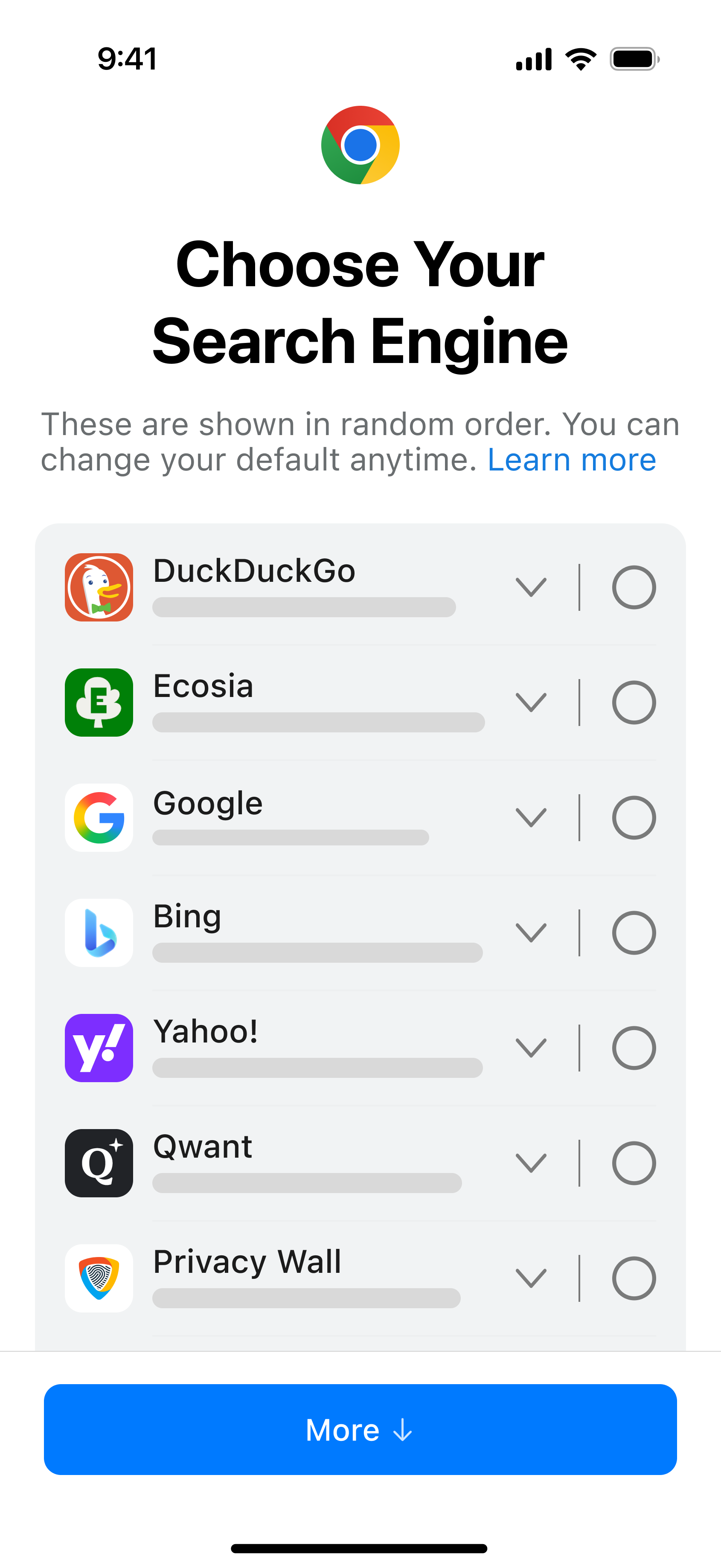
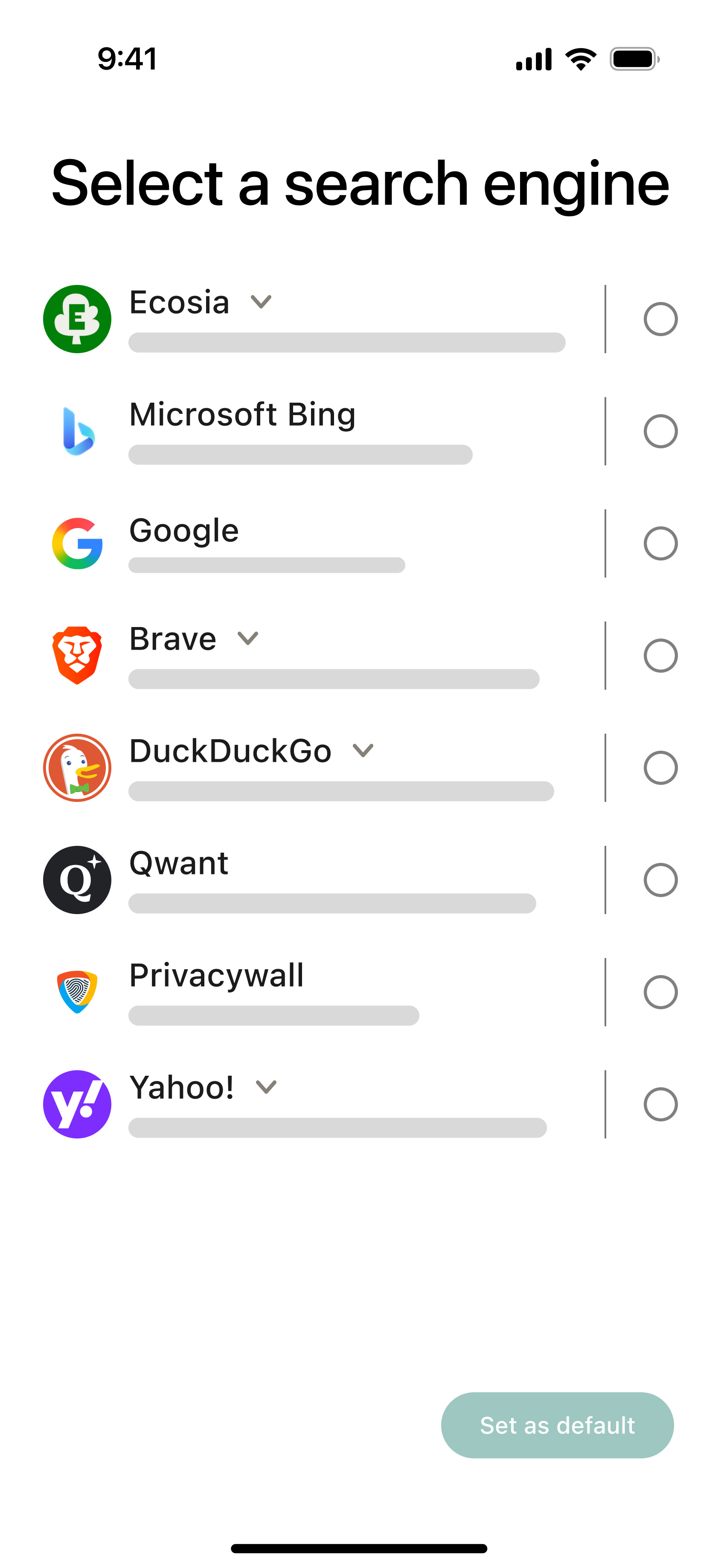
Als je de Google Chrome-app opent, verschijnt er een keuzescherm waarmee je je standaard zoekmachine kunt instellen.
Android
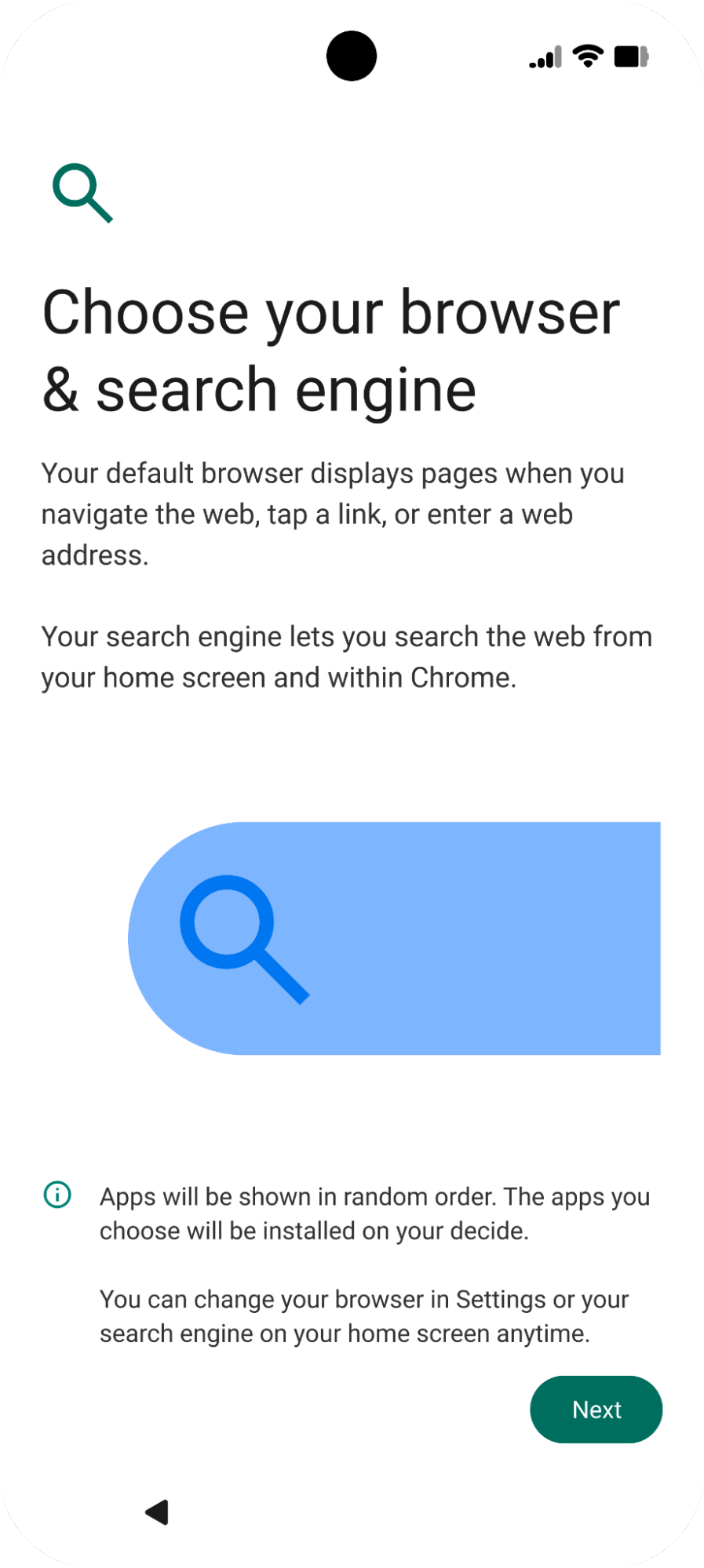
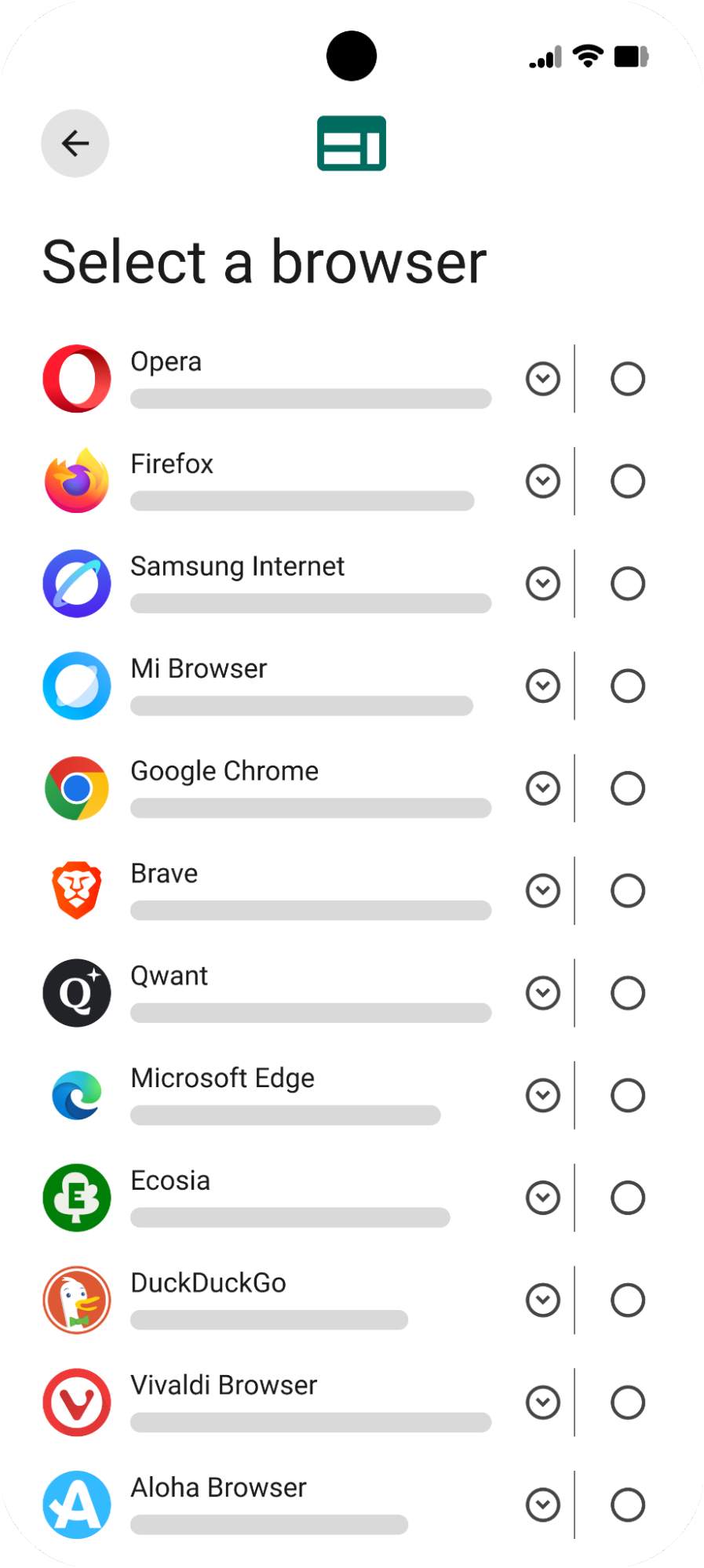
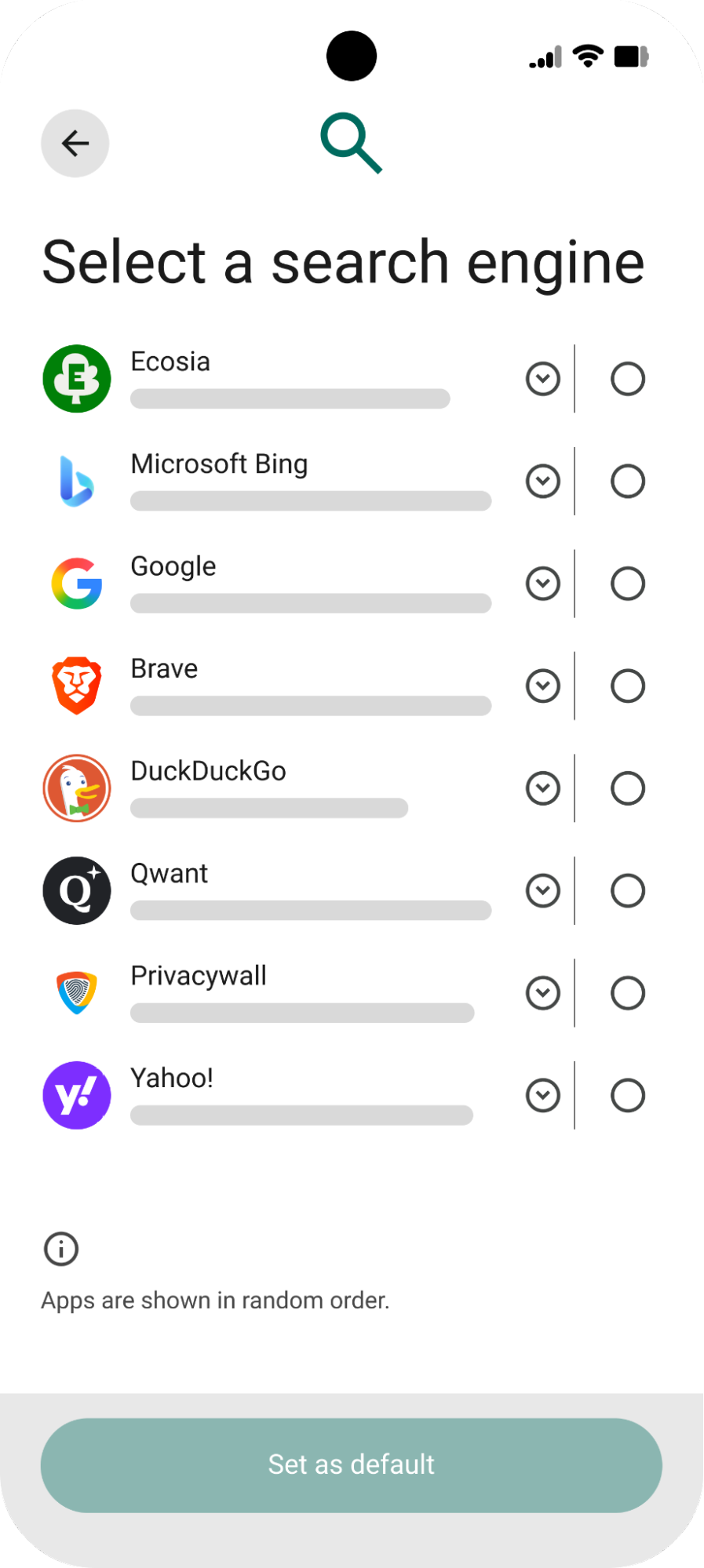
Je standaardbrowser wijzigen naar Chrome
Je kunt Chrome in een paar stappen instellen als je standaardbrowser. Installeer eerst de Google Chrome-app. Volg daarna de onderstaande stappen.
Je standaardbrowser wijzigen naar Chrome
Je kunt Chrome in een paar stappen instellen als je standaardbrowser. Installeer eerst de Google Chrome-app. Volg daarna de onderstaande stappen.
* Het UI-ontwerp kan worden gewijzigd.
iOS
Open de instellingen
Scroll omlaag en tik op Apps
Tik op Standaard-apps
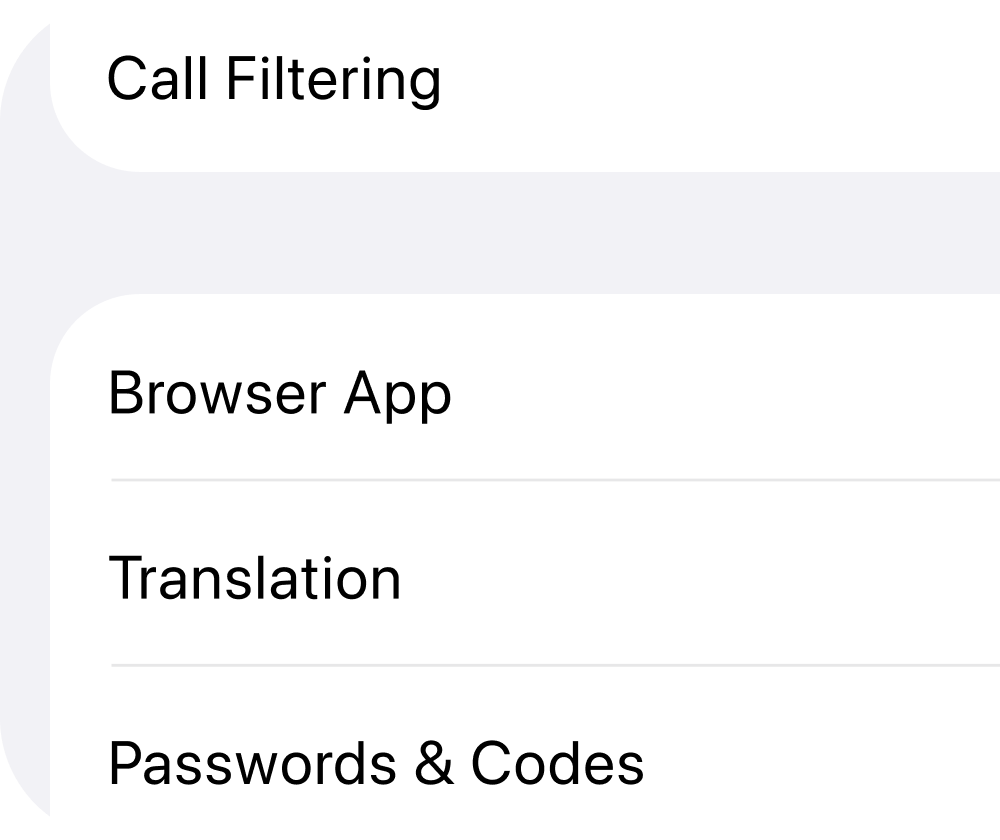
Tik op Browser-app
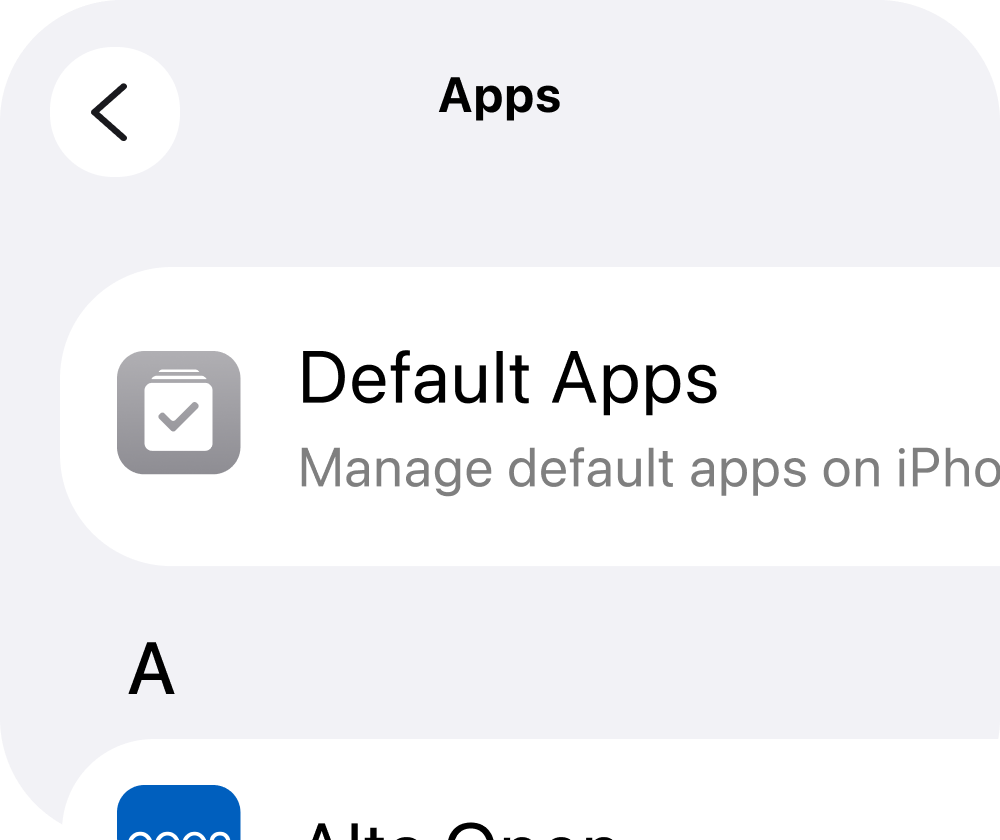
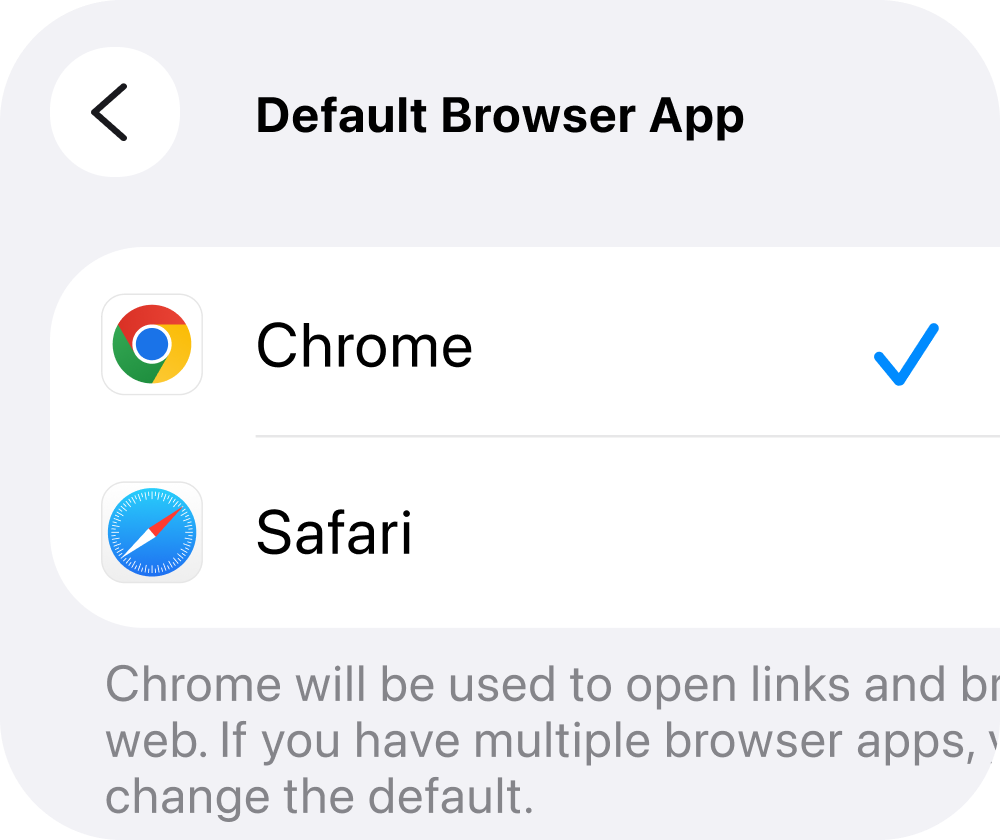
Selecteer Chrome
Je ziet deze optie alleen als je de Google Chrome-app hebt geïnstalleerd.
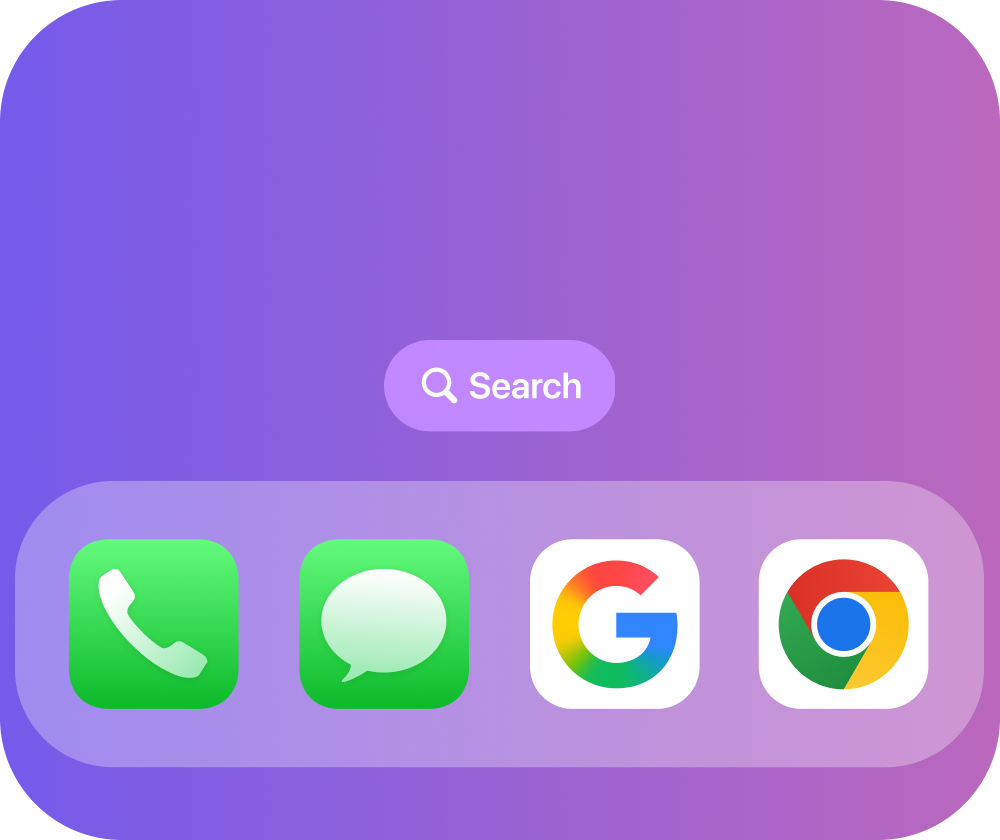
Sleep de Chrome-app naar je dock
Android
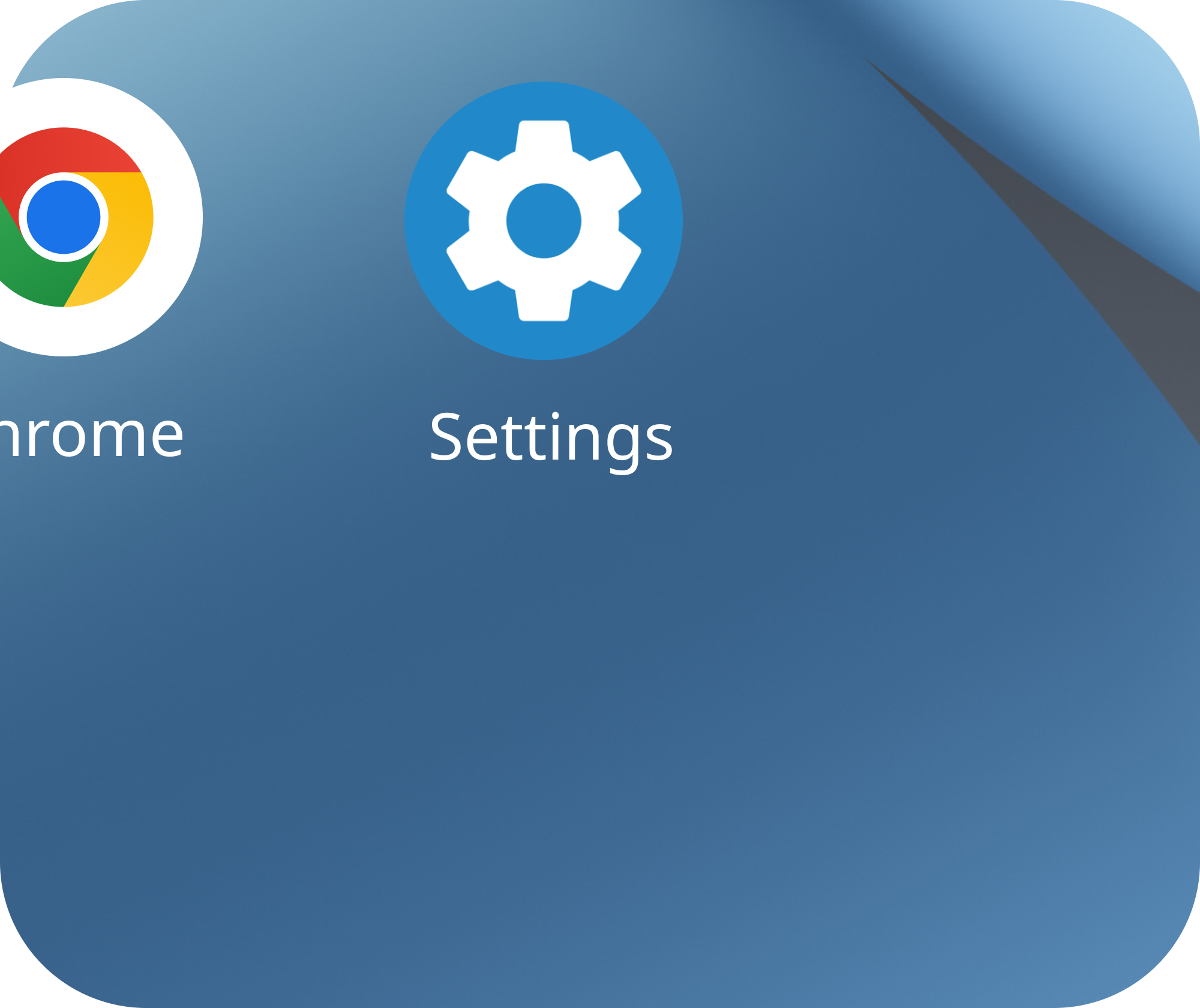
Open de instellingen
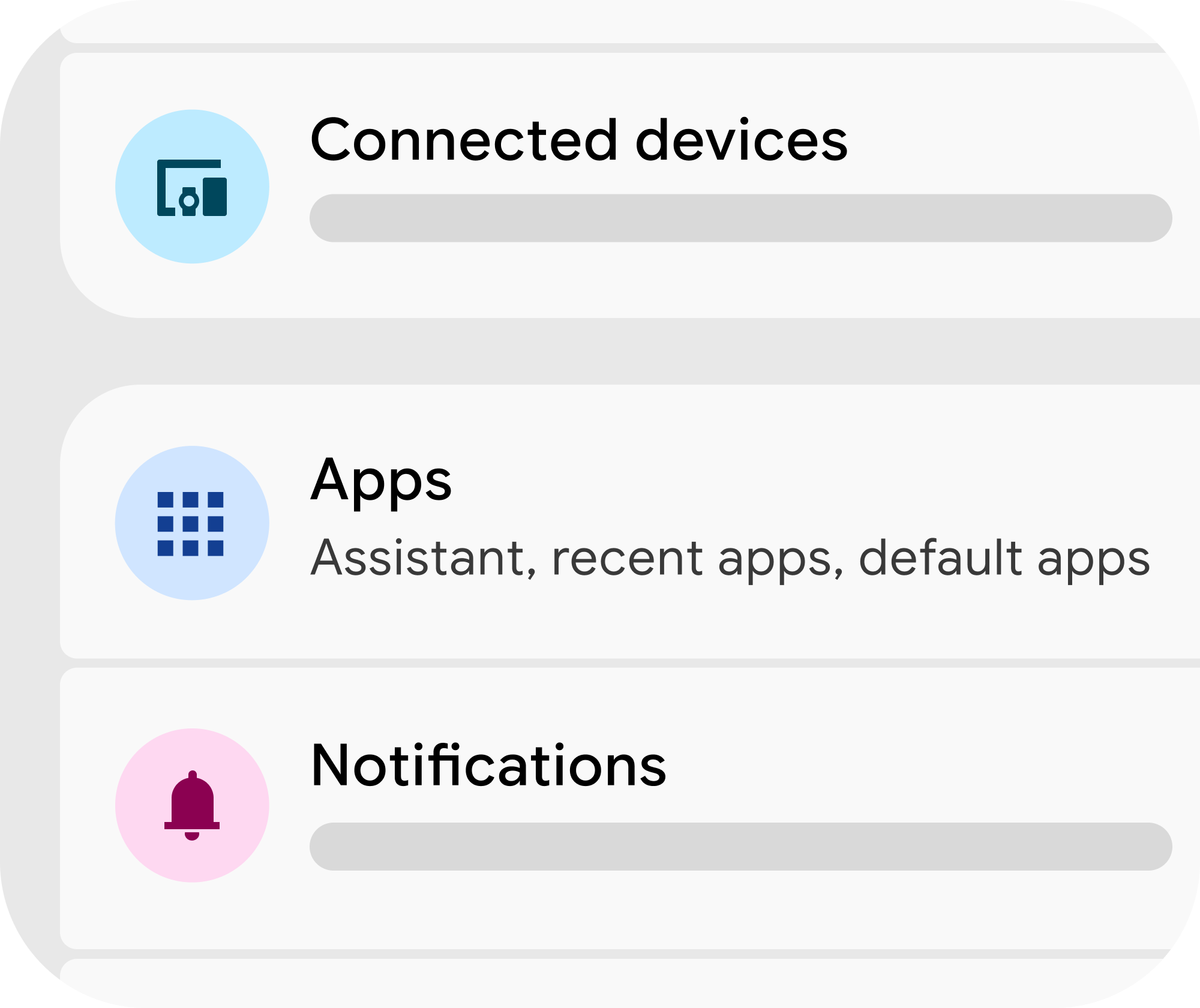
Tik op Apps
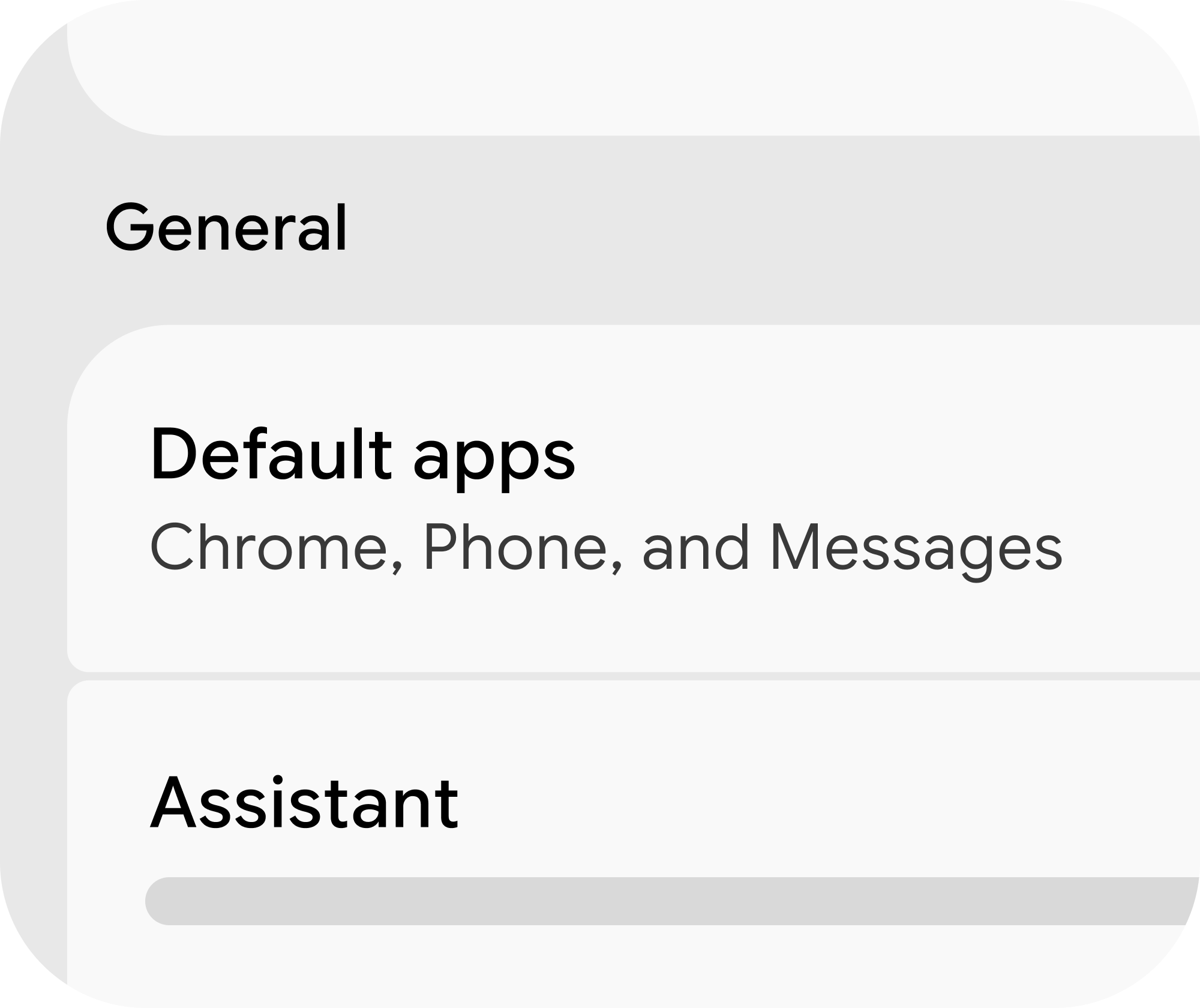
Tik op Standaard-apps
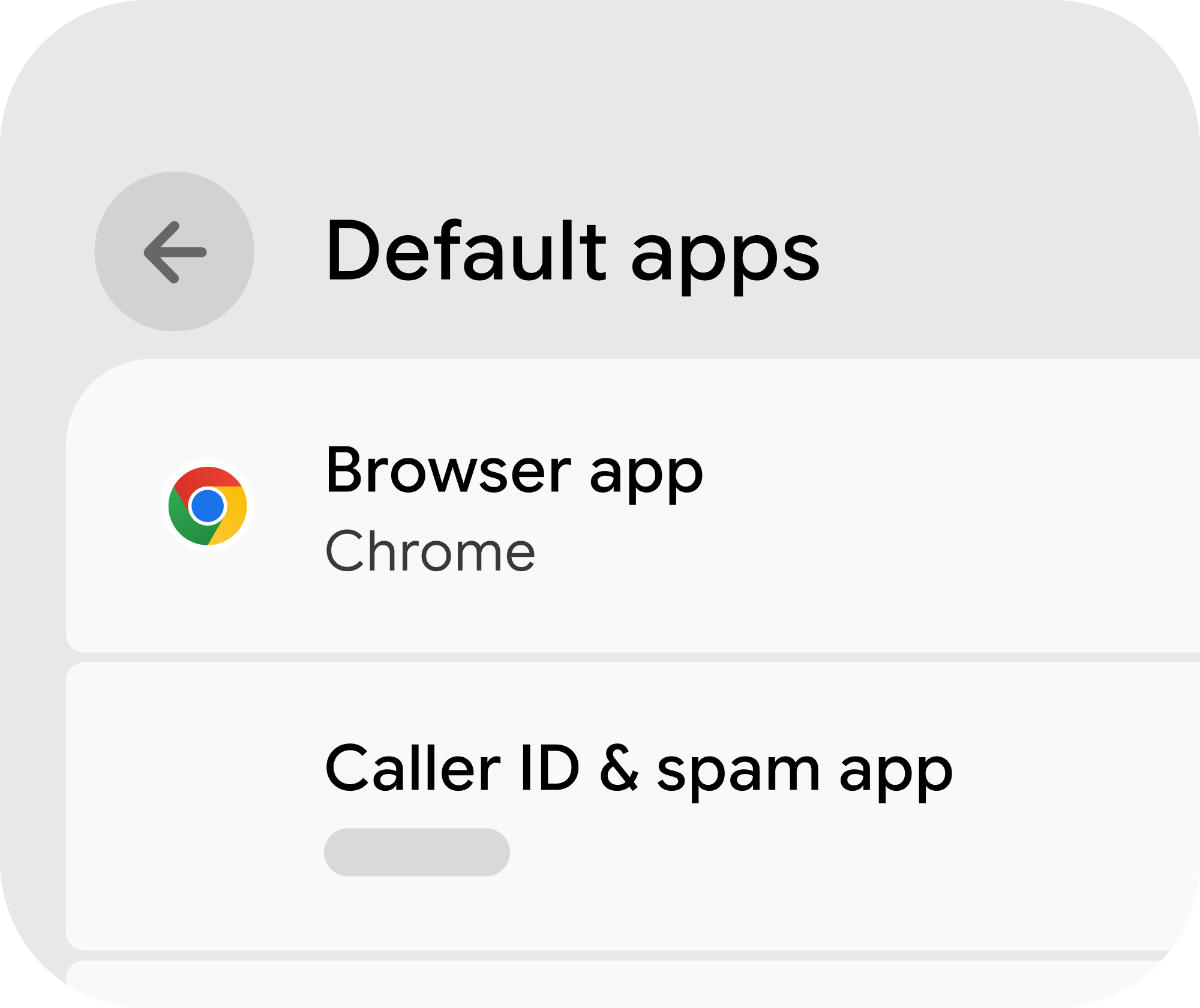
Tik op Browser-app
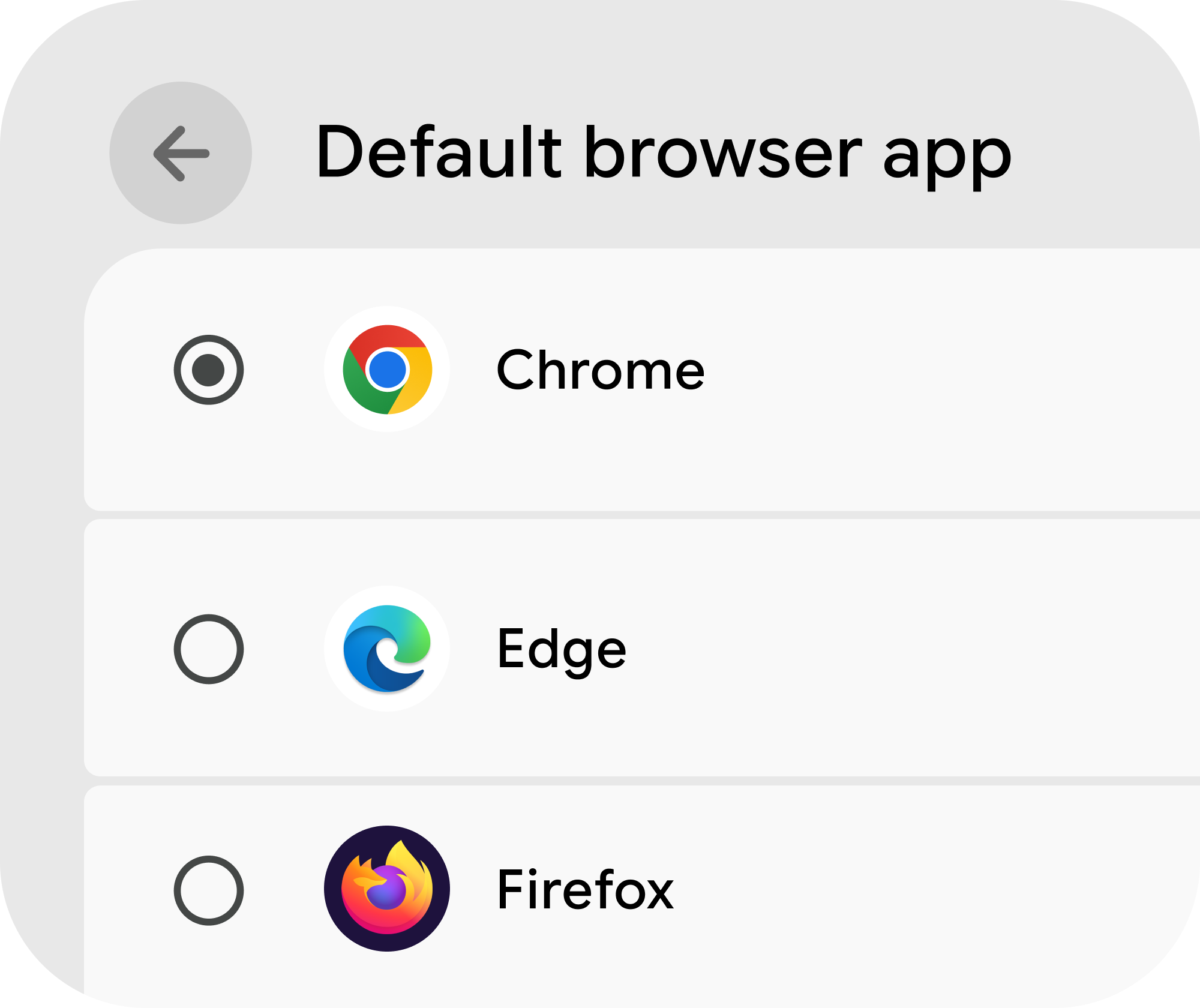
Selecteer Chrome
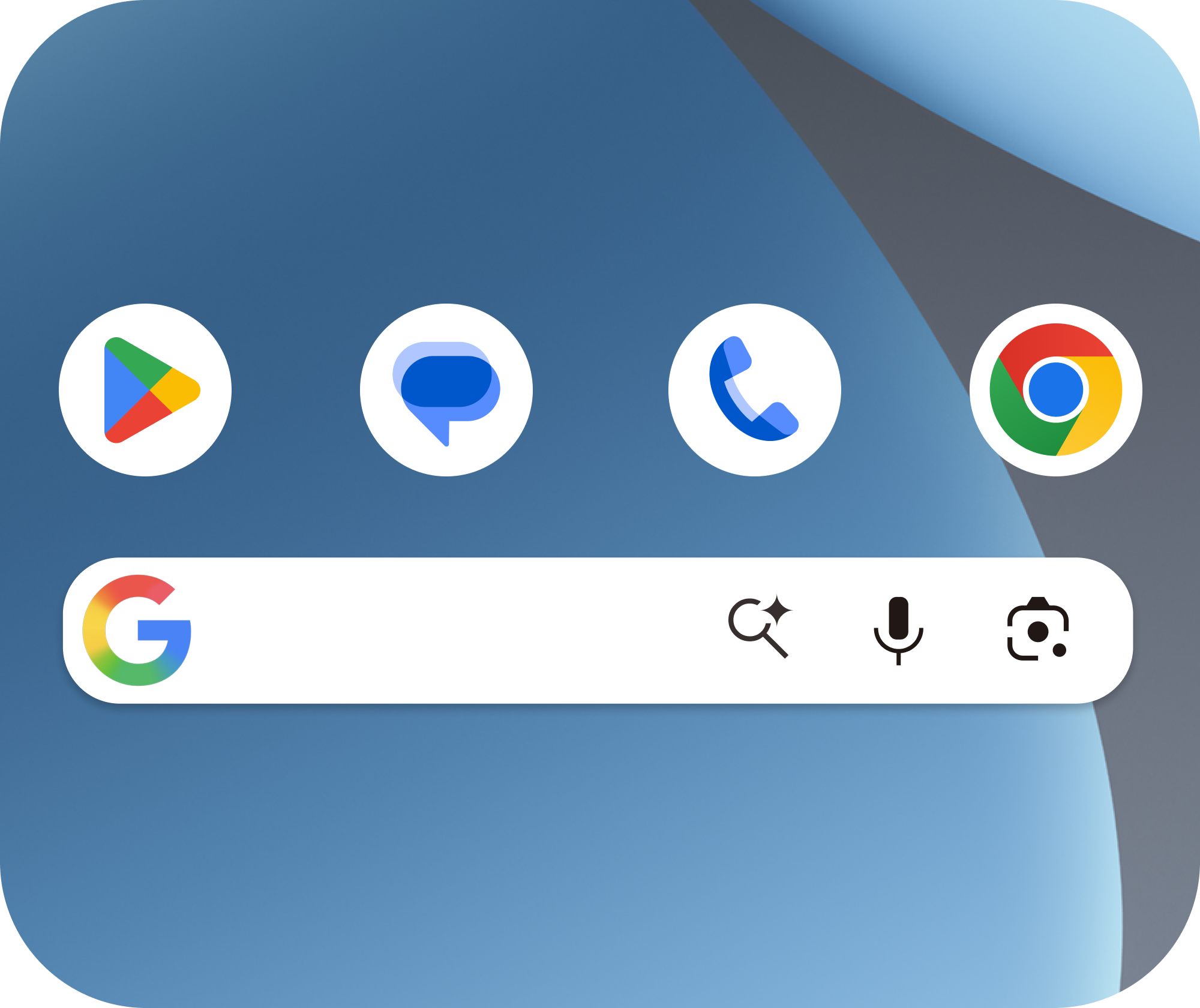
Sleep de Chrome-app naar je favorieten
Zo wijzig je je standaard zoekmachine naar Google Zoeken
In een aantal simpele stappen wijzig je je standaard zoekmachine naar Google Zoeken.
Zo wijzig je je standaard zoekmachine naar Google Zoeken
In een aantal simpele stappen wijzig je je standaard zoekmachine naar Google Zoeken.
* Het UI-ontwerp kan worden gewijzigd.
iOS
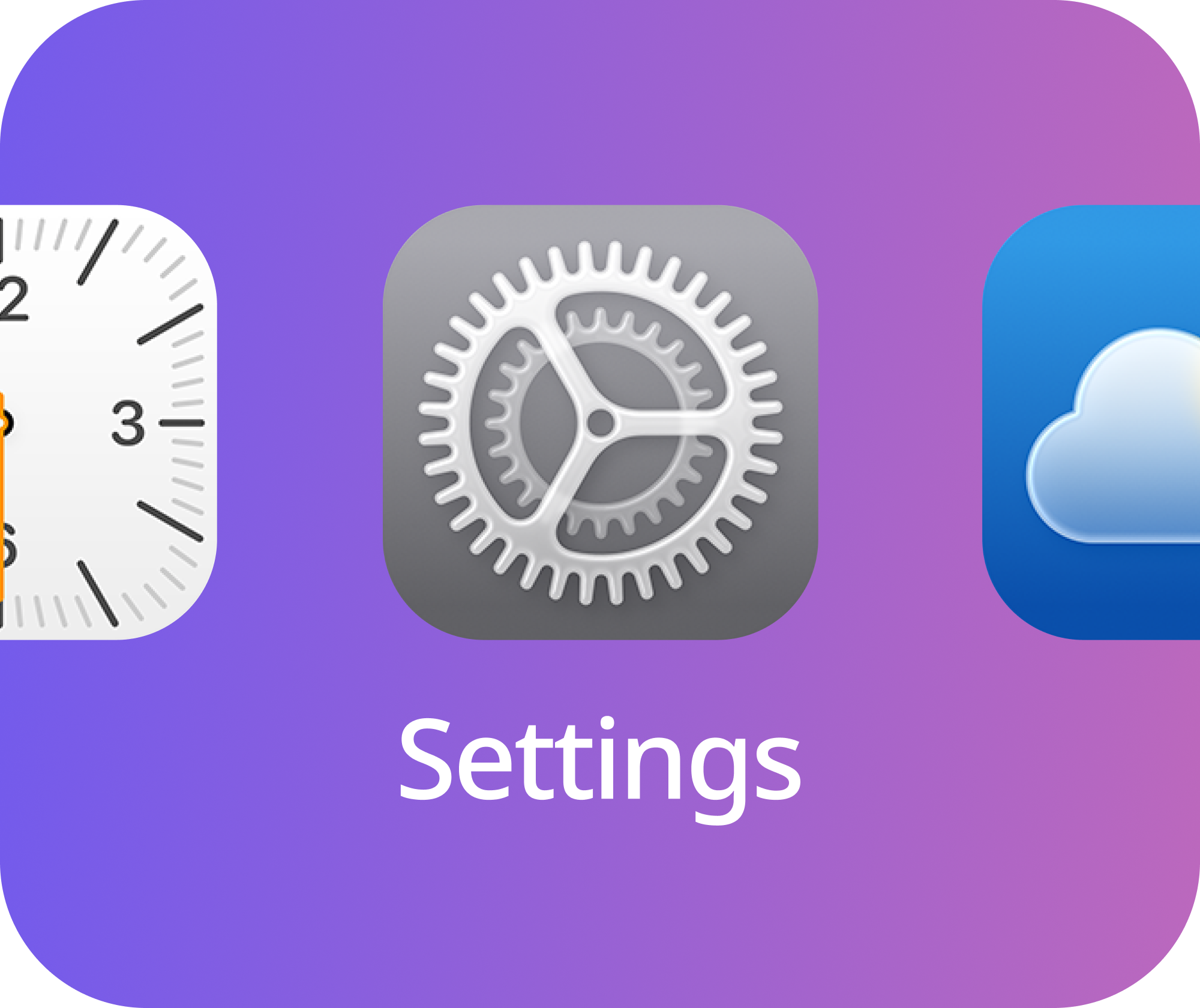
Open de instellingen
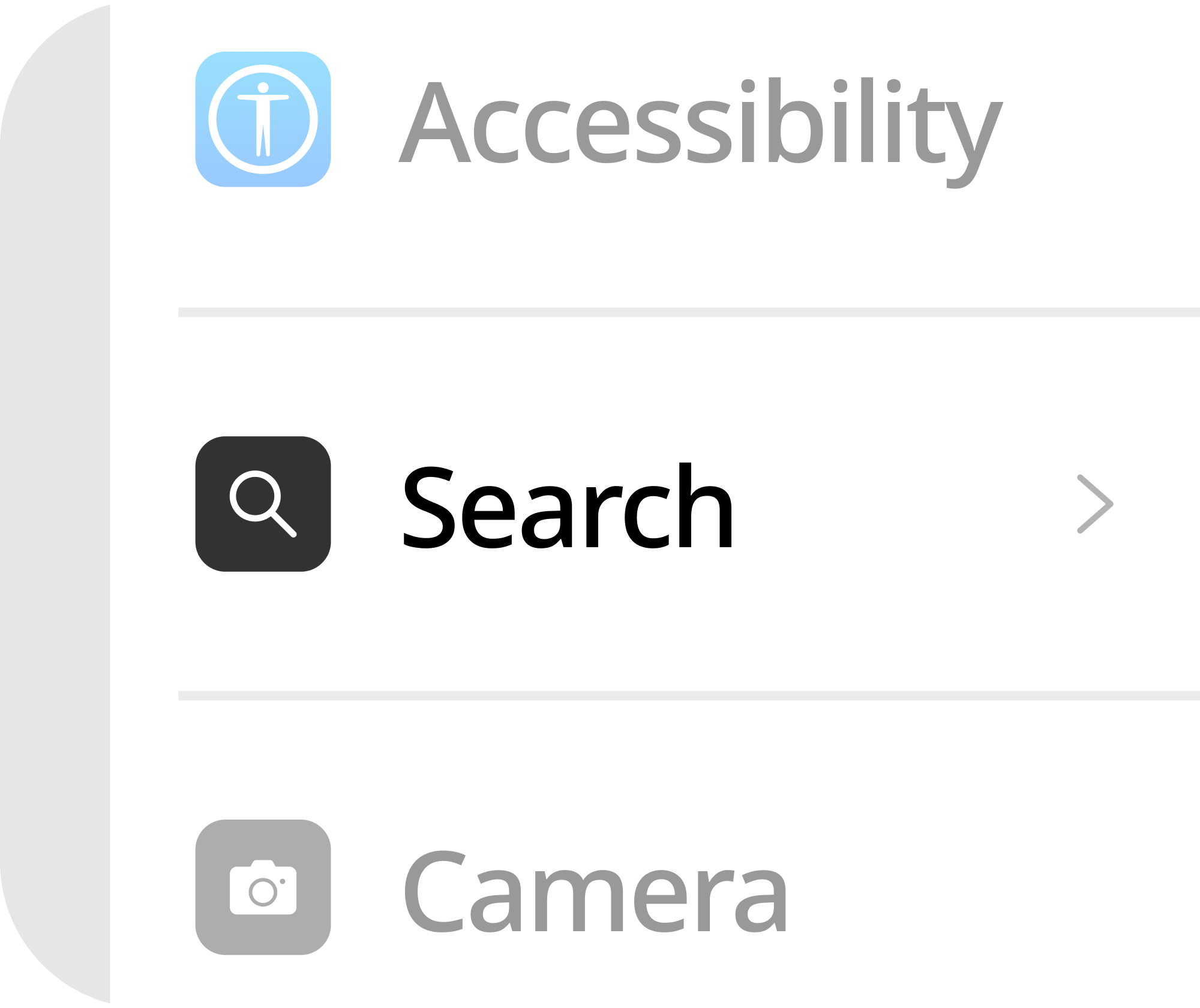
Tik op Zoeken
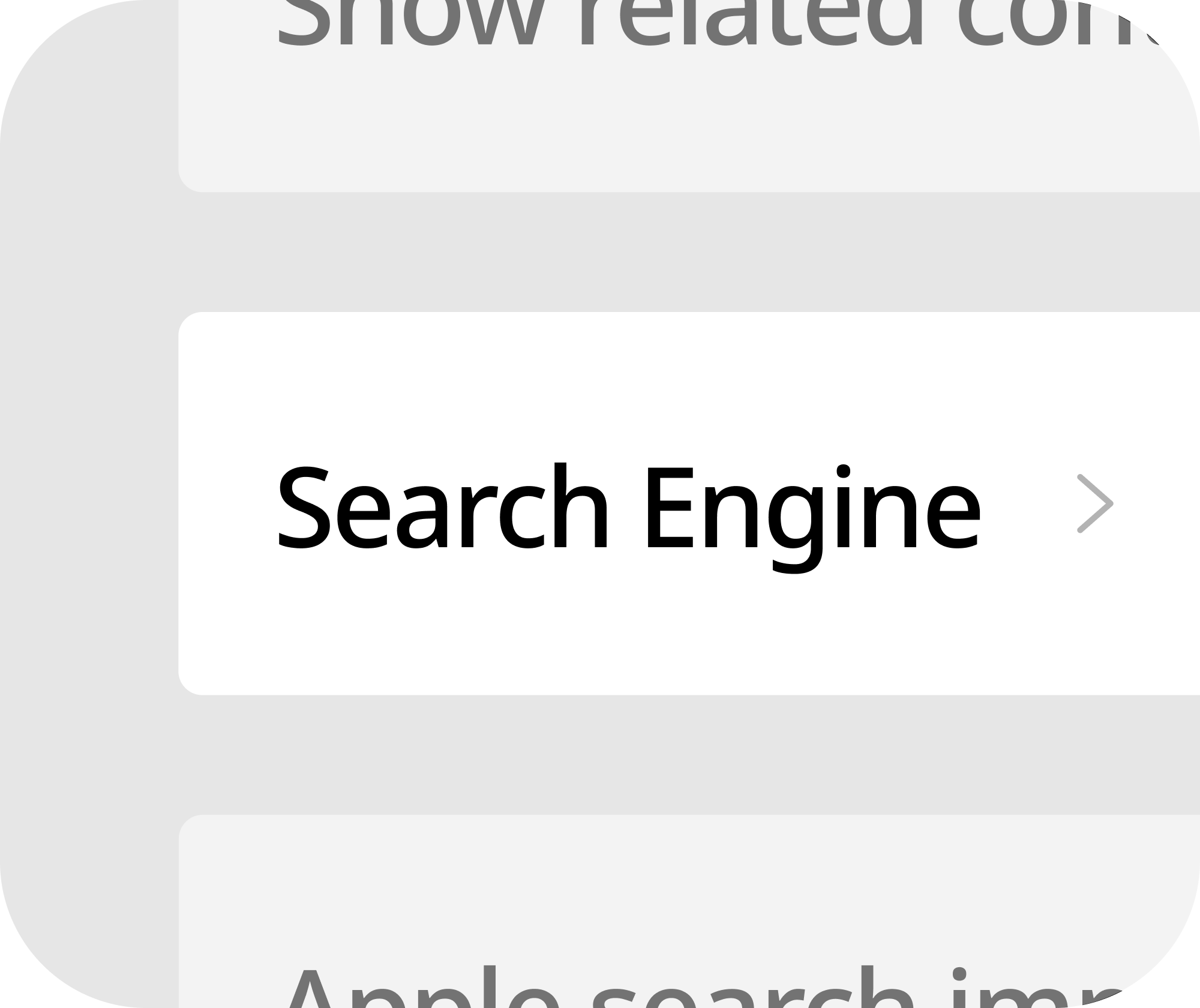
Tik op Zoekmachine
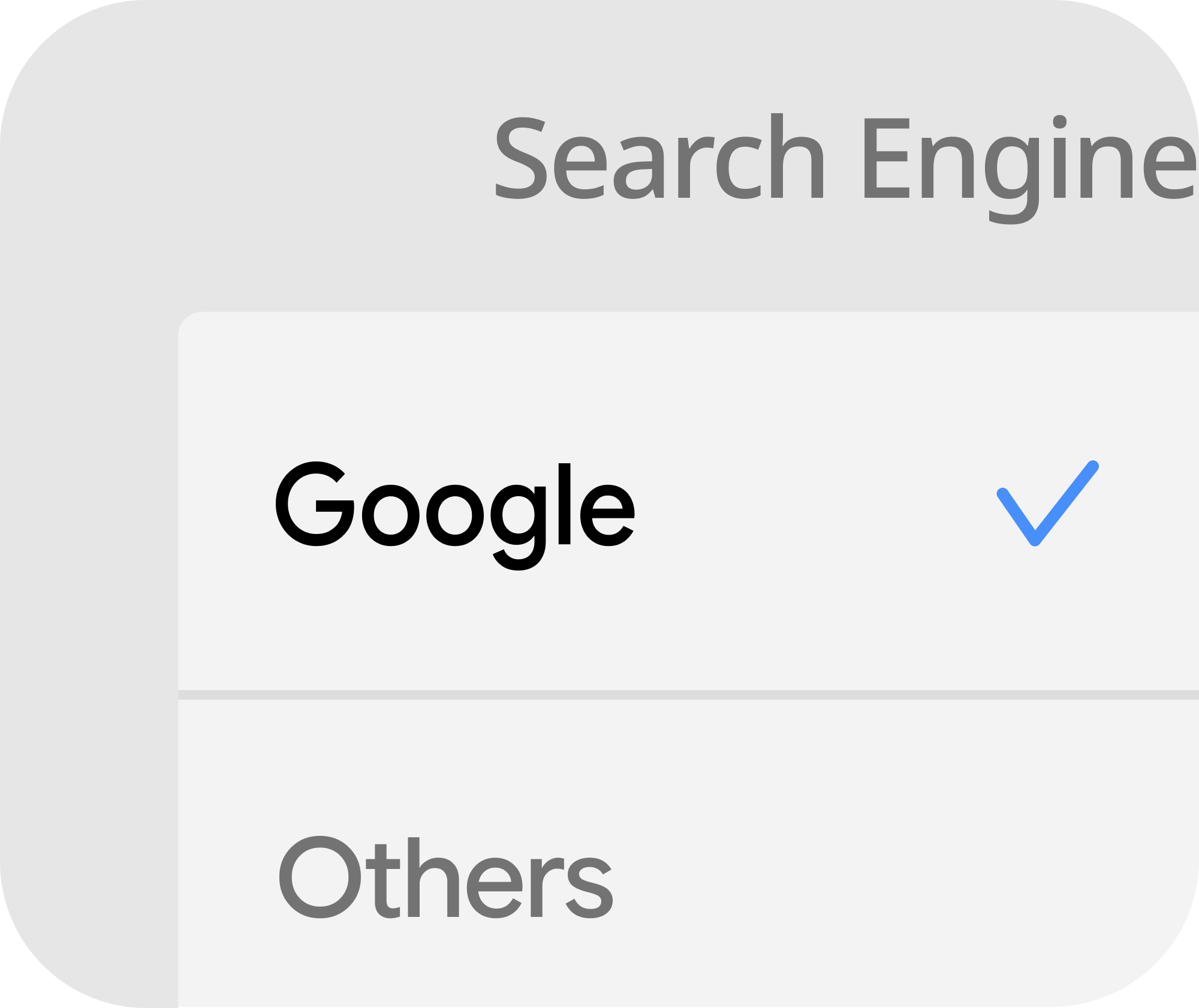
Selecteer Google
Android
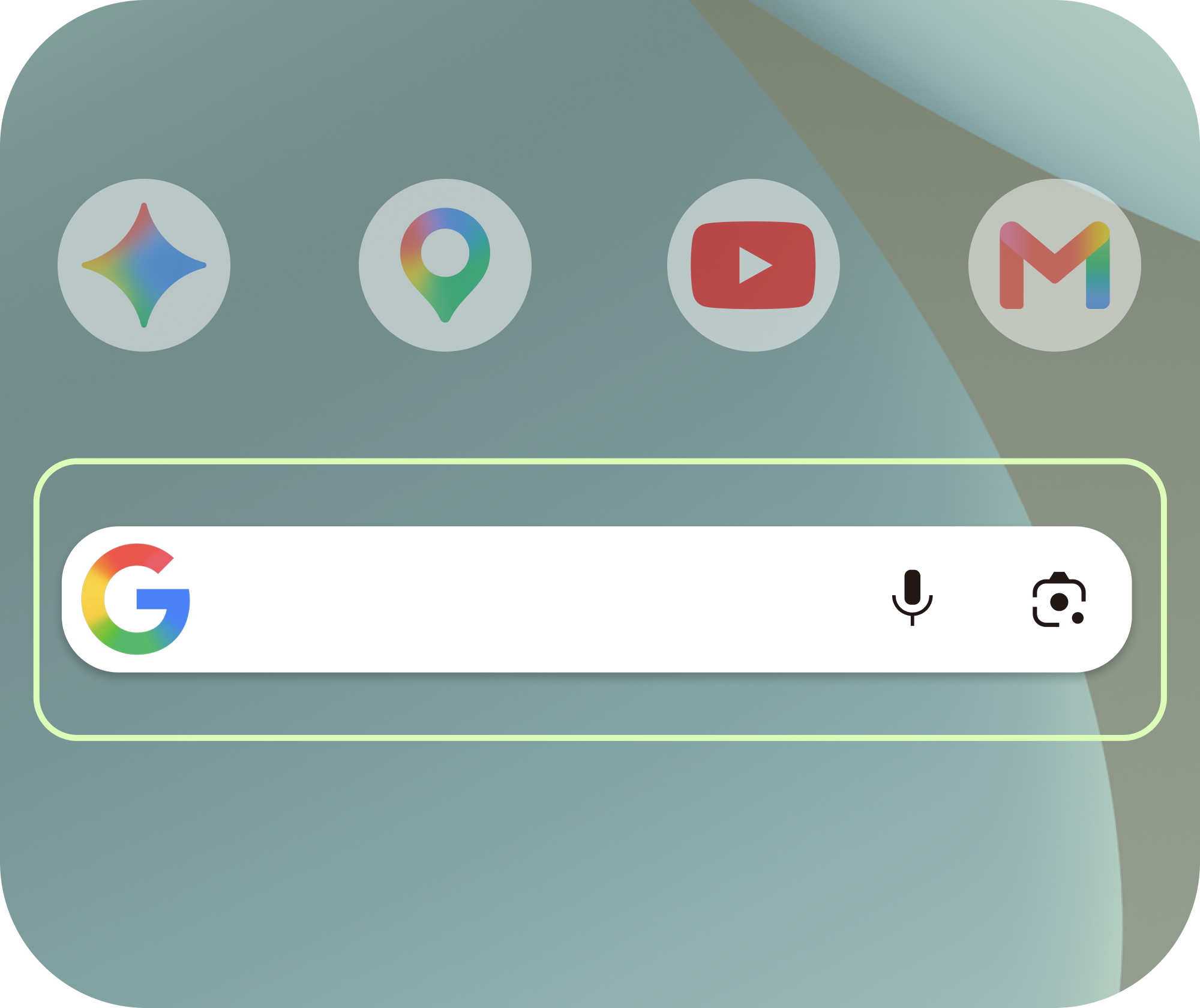
Houd je vinger op een leeg gedeelte van je startscherm
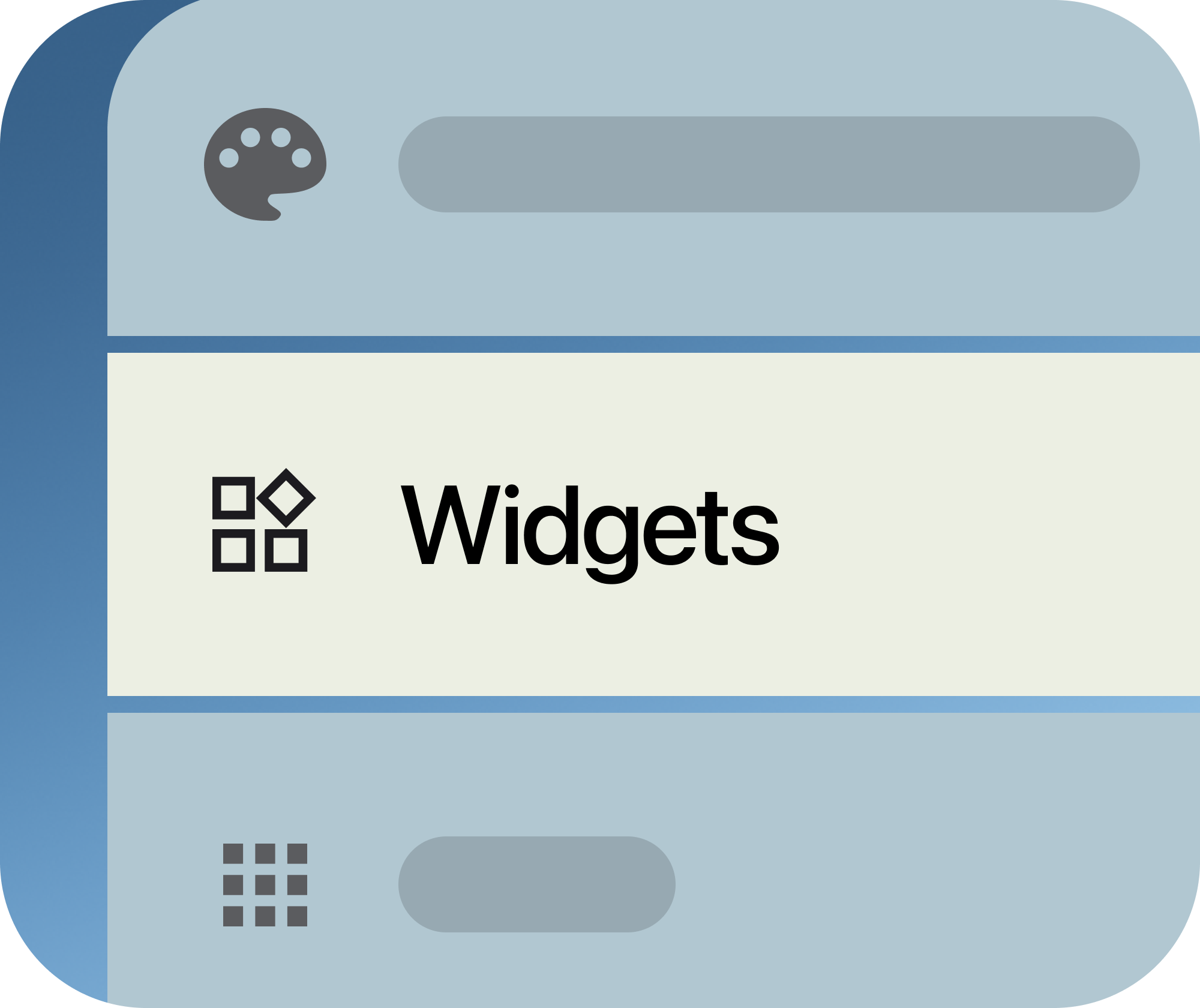
Tik op Widgets
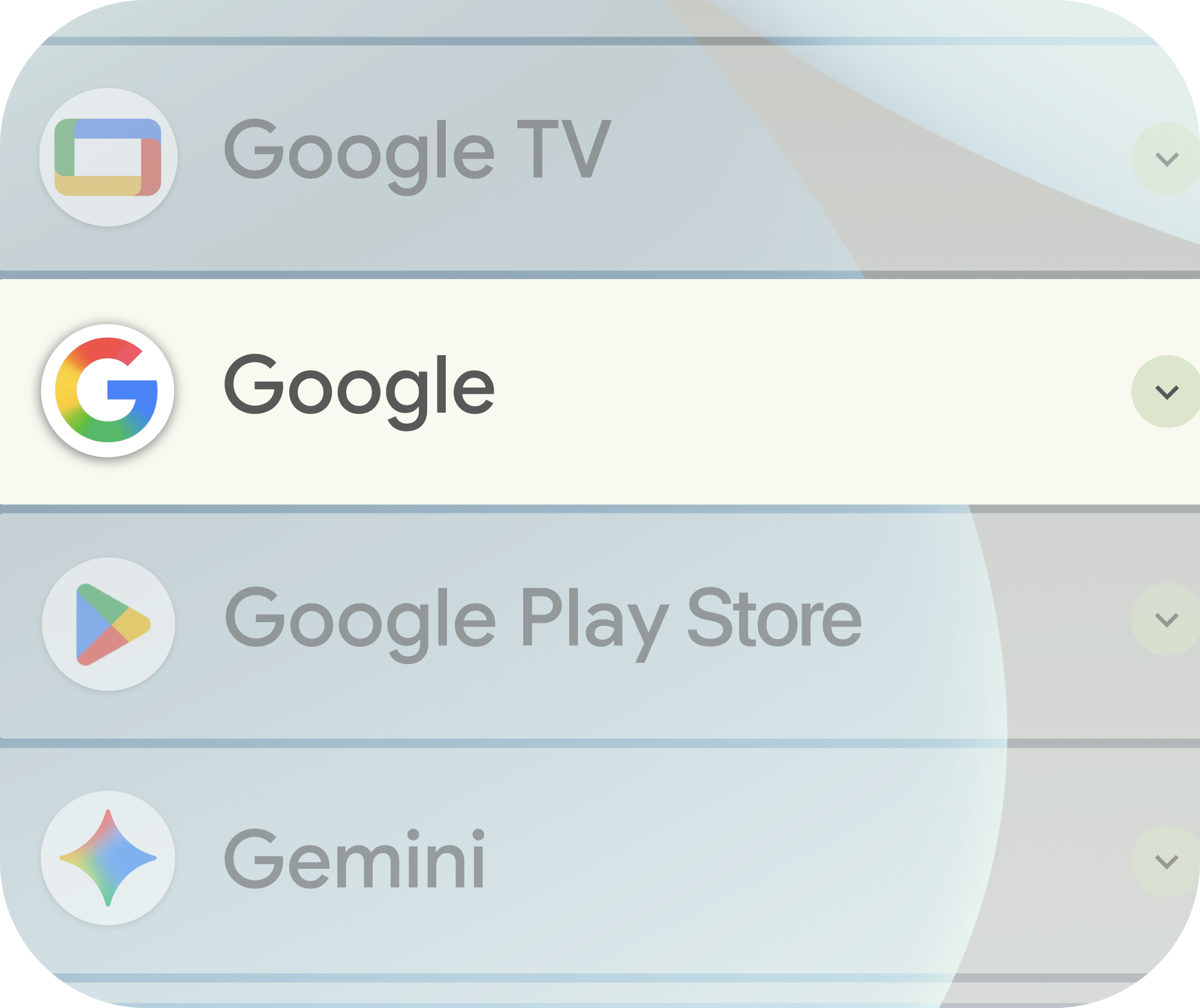
Selecteer Google
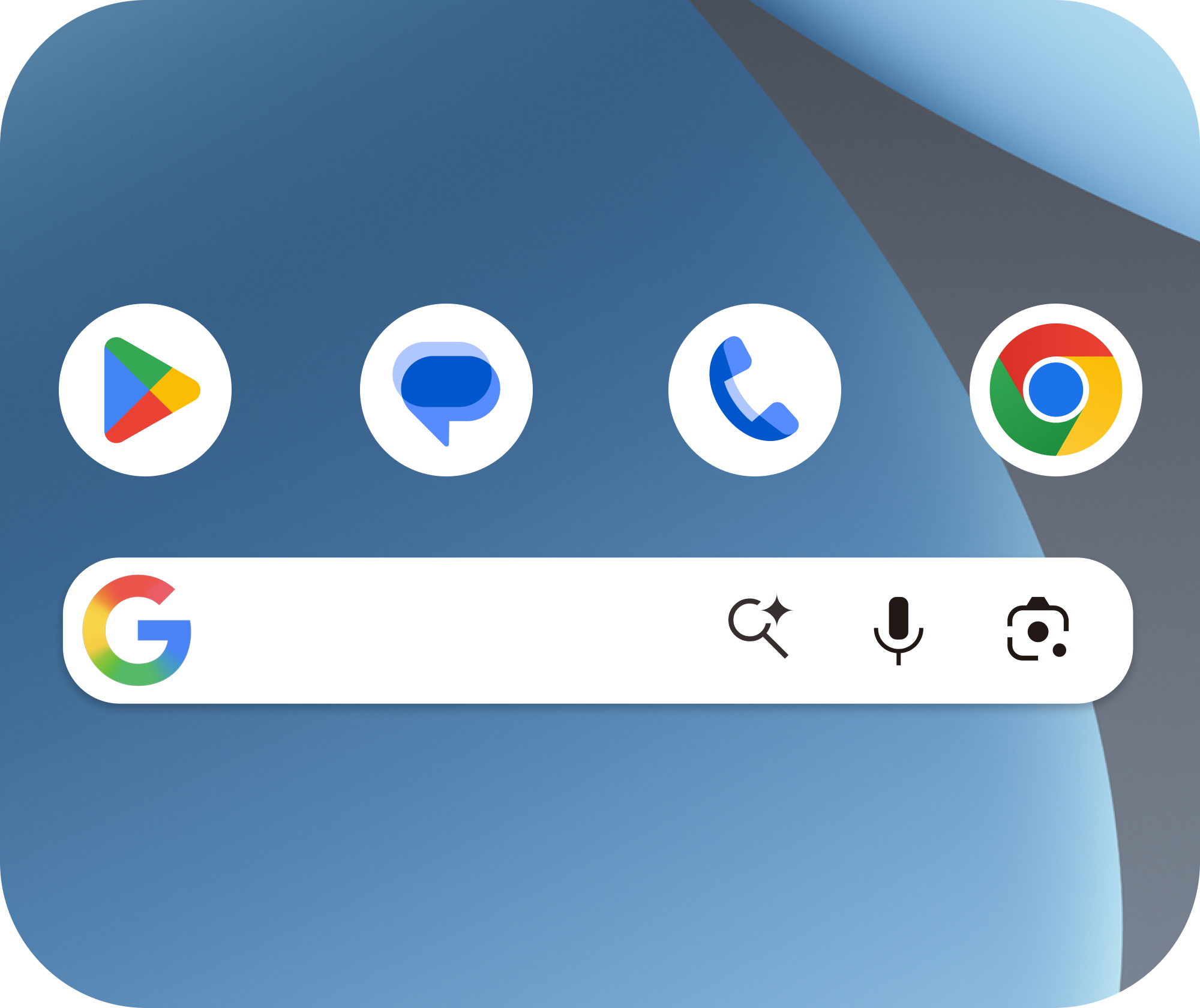
Houd je vinger op de Google-widget en sleep deze naar je startscherm
Zoeken via Google kan op allerlei manieren
 Spraak


 Lens
Lens

 Zoeken
 Zoeken

Probeer het nu in de Google-app